개발자 모드
개발자 모드는 런타임 진단 패널을 활성화할지 여부를 설정하는 데 사용됩니다. 진단 패널에서는 디버그 정보 표시를 전환하고 EIF 및 EED 파일을 기록할 수 있습니다.
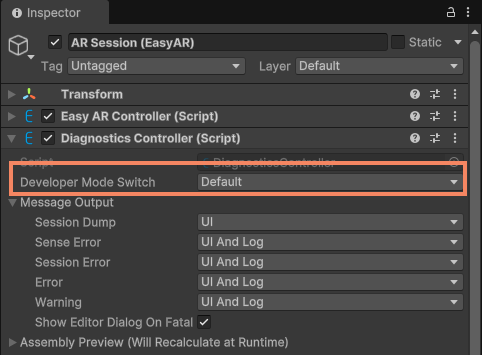
개발자 모드 진단 패널
개발자 모드 진단 패널은 기본적으로 화면을 빠르게 8번 탭하면 열립니다(DiagnosticsController.DeveloperModeSwitch를 수정하여 변경할 수 있음). 열리면 화면 오른쪽에 진단 패널이 표시됩니다.
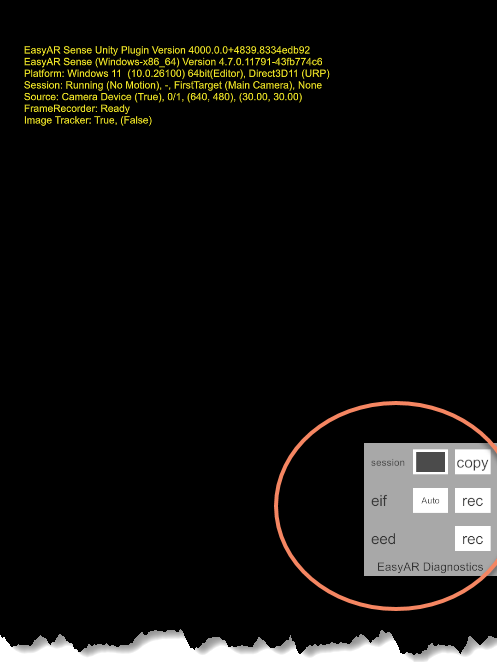
진단 패널 기능은 다음과 같습니다.
- session: session 정보 제어. session의 실행 상태와 문제를 파악하는 데 사용됩니다
- Toggle: SessionDump 메시지 표시를 전환합니다
- copy: 현재 프레임의 session dump 정보를 복사합니다
- eif: eif 기록 제어. eif 파일은 Unity AR 시뮬레이션에 사용됩니다
- Auto/Obsolete: eif 형식을 전환합니다. Obsolete는 원본 EIF 형식을 사용함을 의미하고, Auto는 플랫폼 지원 상황에 따라 EIF MKV 형식 또는 원본 EIF 형식을 자동으로 선택함을 의미합니다
- rec: eif 기록 시작/중지
- eed: eed 기록 제어. eed 파일은 런타임의 일부 핵심 데이터를 캡처하여 문제 분석을 위해 EasyAR 기술 지원에 제공하는 데 사용됩니다
- rec: eed 기록 시작/중지
개발자 모드 스위치 수정
session의 DiagnosticsController 컴포넌트를 통해 에디터에서 구성하거나, DiagnosticsController.DeveloperModeSwitch 인터페이스를 사용하여 스크립트에서 구성할 수 있습니다.
선택 가능한 모드는 다음과 같습니다.
- Default: 휴대폰에서 화면을 빠르게 8번 탭하여 개발자 모드로 들어가며, 화면 오른쪽에 진단 패널이 열립니다.
- Custom: CustomDeveloperModeSwitch 인터페이스를 통해 개발자 모드 스위치 활성화 조건을 사용자 지정할 수 있습니다. 정의하지 않으면 런타임에 진단 패널을 열 수 없습니다.
DiagnosticsController.DeveloperModeSwitch를 Custom으로 설정하고 CustomDeveloperModeSwitch를 수정하지 않으면 개발자 모드 활성화를 금지할 수 있습니다.
예를 들어, 아래 코드는 스크립트에서 개발자 모드를 비활성화하는 방법을 보여줍니다.
Session.Diagnostics.DeveloperModeSwitch = DiagnosticsController.DeveloperModeSwitchType.Custom;
팁
- 개발 및 테스트 단계에서는 기본 구성 Default 사용을 권장합니다.
- 릴리스 단계에서는 Default 또는 Custom 사용을 권장합니다.
- Custom 모드를 사용할 때는 CustomDeveloperModeSwitch를 수정하여 진단 패널을 활성화하는 다른 방법을 제공하거나, 런타임 데이터를 수집하는 다른 사용자 지정 방법을 제공하는 것을 권장합니다.