Workflow_ARSession 샘플 상세 설명
Workflow_ARSession은 최소 의존성으로 완전한 AR 애플리케이션 흐름을 구성하는 방법을 보여 주기 위한 경량 AR 세션 관리 샘플입니다. 이 샘플은 AR Foundation 호환 모드와 간단 모드를 모두 지원하므로 프로젝트 요구 사항에 따라 유연하게 선택할 수 있습니다.
사용 방법
Scene 선택(둘 중 하나)
Unity editor에서 Workflow_ARSession scene에는 서로 배타적인 두 구성 root object가 포함되어 있습니다. 그중 하나만 활성화하고 다른 하나는 비활성 상태인지 확인하십시오.
| 구성 이름 | 적용 시나리오 | 의존성 |
|---|---|---|
ARFoundationCompatibleSceneSetup |
AR Foundation을 이미 사용 중이거나 통합할 계획이 있는 프로젝트 | AR Foundation 구성 완료 필요 |
SimpleSceneSetup |
AR Foundation에 의존하지 않고 EasyAR native 기능을 직접 사용 | 추가 의존성 없음, 경량 AR 애플리케이션에 적합 |
Build 및 실행
- 메뉴 바의
File>Build Settings또는Build Profiles>Scene List에Workflow_ARSession을 추가합니다. - Android 또는 iOS 같은 선택한 대상 플랫폼에 따라
Project Settings>Player에서 build 옵션을 확인합니다. - 실제 기기에 build하고 실행합니다.
애플리케이션이 시작되면 카메라가 자동으로 초기화되고 target 인식을 기다립니다.
인식 target 및 가져오는 방법
이 샘플은 기본적으로 Image Tracking 기능을 보여 주지만, 구조는 object tracking, cloud recognition 등 다른 모드로 쉽게 확장할 수 있습니다.
기본 target: namecard.jpg
- Target 유형: 2D 이미지. 권장 인쇄 크기는 >= 90 mm x 54 mm입니다.
- 다운로드 주소: namecard

Target을 어떻게 교체합니까?
- 이미지(JPG/PNG)를
Assets/Samples/EasyAR Sense Unity Plugin/[version]/__All Samples__/Workflow/Workflow_ARSession/Targets에 넣습니다. - scene에서
ImageTarget-namecard컴포넌트를 선택하고 Inspector >Image Target Controller (Script)에서Texture를 자신의 이미지로 변경합니다. Name과Scale을 수정합니다.Scale은 이미지의 긴 변을 기준으로 한 target의 물리 크기(단위: 미터)입니다.
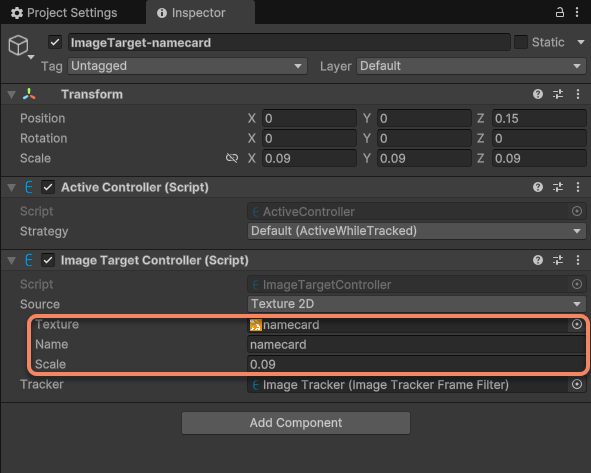
- 저장하고 다시 build합니다.
예상 효과
카메라가 target 이미지에 맞춰지면 시스템은 다음을 수행합니다.
- 이미지를 실시간으로 감지하고 tracking합니다.
- 이미지 평면 위에 3D 판다를 오버레이합니다.
판다의 위치, 방향, 스케일은 이미지 target의 pose에 엄격히 바인딩됩니다. 이미지가 움직이거나 일부 가려지거나 조명이 변해도 안정적인 tracking을 유지합니다.
확장 제안
- Object tracking 추가:
ImageTracker를ObjectTracker로 교체하고.obj모델 파일을 로드합니다. - Cloud recognition 연결: 로컬 target 목록 대신
CloudRecognizer를 사용합니다. - 다중 target 지원: 단일 이미지 target에서 여러 이미지로 확장하면 시스템이 동시 tracking을 자동 처리합니다.
팁
더 많은 기능 컴포넌트는 AR 기능 컴포넌트 방문을 참고하십시오.
Workflow_ARSession을 통해 EasyAR의 핵심 workflow를 빠르게 파악하고, 이를 기반으로 production-grade AR 애플리케이션을 구축할 수 있습니다.