Player 설정
이 문서는 Unity에서 EasyAR Sense Unity Plugin을 사용해 애플리케이션을 패키징할 때 주의해야 하는 Player 설정 옵션을 설명합니다.
플랫폼별 설정 설명
Unity에서 빌드할 때는 다음 설정을 확인해야 합니다.
Unity 메뉴에서 File -> Build Settings-> Player Settings를 차례로 열고 Android 아이콘을 클릭하여 Android 플랫폼의 해당 설정을 표시합니다.

일반적으로 다음 옵션을 설정해야 합니다.
Package Name Android 앱의
Package Name을 설정합니다.Package Name은 License Key를 만들 때 입력한 값과 반드시 일치해야 합니다.
Minimum API Level EasyAR가 지원하는
Minimum API level은 사용하는 variant에 따라 다릅니다.Fullvariant를 사용할 때는Android API Level 24이상이 필요하고, 다른 variant를 사용할 때는 EasyAR Sense가Android API Level 21이상을 필요로 합니다.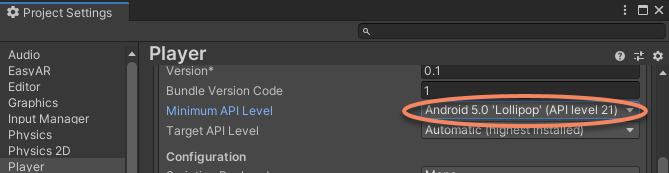
팁
Fullvariant는 일반적으로 Mega Go 단말 측 localization 기능 및 5DoF camera 기능에서 사용됩니다. Mega cloud localization service를 사용할 때도 5DoF camera 지원이 기본적으로 활성화됩니다.대상 플랫폼에서 사용하는 EasyAR Sense variant는 Unity 메뉴
Project Settings > EasyAR > Sense의 Lib Variants 옵션에서 확인할 수 있습니다.Target Architecture Google ARCore를 사용해야 하거나 다른 이유로 ARM64 지원을 포함해 컴파일해야 하는 경우,
IL2CPP로 컴파일하고ARM64 지원을 선택해야 합니다. ARM64 아키텍처 지원이 필요하지 않은 경우에는 설정할 필요가 없습니다.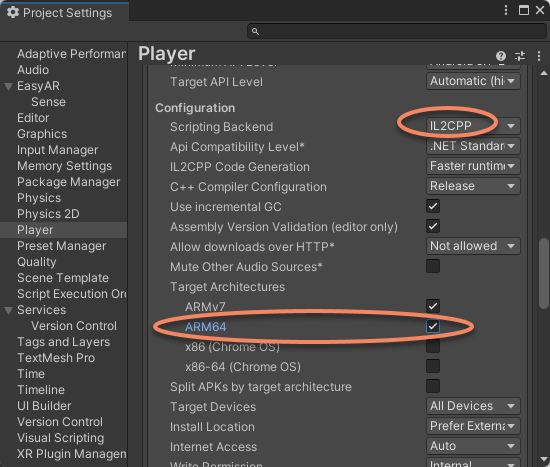
비디오 녹화 기능의 특수 설정
비디오 녹화 기능을 사용하려면
Graphics API를OpenGLES3또는OpenGLES2로 설정하고Multithreaded Rendering의 체크를 해제해야 합니다. 또한 EasyAR 설정에서Lib Variants > Android를VideoRecording으로 설정해야 합니다.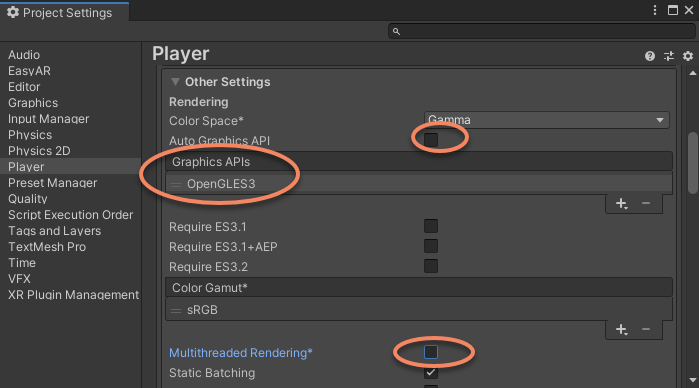



자주 발생하는 문제
다음은 Player 설정과 관련된 자주 발생하는 오류와 해결 방법입니다.
License Key 이상 오류
License Key에 이상이 있는 경우, 예를 들어
Package Name이 일치하지 않으면 애플리케이션을 패키징할 때is not a valid EasyAR Sense license key or it does not match package name와 유사한 메시지가 표시됩니다. 이때 패키징을 계속하면 생성된 앱을 정상적으로 사용할 수 없습니다. 창에 표시되는 안내를 주의 깊게 확인하고 문제를 수정한 뒤 패키징을 계속하십시오.패키징 시 라이선스 검사 끄기
일부 특수한 경우, EasyAR API를 사용해 수동으로 초기화하고
Setttings파일의License Key를 사용하지 않는다면Continue and don't warn me again을 선택하거나 EasyAR 설정의EasyAR Sense License > Verify When Build옵션을 비활성화할 수 있습니다. 이렇게 하면 패키징 시 검사가 꺼집니다.비 ARM 아키텍처 Android device 지원
EasyAR Sense는 x86 및 x86-64 아키텍처의 Android 시스템을 직접 지원하지 않지만, 일반적으로 x86 아키텍처의 device 칩은 ARM 프로그램을 호환 실행할 수 있습니다. 따라서 x86 아키텍처 선택을 해제하도록 설정해야 하며, 그러면 일부 x86 device에서 정상적으로 사용할 수 있습니다.