session verification tool로 Mega 기능을 사용하는 AR 프로젝트 시뮬레이션 실행하기
이 문서는 Unity editor에서 session verification tool을 사용해 기록된 EIF data를 불러와 Mega 기능을 사용하는 AR project를 시뮬레이션 실행하는 방법을 안내합니다.
시작하기 전에
- quickstart를 완료하고 Mega 기능이 포함된 Unity application을 실행하는 방법을 이해합니다.
- EIF가 무엇인지 이해합니다.
- 시뮬레이션용 data를 recording하는 방법을 학습합니다.
session verification tool로 시뮬레이션 실행하는 것이 좋은 이유
Remote development: 무더위나 추위 속에서 현장에 있을 필요 없이, EIF data를 이용해 사무실에서 대규모 geospatial 기반 AR application을 개발할 수 있습니다.
Cross-platform debugging: 여러 mobile device를 자주 연결할 필요 없이, PC에서 phone이나 headset 같은 다양한 terminal의 localization과 tracking 효과를 시뮬레이션할 수 있습니다.
문제 피드백의 "gold standard": 이상 현상을 재현할 수 있는 EIF file은 EasyAR 팀이 localization과 tracking 문제를 해결하는 데 필요한 핵심 근거입니다.
참고
EIF data는 매우 정밀하게 기록되지만, 시뮬레이션 효과와 실제 사용 효과 사이에는 여전히 차이가 있을 수 있습니다.
또한 시뮬레이션 data의 현장 coverage는 제한적이므로, 최종 릴리스 전에 반드시 현장 테스트를 수행하십시오.
현장에서 기록한 EIF file 준비
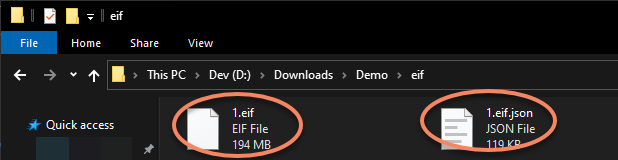
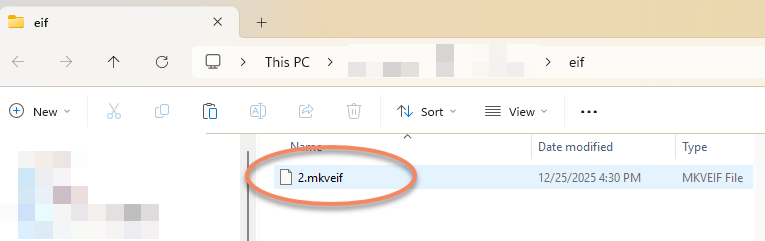
선택한 recording format에 따라 기록된 EIF data는 .mkveif file이거나, .eif와 .eif.json file 조합입니다(두 파일 모두 필요).
.eif와 .eif.json:
.mkveif:
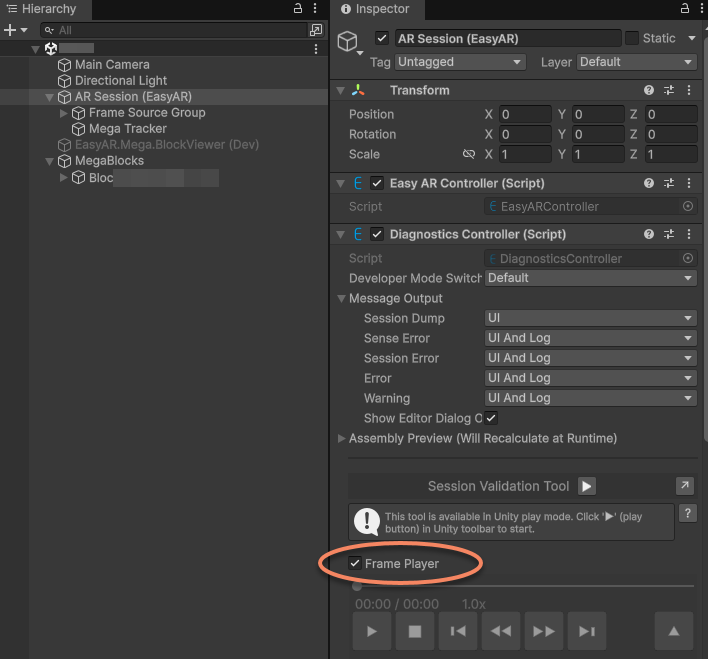
session verification tool 켜기
scene의 AR Session (EasyAR) 를 클릭하고 Inspector 패널의 Frame Player가 켜져 있는지 확인합니다.
실행
toolbar 버튼 또는 Session Validation Tool의 run 버튼을 클릭하여 Unity editor에서 현재 scene을 실행합니다.
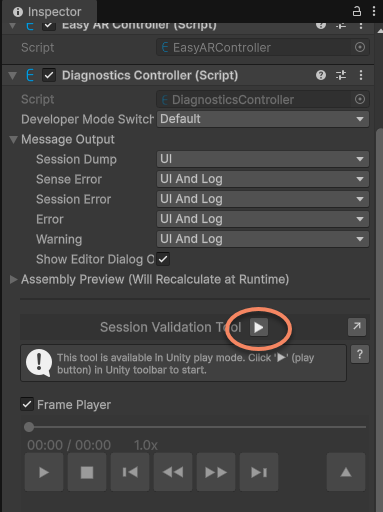
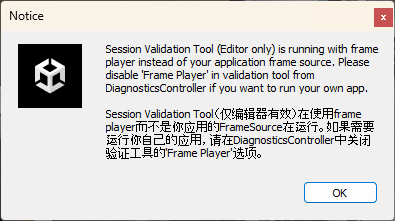
실행 후 대화상자가 뜹니다. 정상입니다. 지금 Frame Player를 사용하고 있다는 뜻일 뿐입니다.
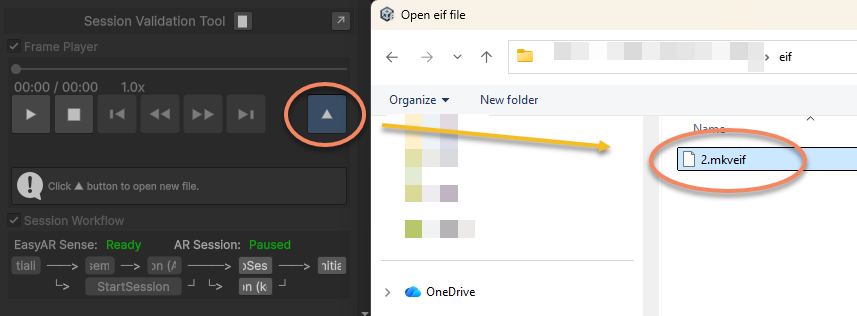
tool의 버튼을 클릭하여 EIF file을 엽니다.
정상적으로 열리면 자동으로 재생됩니다. toolbar를 사용해 일시정지/재개 등 제어를 할 수 있습니다. 올바르게 기록된 mkveif file은 progress bar 이동을 지원합니다.
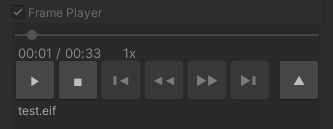
실행 효과:
block dense model을 로드한 경우 block dense model도 계속 표시됩니다. 이는 위치 비교나 모델이 배치되지 않은 곳에서 localization 효과를 볼 때 유용합니다.
block model 표시를 끄면 real scene에 virtual object를 겹친 효과가 보입니다.
중요
사용할 때 runtime 중 화면이나 시야 앞에 표시되는 diagnostics information text를 반드시 보게 됩니다. UI message output을 자세히 읽고, development stage, testing stage, 그리고 애플리케이션 출시 후에 어떤 configuration을 사용할지, 어떤 control switch를 유지할지 신중히 판단하십시오. EasyAR와의 소통에는 보통 이런 정보가 필요하므로, 바로 끄기보다는 적극적으로 활용하는 것이 좋습니다.
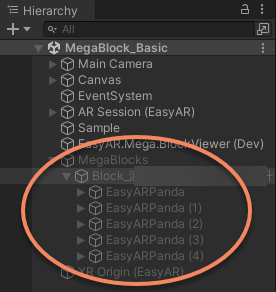
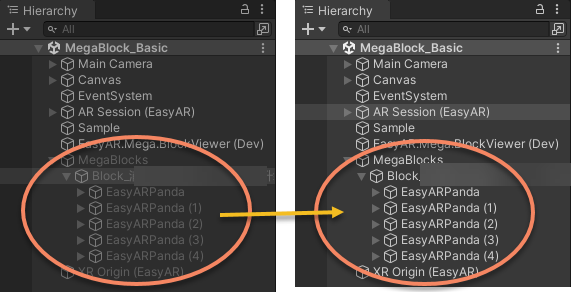
기본 설정에서는 시작 후 최초로 block이 localization되기 전까지 내용이 표시되지 않습니다.
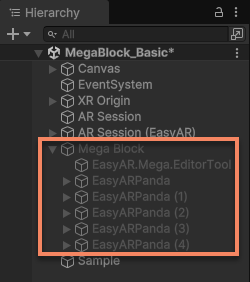
localization된 후에는 block node의 active가 true가 되어 내용이 표시되고 위치가 계속 업데이트됩니다.
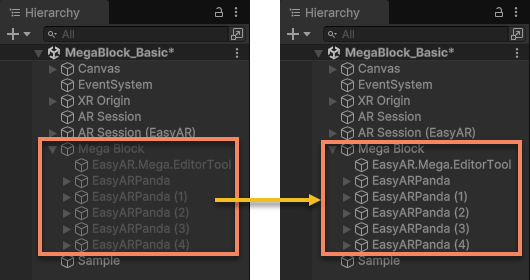
이 동작은 ActiveController 컴포넌트 옵션으로 제어할 수 있습니다.
[선택] panorama image 사용
참고
일부 data는 panorama image를 지원하지 않습니다.
runtime 중에 Panorama Preview Marker 체크박스를 클릭하여 panorama markers를 표시할 수 있습니다.

아무 panorama marker나 클릭하면 panorama image preview를 볼 수 있습니다.
팁
- editor가 play mode로 들어간 후에도 mesh 기반 spatial model occlusion은 계속 유효하지만, LOD 전환 비활성화의 영향으로 정확도는 달라질 수 있습니다.
- panorama image 창에서는 camera를 회전할 수 있지만 확대/축소나 이동은 할 수 없습니다.
- panorama image 창에서는 서로 다른 위치의 panorama image view로 이동할 수 있습니다.
[선택] LCC 3D Gaussian Splatting 사용
참고
이 섹션은 Qiyu device로 수집하고 mapping을 완료한 뒤의 사용 시나리오에 적용됩니다. 다른 device의 mapping 결과에는 LCC 3DGS data가 포함되지 않습니다.
LCC 3D Gaussian Splatting(Qiyu LCC) 기능을 사용하는 경우, simulation 실행 중 3DGS 결과를 함께 렌더링하여 model과 3DGS의 alignment 효과를 확인할 수 있습니다.
먼저 LCC data를 불러와 Mesh와 정렬해야 합니다.
Camera에 SceneGameCameraSync script가 있다면 Disable로 설정해야 합니다.
EIF file을 재생하면서 3DGS를 렌더링할 때의 simulation 효과는 다음과 같습니다.