휴대폰으로 소규모 공간 데이터 수집하기
Mega 공간 데이터 수집 솔루션에서는 전문 파노라마 카메라를 사용하는 방법 외에도 스마트폰을 사용한 공간 데이터 수집을 지원합니다. 휴대폰 수집 솔루션은 추가 장비 구매가 필요 없으며, 휴대폰에 Mega Toolbox 앱을 설치하기만 하면 수집을 진행할 수 있어 데이터 수집의 진입 장벽을 크게 낮춥니다. 휴대폰의 시야각 제한으로 인해 휴대폰 수집은 방, 작은 광장 등 소규모 영역만 지원합니다. 휴대폰으로 데이터를 수집하기 전에 다음 데이터 수집 설명을 주의 깊게 읽으십시오.
중요
수집할 공간 영역이 너무 큰 경우 GoPro Max/Max2를 사용하여 Mega Block 공간 데이터 수집을 수행하십시오.
수집 준비
데이터 수집을 시작하기 전에 적절한 조명 환경을 선택하고 수집 경로를 계획해야 합니다. 충분한 준비는 고품질 지도 데이터를 얻기 위한 핵심입니다. 매번 수집하기 전에 수집 체크리스트에 따라 준비하십시오.
수집 환경
- 수집 영역은 매장, 전시장, 사무실 등 중소 규모 scene이어야 합니다.
- 주변 조명은 충분하고 균일해야 하며, 너무 어둡거나 직사광선처럼 과노출된 영역을 피해야 합니다.
- scene에는 포스터, 장식화, 독특한 건축 구조와 같은 비교적 고정된 텍스처 특징이 있어야 합니다. 흰색 방이나 유리 미로처럼 텍스처가 매우 적은 환경은 피하십시오.
수집 경로 계획
수집 전에 경로를 계획하고 시작점과 끝점이 겹치도록 해야 합니다. 다음은 세 가지 유형의 scene에 대한 경로 계획 요구 사항입니다.
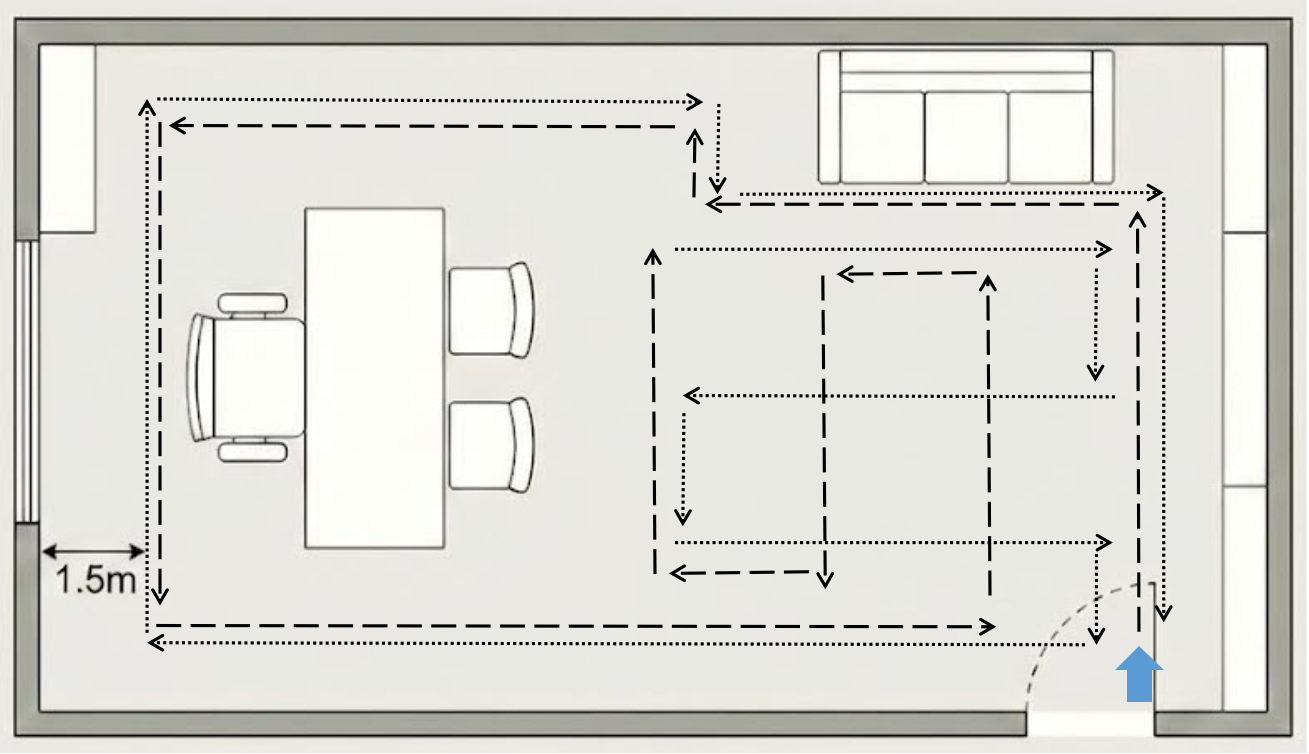
실내 방형: 방 크기에 따라 다른 전략을 사용합니다. 방이 작으면 벽에서 약 1-2미터 떨어져 방 가장자리를 따라 한 바퀴 걸으면 됩니다. 방 면적이 큰 경우 모든 사각지대를 덮을 수 있도록 격자 형태로 경로를 배치해야 합니다.
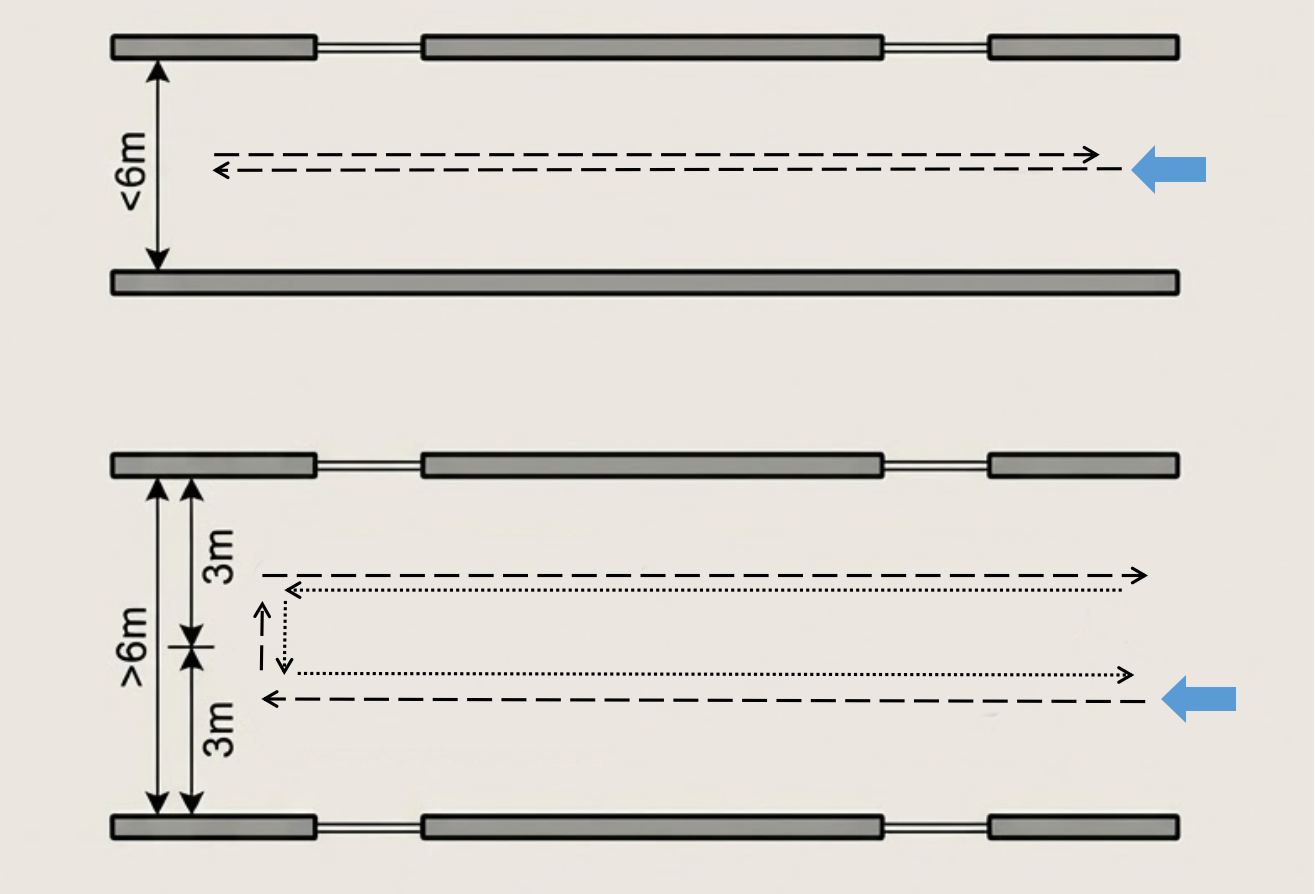
통로형: 통로 폭이 6미터를 넘지 않으면 가운데로 바로 걸으면 됩니다. 6미터를 넘으면 양쪽 가까이에서 각각 한 번씩, 매번 옆 벽에서 약 3미터 떨어져 걸어야 합니다. 왕복으로 한 번 촬영해야 합니다.
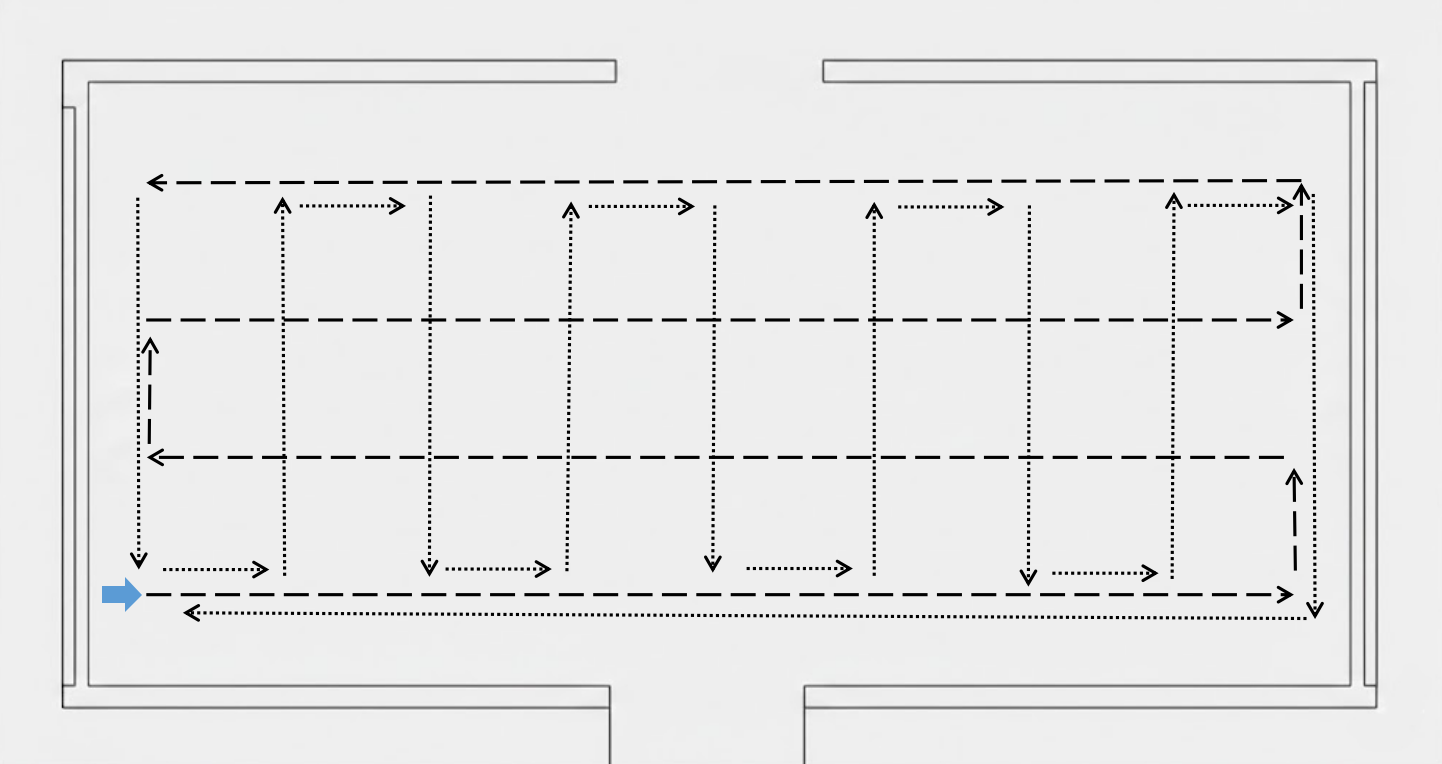
작은 광장 등 개방된 영역: 격자 형태로 경로를 배치하고, 격자 간격은 3미터로 설정합니다.
적합한 휴대폰 모델 선택
수집을 시작하기 전에 장치가 다음 요구 사항을 충족하는지 확인하십시오.
- iPhone 사용자: iPhone 11 이상 모델.
- Android 사용자: ARCore를 지원하는 장치(EasyAR에서 비활성화한 장치 제외). 지원 장치 상세 보기.
참고
ARCore 지원 모델에서는 ARCore 기능을 실행하기 위해 추가로 "Google Play Services for AR APP"을 설치해야 합니다. 일부 모델에는 이미 사전 설치되어 있을 수 있으며, 일부 모델은 앱 스토어에서 검색하여 직접 설치해야 합니다.
수집 도구 설치
데이터 수집 도구 앱 패키지 Mega Toolbox를 다운로드하고 설치합니다.
- iPhone 사용자: App Store에서 Mega Toolbox를 검색하여 다운로드하고 설치합니다.
- Android 사용자: EasyAR 다운로드 페이지에서 "Development tools" 항목을 찾아 Mega Toolbox Android 설치 패키지를 다운로드합니다. 다운로드가 완료되면 설치 패키지를 휴대폰에 복사하여 직접 설치하거나, 컴퓨터에서
adb install EasyARMegaToolbox_***.apk를 사용할 수 있습니다.
수집 절차
수집 과정은 Mega Toolbox 실행, 현장 경로 스캔 수집, 데이터 저장의 세 단계로 나뉩니다.
MegaToolbox 실행
휴대폰에 설치된
Mega Toolbox를 열고Mapping data acquisition tool버튼을 탭하여 데이터 수집 모드로 들어갑니다.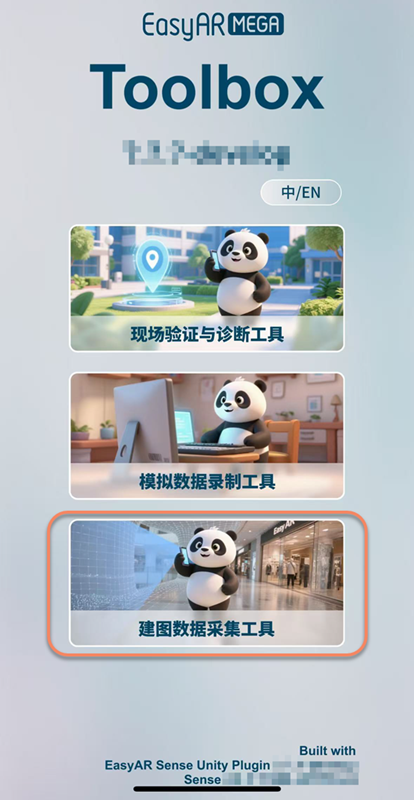
하단의 파란색
+를 탭하여 수집 페이지로 들어갑니다.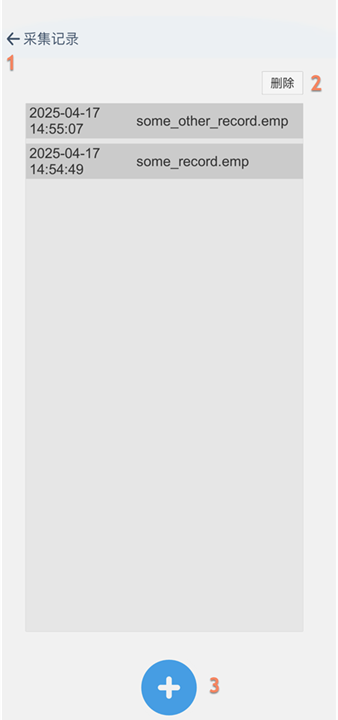
기능 설명
- 메인 화면으로 돌아가기
- 기록 삭제
- 수집 페이지로 들어가기
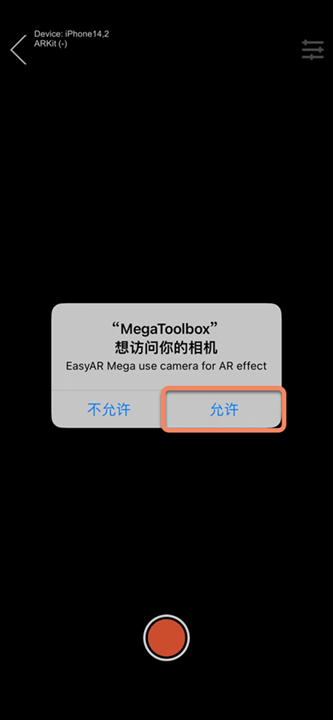
처음 수집할 때 MegaToolbox가 카메라에 접근하도록 허용해야 합니다.
장치 초기화
수집 화면에 들어간 후 먼저 카메라를 가까운 텍스처가 풍부한 영역에 향하게 하고 천천히 평행 이동하여 초기화합니다. 패널 왼쪽 위의 상태가 Tracking으로 바뀐 것을 확인한 후, 휴대폰을 들어 수집할 위치를 향하게 하고 수집 시작 버튼을 탭합니다.

수집 수행
촬영 화면에 들어간 후 계획된 수집 경로를 따라 천천히 이동하고 걸으면서 스캔하는 방식으로 수집하여 전체를 덮는 visual map을 구축합니다.
- 파노라마 스캔: 수집 중에는 휴대폰을 수평 시야각으로 유지합니다. 1미터 앞으로 이동한 후 잠시 멈추고, 전방 시야에서 왼쪽으로 90도 돌려 1초간 정지한 뒤 전방 시야로 돌아오고, 다시 오른쪽으로 90도 돌려 1초간 정지합니다. 이 과정을 반복하여 양쪽 시야를 모두 덮도록 합니다.
- 높은 곳 수집: 공간 안에 높은 건물이나 랜드마크가 있어 카메라가 전체 모습을 담을 수 없는 경우, 위치를 유지하고 각도를 위쪽으로 조정하여 한 번 더 수집합니다.
팁
- 수집은 단일 연속 수집이어야 하며, 수집 중 중단하지 마십시오.
- 수집 중에는 천천히 이동하고 빠른 회전이나 달리기를 피하십시오.
- 마지막에는 반드시 시작 위치로 돌아와 경로 폐루프를 완성하십시오.
- 수집 중 실시간으로 표시되는 궤적선은 수집 경로가 닫혔는지와 대상 영역이 덮였는지를 판단하는 데 도움이 됩니다.
종료 및 저장
모든 시야각의 수집을 완료한 후 녹화를 중지하고 데이터를 장치에 영구 저장해야 합니다.
수집 완료 후 하단 가운데의 빨간색 버튼을 탭하여 수집을 중지하고 저장 페이지로 들어갑니다.

저장 페이지에서 수집 데이터 이름을 입력하고(영문과 숫자만 지원),
Save버튼을 탭하면 수집 데이터가 휴대폰에 저장됩니다.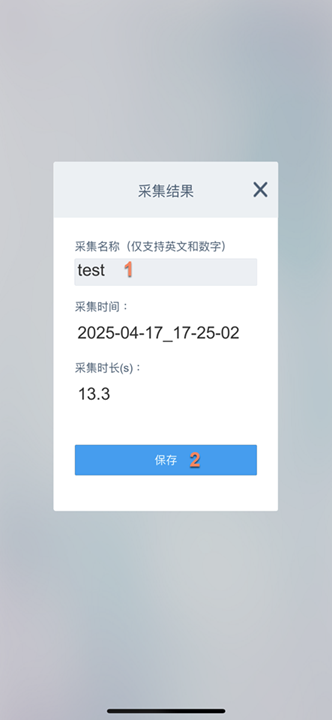
주의 사항
- 전체 수집 과정은 반드시
Tracking상태를 유지해야 합니다. 전 과정에서 안정적으로 수집하고 빠른 회전이나 급정지를 피하십시오. - 수집 시간은
15분을 초과할 수 없습니다.15분을 초과하면 수집이 강제로 종료되고 저장 페이지로 들어갑니다. - 수집 중 앱을 백그라운드로 전환하지 마십시오. 백그라운드로 전환하면 수집이 실패합니다.
- 주변 조명이 충분하고 균일하며 안정적인지 확인하고, 너무 어둡거나 과노출된 영역을 피하십시오.
- 흰 벽, 금속 등 단색 표면이나 반사, 투명 유리 영역을 장시간 향하지 마십시오.
- 수집에 실패하면 다시 수집을 시작해야 합니다.
다음 단계
수집이 완료되면 데이터 내보내기 문서를 참고하여 데이터를 내보내고, Mega Developer Center에서 소규모 휴대폰 수집 작업을 만들어 mapping을 수행합니다.