App 실행 중 문제를 기록하고 피드백
Mega localization을 통합한 App을 정상적으로 사용하는 중 로컬라이제이션 실패, 위치 편차 또는 tracking 불안정 같은 문제가 발생하면 Mega 진단 도구로 문제 발생 시점의 런타임 데이터를 저장하고 업로드한 뒤 EasyAR 기술 지원에 문제 정보를 피드백할 수 있습니다.
시작하기 전에
- App이 Mega localization을 통합했고, 애플리케이션 유형 및 SDK 또는 plugin 버전이 지원 애플리케이션의 요구사항을 충족합니다.
- 대상 클라우드 로컬라이제이션 라이브러리에서 진단 모드가 활성화되어 있습니다. 진단 모드는 활성화 후 12시간이 지나면 자동으로 비활성화되며, 다음 사용 전에 다시 활성화해야 합니다.
- Mega 진단 도구에 로그인했고 디바이스 바인딩을 완료했습니다.
위 준비를 완료하고 아래 설명에 따라 애플리케이션을 다시 시작한 뒤에는 정상적으로 사용하면 됩니다. SDK 또는 plugin이 런타임 데이터를 자동으로 기록하므로, 문제가 발생한 뒤 기록만 저장하면 됩니다.
자동 기록에서 문제 피드백까지
바인딩이 완료되면 애플리케이션을 다시 시작하고 Mega localization을 실행합니다. 디바이스에 "온라인 기록 중"이 표시되면 SDK 또는 plugin이 런타임 로그를 지속적으로 자동 기록하고 있습니다. 기록을 시작하기 위해 버튼을 클릭할 필요가 없습니다.
"기록 및 업로드"를 클릭하면 최근 5분의 런타임 로그가 업로드 대기 데이터 패키지로 저장됩니다. 저장과 업로드는 로그 기록을 중지하지 않고 런타임 로그 캐시도 지우지 않습니다. 이후 다시 문제가 발생하면 새 데이터 패키지를 다시 저장하고 업로드할 수 있습니다.
그림의 색상은 작업 위치를 나타냅니다.
- 파란색 상자: App을 실행하는 디바이스에서의 작업과 실행 과정입니다. 로그 기록과 데이터 패키지 생성은 디바이스가 자동으로 완료합니다.
- 빨간색 상자: 다른 휴대폰 또는 컴퓨터의 Mega 진단 도구에서 수행하는 작업입니다.
%%{init: {"htmlLabels": false, "flowchart": {"htmlLabels": false, "padding": 20}}}%%
flowchart TD
    A["디바이스 바인딩 완료"] --> B["App 다시 시작<br/>Mega localization 실행"]
    B --> C["App 정상 사용<br/>디바이스가 로그를 계속 자동 기록"]
    C --> D["사용 중 문제 발생"]
    D --> E["기록 및 업로드 클릭"]
    E --> F["최근 5분 로그 저장<br/>데이터 패키지 생성<br/>로그 기록 계속"]
    F --> G{"업로드 방식 선택"}
    G -->|즉시 업로드| H["진단 도구에서 데이터 업로드<br/>업로드 완료 대기"]
    G -->|나중에 업로드| I["나중에 업로드 선택<br/>데이터 패키지는 원래 디바이스에 유지"]
    I -->|원래 디바이스가 온라인일 때 업로드| H
    I -->|계속 사용| C

    classDef appDevice fill:#e3f2fd,stroke:#1565c0,color:#0d47a1,stroke-width:2px;
    classDef diagnosticTool fill:#ffebee,stroke:#c62828,color:#8e0000,stroke-width:2px;
    class B,C,D,F appDevice;
    class A,E,G,H,I diagnosticTool;
진단 모드가 유효하고 App이 포그라운드에서 실행 중이며 디바이스가 온라인이면, 매번 다시 바인딩하거나 다시 시작하지 않고도 기록을 여러 번 저장하고 업로드할 수 있습니다. 짧은 시간 안에 여러 번 저장한 데이터 패키지는 중복 로그를 포함할 수 있습니다.
문제 발생 후 기록 저장
중요
다른 휴대폰 또는 컴퓨터에서 Mega 진단 도구를 조작하고, 대상 디바이스의 App은 계속 실행되도록 유지하십시오. 저장 및 업로드 중에는 App을 포그라운드에 유지하고, 화면을 잠그지 말며, 네트워크 연결을 유지하십시오.
"기록 및 업로드"를 한 번 클릭하면 최근 5분의 런타임 로그만 저장할 수 있습니다. 문제가 발생한 뒤 가능한 빨리 클릭하여 문제 발생 시점의 데이터가 저장 범위를 벗어나지 않도록 하십시오.
대상 디바이스에서 App이 Mega localization을 실행 중인지 확인합니다. Mega 진단 도구의 "내 바인딩 디바이스"에서 대상 디바이스 상태가 "온라인"인지 확인하고 해당 디바이스의 "선택"을 클릭합니다.
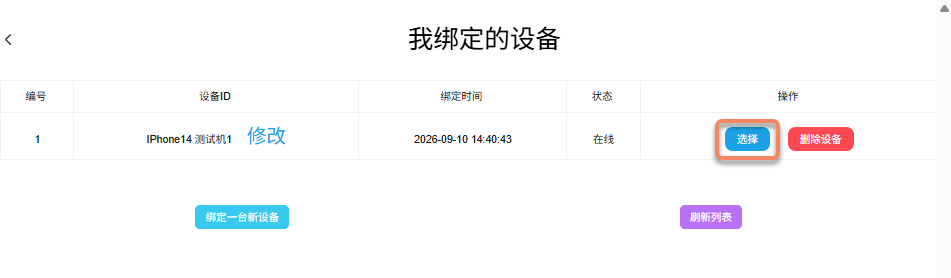
디바이스 페이지에 "온라인 기록 중"이 표시되는지 확인합니다. 이때 SDK 또는 plugin은 런타임 로그를 지속적으로 자동 기록하고 있습니다. 수동으로 기록을 시작하지 않고 App을 계속 정상적으로 사용할 수 있습니다.
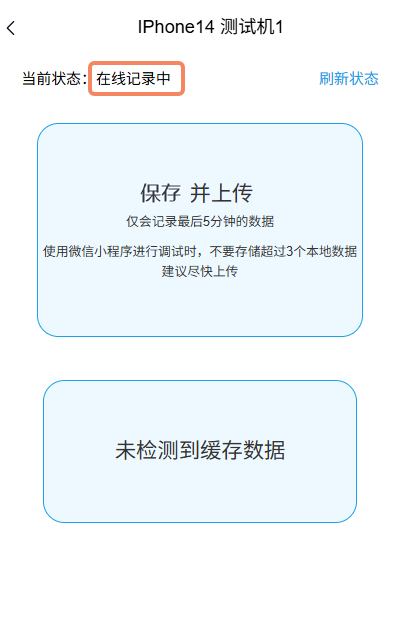
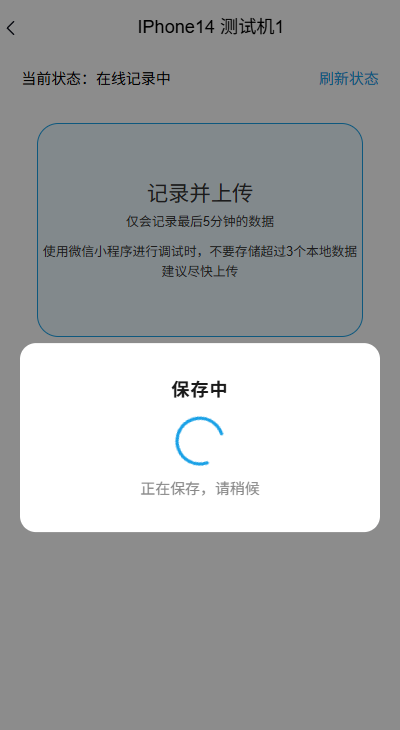
사용 중 로컬라이제이션 실패, 위치 편차 또는 tracking 불안정 같은 문제가 발생하면 가능한 빨리 Mega 진단 도구에서 "기록 및 업로드"를 클릭하여 최근 5분의 런타임 로그를 데이터 패키지로 저장합니다. 도구가 "저장 중"을 표시하면 데이터 패키지 저장이 완료될 때까지 기다립니다.
"기록 성공" 창에서 데이터 크기와 시간을 확인합니다.
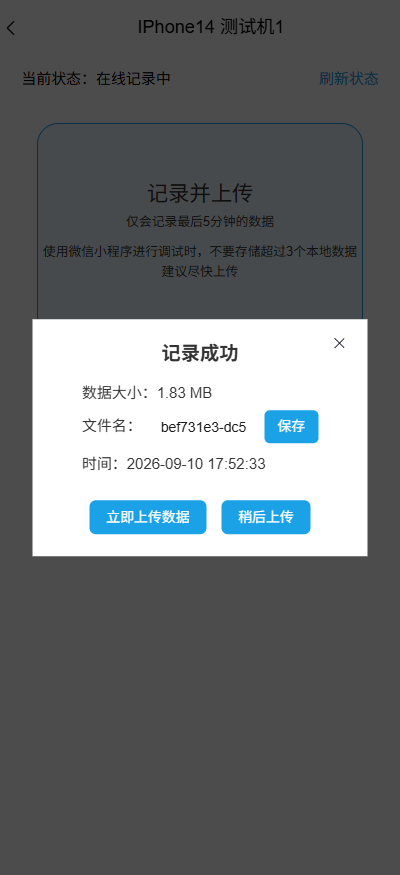
서로 다른 기록을 구분하려면 "파일명"에 이름을 입력하고 오른쪽의 "저장"을 클릭합니다. 예를 들어 "입구 로컬라이제이션 편차"처럼 문제를 식별하기 쉬운 이름을 사용하는 것이 좋습니다.
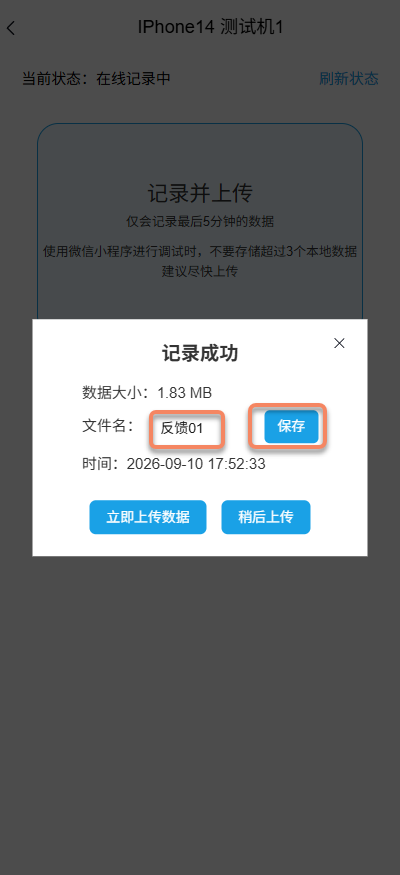
참고
"기록 및 업로드"는 먼저 데이터 패키지를 저장한 다음 즉시 업로드할지 나중에 업로드할지 선택합니다. "기록 성공"은 저장이 완료되었다는 뜻일 뿐이며, 아래 업로드 단계를 완료해야 합니다.
기록 업로드
기록 저장 후 즉시 업로드하거나 "로컬 데이터 파일" 목록에서 나중에 업로드할 수 있습니다.
즉시 업로드
"기록 성공" 창에서 "지금 데이터 업로드"를 클릭합니다.
업로드가 완료될 때까지 기다립니다. 도구는 현재 업로드 진행률과 파일 수를 표시합니다.
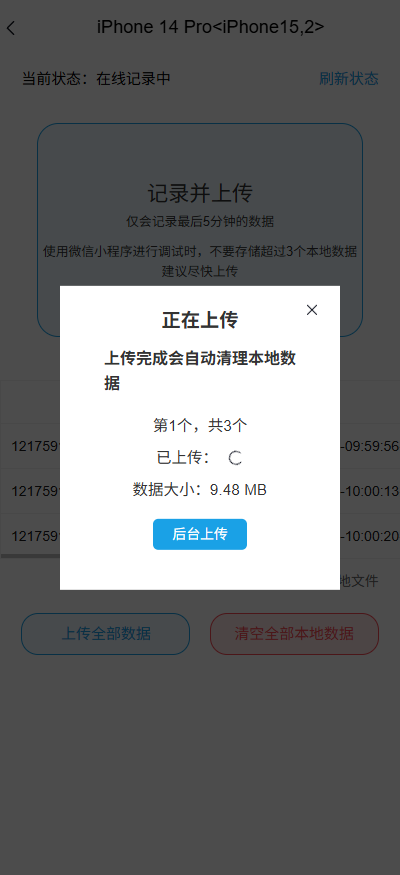
도구가 "업로드 성공"을 표시하면 이번 업로드가 완료됩니다.
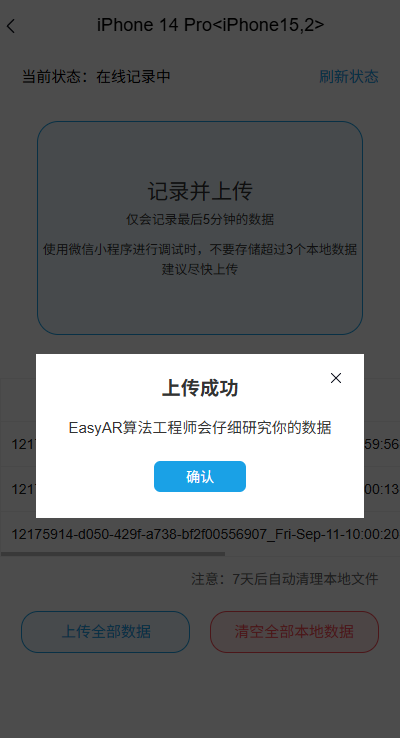
나중에 업로드
- "기록 성공" 창에서 "나중에 업로드"를 클릭합니다. 기록은 디바이스 페이지의 "로컬 데이터 파일" 목록에 표시됩니다.
- App을 계속 정상적으로 사용할 수 있습니다. 다시 문제가 발생하면 위 단계에 따라 새 기록을 저장합니다.
- 업로드할 준비가 되면 원래 수집 디바이스에서 App을 실행하고 Mega localization을 시작한 뒤, 디바이스가 온라인인지 확인합니다.
- Mega 진단 도구에서 해당 디바이스 페이지로 들어가 "상태 새로고침"을 클릭하고, 업로드 대기 기록이 목록에 남아 있는지 확인한 다음 "데이터 업로드"를 클릭하고 완료를 기다립니다.
참고
업로드 대기 데이터 패키지는 수집 디바이스에 저장됩니다. WeChat Mini Program의 사용 가능한 저장 공간은 제한적이며, 저장 가능한 기록 수는 데이터 크기와 남은 공간에 따라 달라집니다. 공간이 부족하면 저장에 실패할 수 있으므로 제때 업로드하십시오.
업로드가 성공하면 해당 대기 데이터 패키지는 자동으로 삭제되지만, 런타임 데이터 캐시는 동시에 비워지지 않습니다. 따라서 짧은 시간 안에 여러 번 저장한 기록에는 중복 데이터가 포함될 수 있습니다. 업로드되지 않은 로컬 파일은 만료 정책에 따라 정리되므로, 도구가 안내하는 7일 보관 기간 안에 업로드를 완료하십시오.
문제 피드백
- 업로드가 완료되면 EasyAR 기술 지원에 App 사용 중 어떤 문제가 발생했는지, 발생 시간과 디바이스 정보를 설명하고, 업로드된 기록의 파일명과 시간을 함께 제공하십시오. 당시의 스크린샷이나 화면 녹화가 있으면 함께 제공하십시오. 자세한 내용은 문제를 명확하게 전달하는 방법을 참조하십시오.
- 데이터 수집이 완료되면 진단 모드를 비활성화합니다.
FAQ
저장 또는 업로드를 완료할 수 없는 경우, 디바이스 상태와 도구 메시지에 따라 다음 사항을 확인하십시오.
"현재 디바이스가 오프라인입니다!" 메시지
대상 클라우드 로컬라이제이션 라이브러리가 여전히 진단 모드인지, 수집 디바이스 네트워크를 사용할 수 있는지, App이 Mega localization을 실행 중인지 확인합니다. 디바이스 페이지에서 "상태 새로고침"을 클릭하고 디바이스가 온라인인지 확인한 뒤 저장 또는 업로드하십시오.
저장 실패
App이 종료되었는지, 수집 디바이스 네트워크가 끊겼는지, 로컬 저장 공간이 부족한지 확인합니다. 디바이스가 다시 온라인이 된 뒤 먼저 "로컬 데이터 파일" 목록을 확인하여 기록이 저장되었는지 확인합니다. 저장되지 않았고 문제 발생 시점의 데이터가 아직 최근 5분 안에 있다면 저장을 다시 시도합니다. 이미 저장 범위를 벗어난 경우 App을 계속 정상적으로 사용하고, 이후 문제가 다시 발생하면 즉시 기록을 저장하십시오.
업로드 실패
원래 수집 디바이스를 온라인으로 유지하고 네트워크 연결을 확인합니다. "로컬 데이터 파일" 목록에서 업로드되지 않은 기록이 여전히 존재하는지 확인한 다음 업로드를 다시 시도합니다.