Localization Database 구성
환경 acquisition, mapping 및 Mega Block 생성이 성공적으로 완료되면 cloud localization 서비스를 만들고 프로젝트를 서비스에 바인딩한 다음 Mega Block을 localization database 인스턴스에 추가하여 전체 구성을 완료해야 합니다. 이 장에서는 구성 과정을 빠르게 완료할 수 있도록 작업 단계를 자세히 설명합니다.
Mega Block 생성 완료 확인
콘솔에 로그인
- EasyAR 콘솔에 접속하여 로그인합니다
storage 관리로 이동
- Mega Block -> Block Storage로 이동합니다
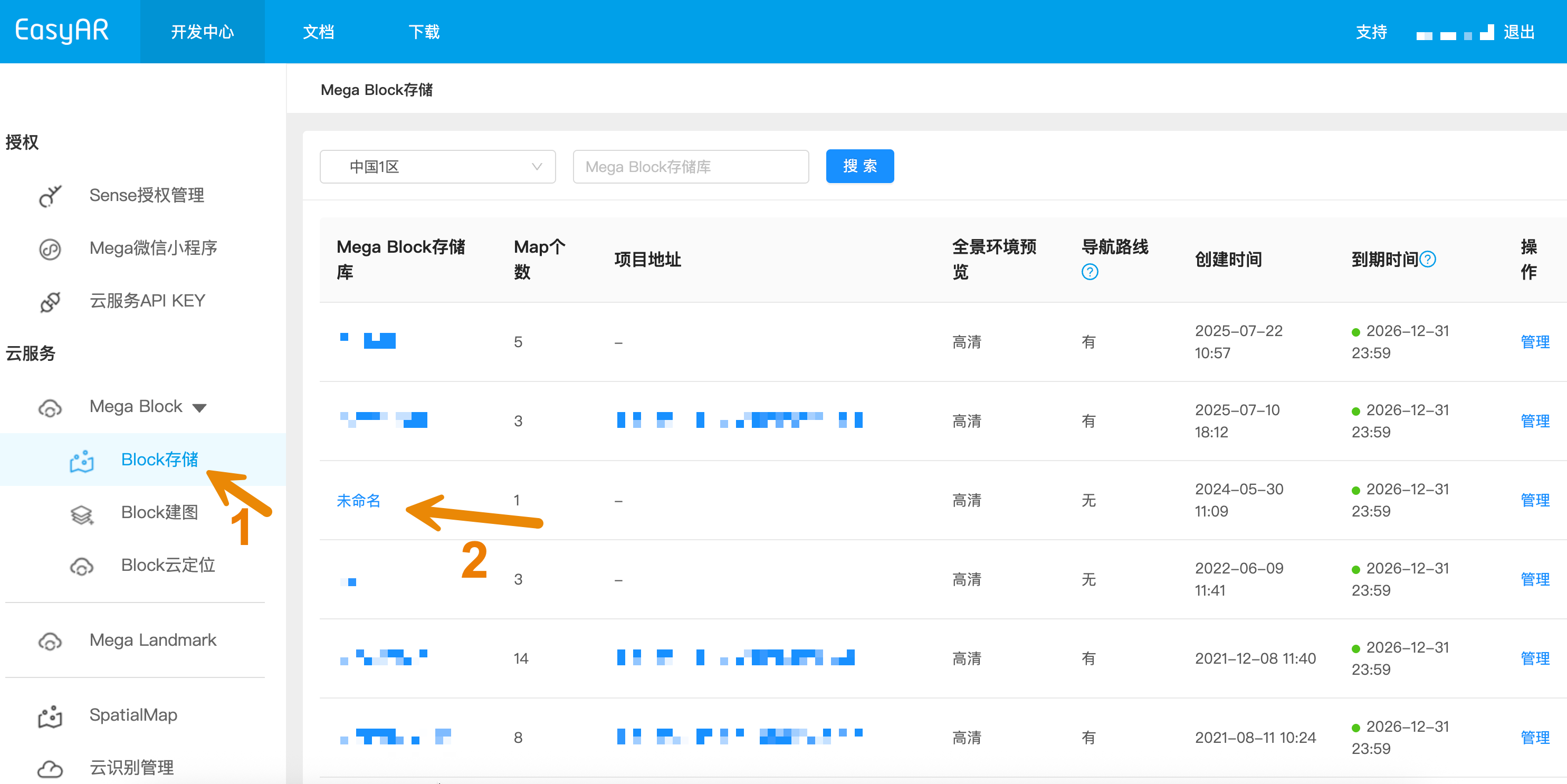
- 프로젝트 세부 정보 보기
- storage 목록에서 해당 프로젝트를 선택합니다
- 프로젝트 내에 Mega Block이 성공적으로 생성되었는지 확인합니다
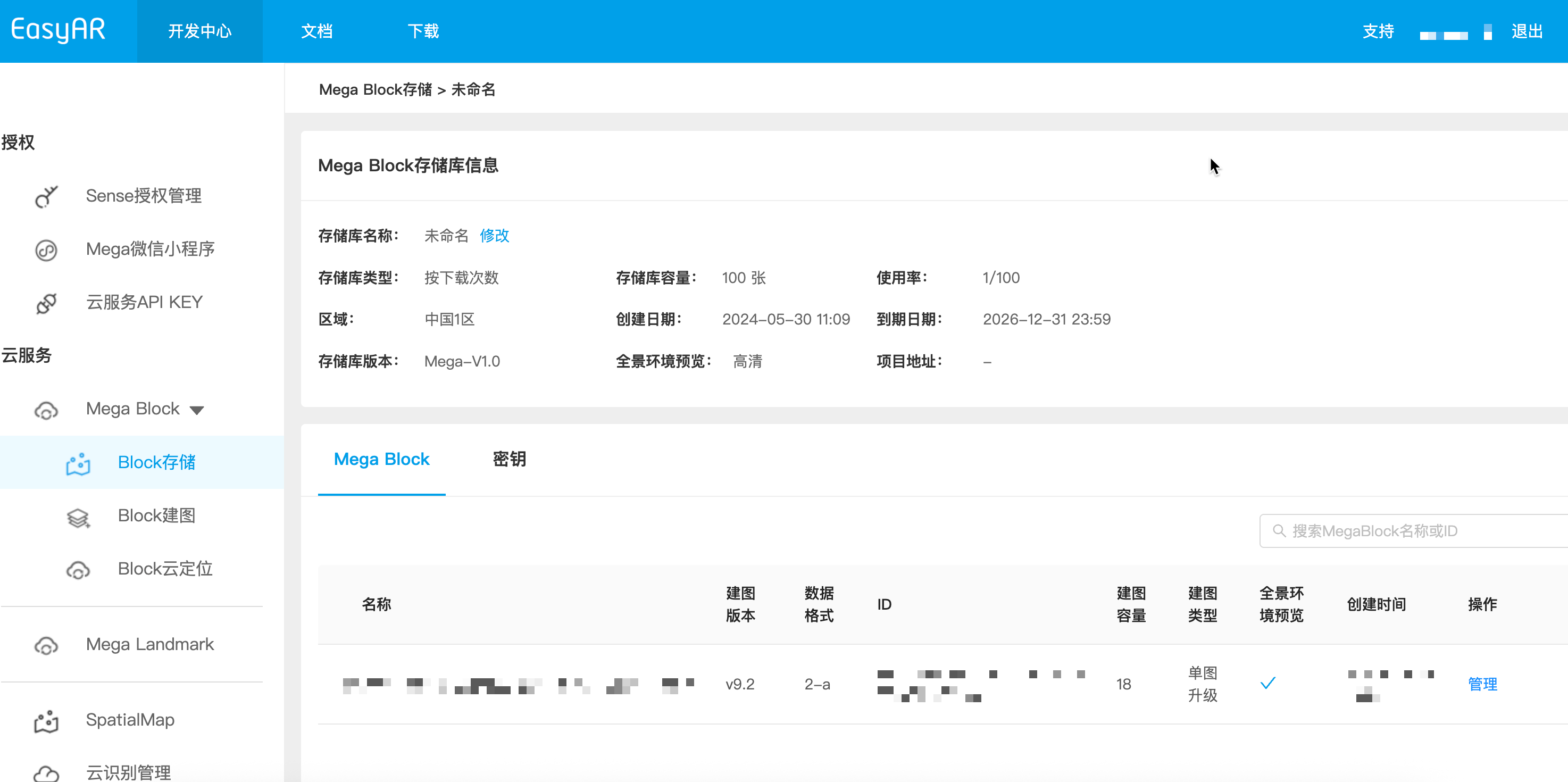
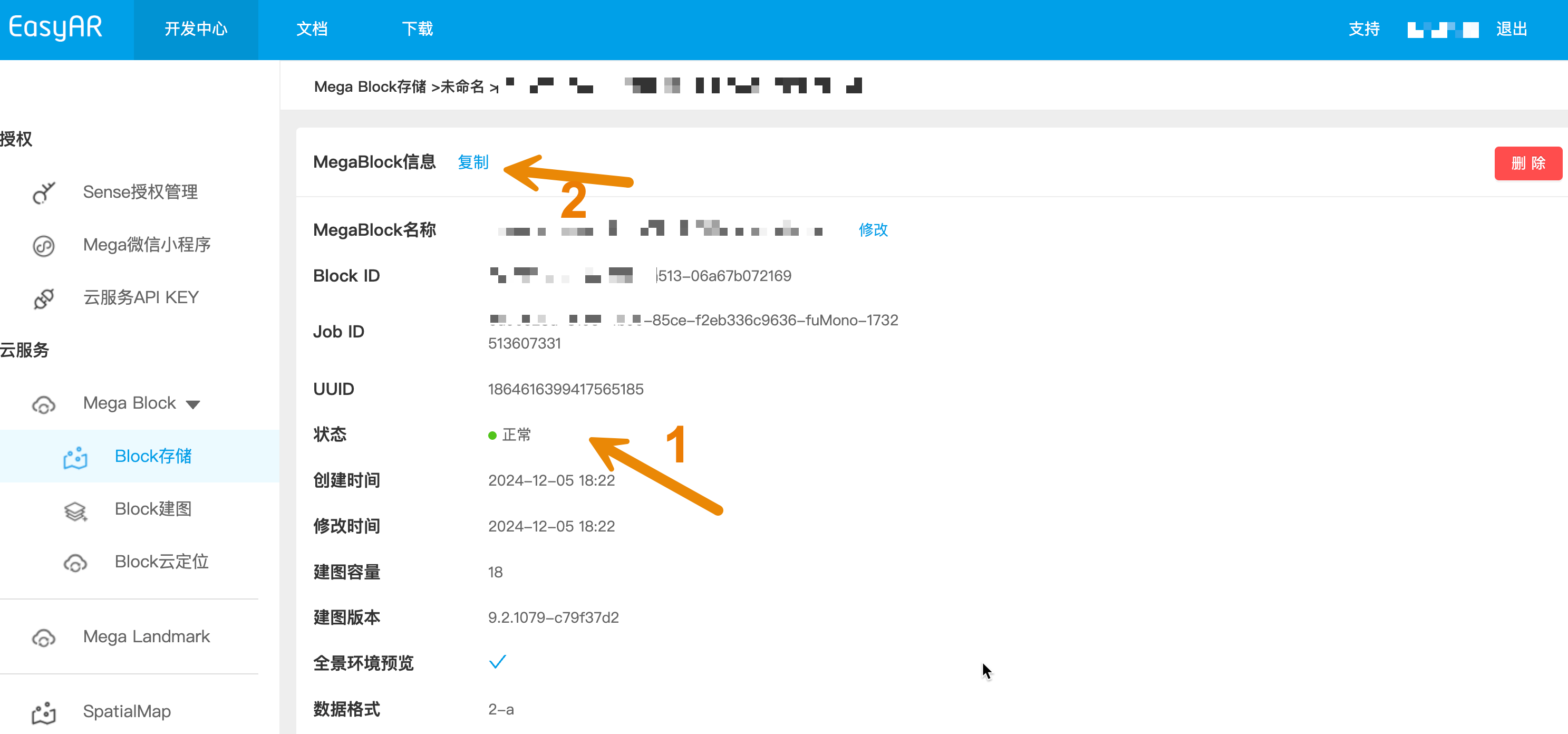
- Block 상태 확인
- Mega Block 레코드의 "Manage" 버튼을 클릭하여 상세 정보를 확인합니다
- Mega Block 상태가 "Normal"로 표시되는지 확인합니다
- 비정상 정보가 발견되면 "Copy" 버튼을 클릭하여 Mega Block 정보를 저장하는 것을 권장합니다. localization database 구성을 시작하기 전에 이 정보를 기술 지원 담당자에게 제공하여 분석할 수 있습니다
cloud localization database 생성
Mega Block -> Block Cloud Localization으로 이동합니다
cloud localization service group 생성
- 기존 service group이 없으면 목록이 비어 있습니다
- sales 담당자를 통해 또는 온라인에서 직접 cloud localization service group을 생성할 수 있습니다
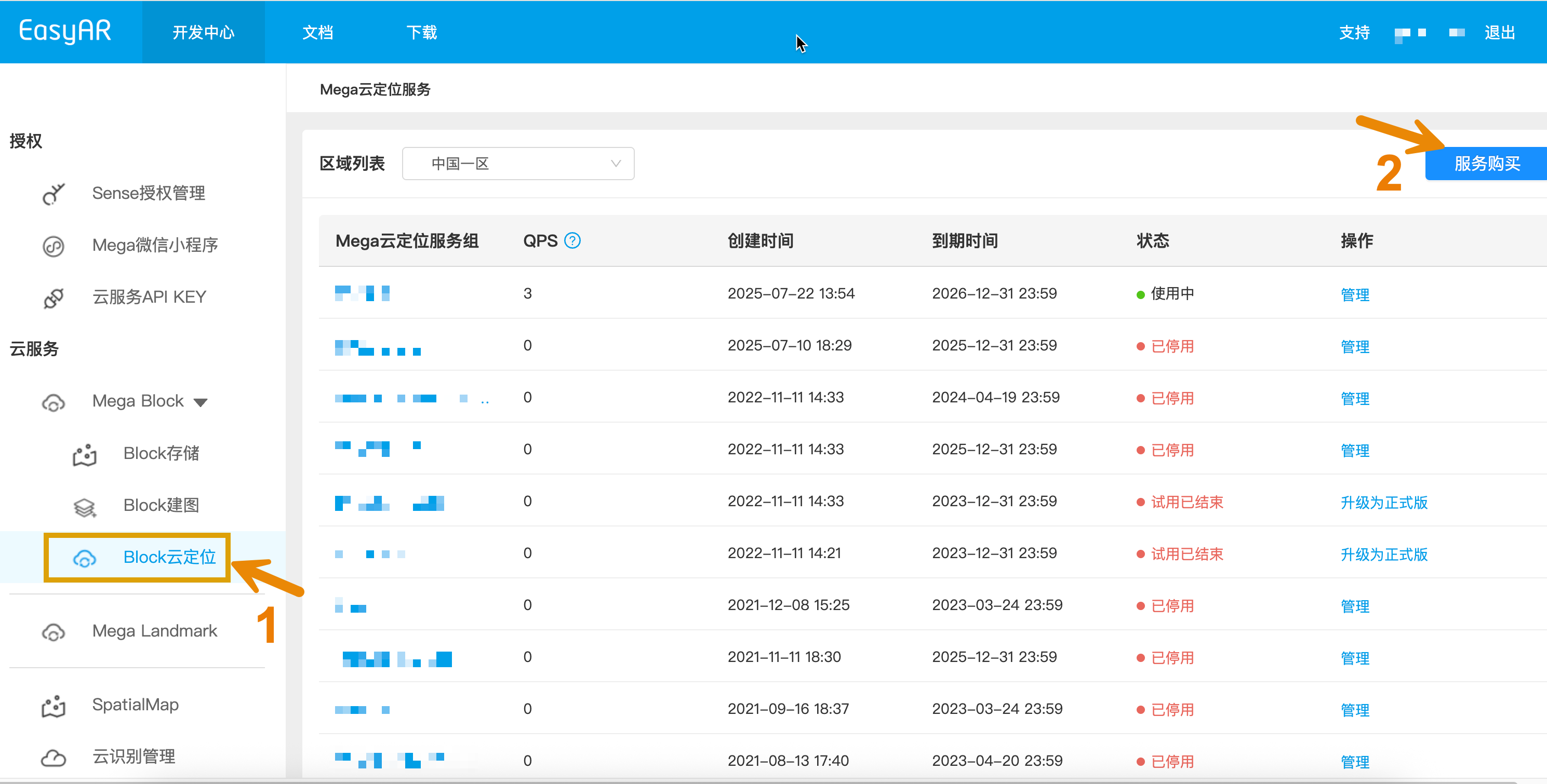
- service group 관리
- 생성이 성공하면 "Manage"를 클릭하여 service group 관리 페이지로 들어갑니다
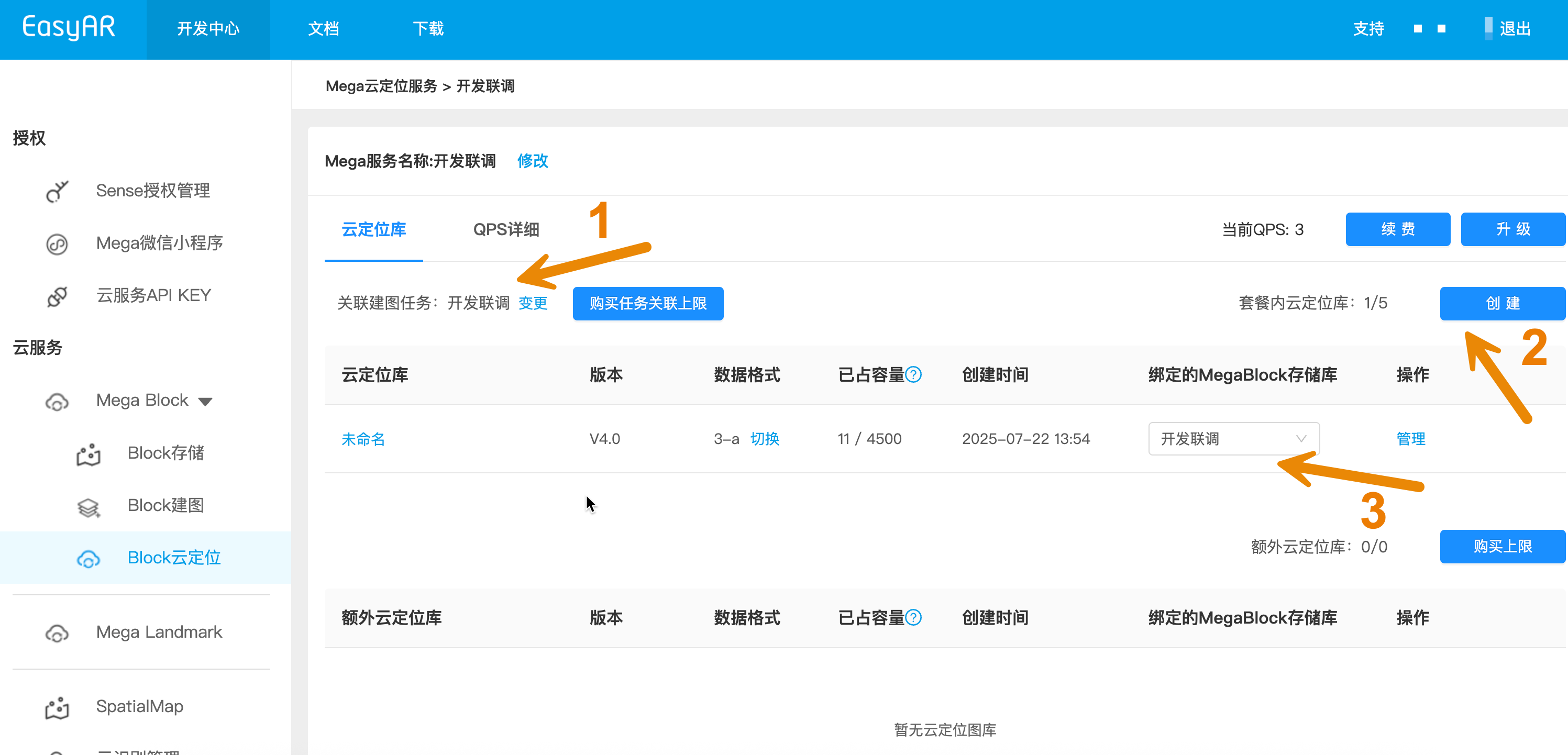
기본 구성 단계
- 프로젝트 연결: mapping 프로젝트를 cloud localization service group에 바인딩합니다(그림의 1 표시)
- 인스턴스 생성: service group 안에 새 cloud localization database 인스턴스를 생성합니다(그림의 2 표시)
- storage 바인딩: 해당 Mega Block storage를 선택하여 cloud localization database에 바인딩합니다(그림의 3 표시)
인스턴스 관리로 이동
- "Manage"를 클릭하여 cloud localization database 상세 관리 페이지로 들어갑니다
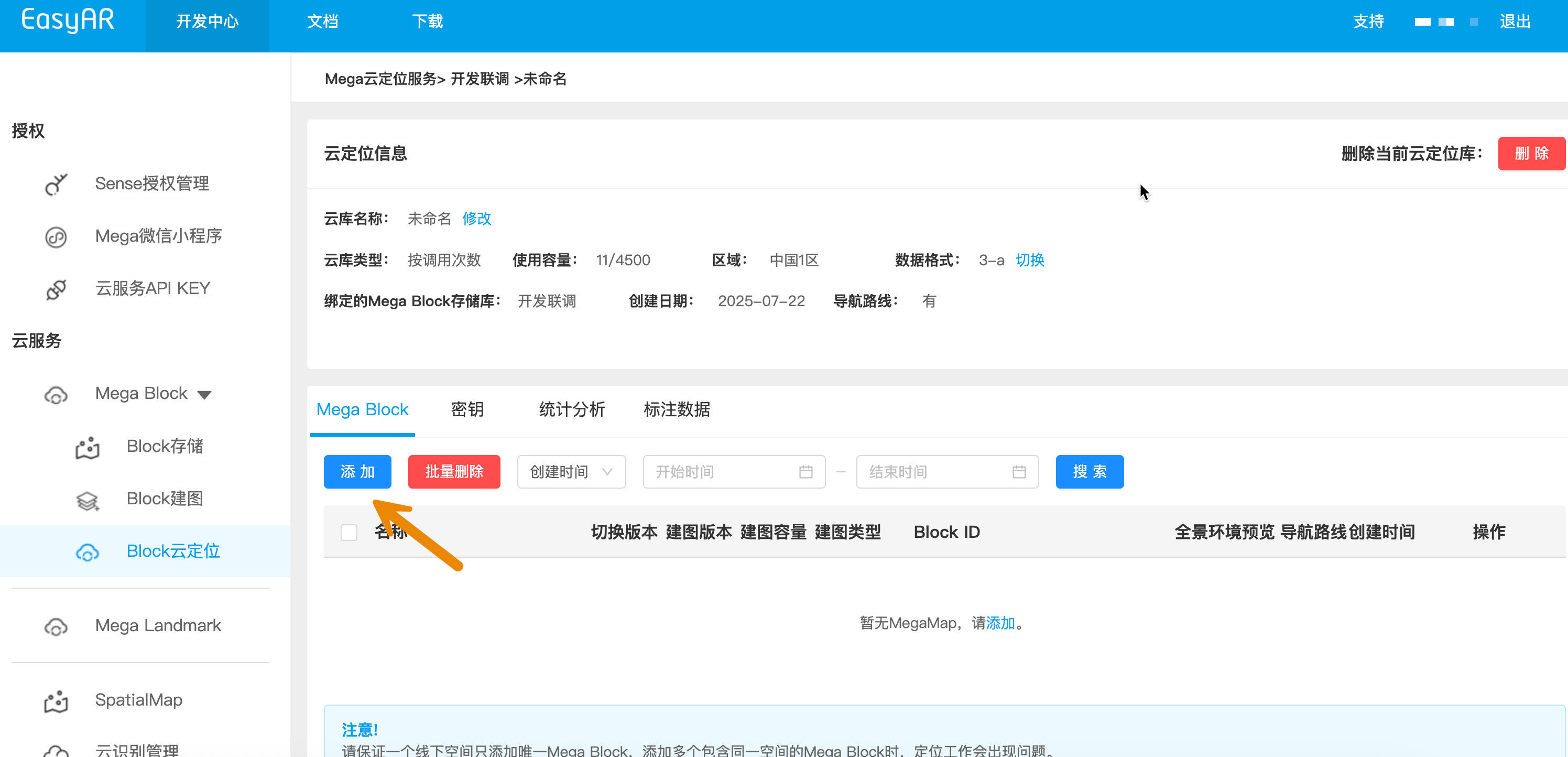
cloud localization database의 Mega Block 구성
- "Add" 버튼을 클릭하고 목록에서 추가할 Mega Block을 선택합니다
- 선택을 확인하여 추가 작업을 완료합니다
- 잘못된 버전을 선택하지 않도록 주의하십시오
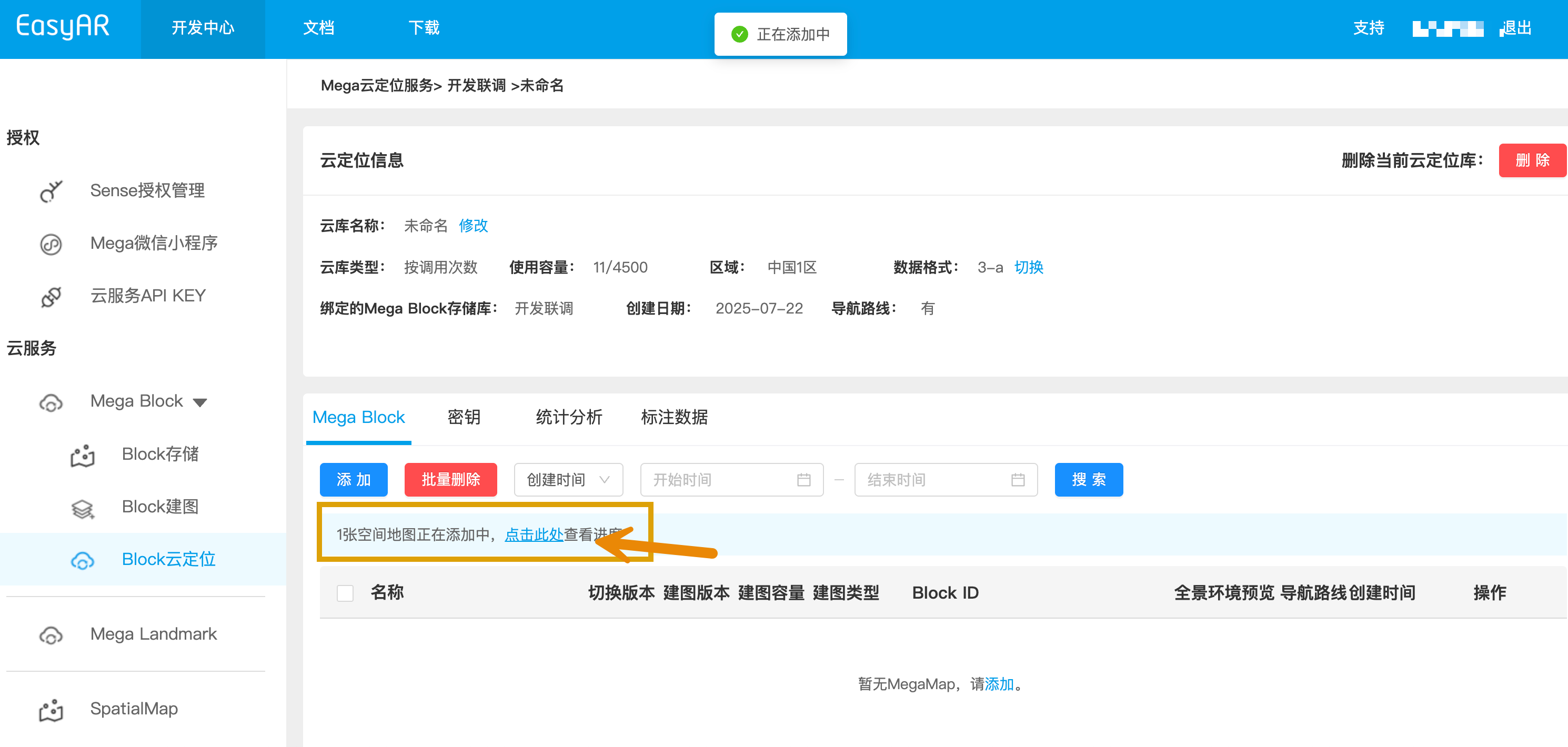
추가 진행 상황 모니터링
- 시스템이 추가 진행 상태를 표시합니다. 처리가 완료될 때까지 기다려 주십시오
예외 처리
- 추가에 실패한 경우 충돌이 없다는 전제하에 진행 상황을 삭제하고 다시 추가할 수 있습니다
- 여러 번 실패하면 기술 지원에 문의하십시오
완료 확인
- 추가가 성공하면 페이지에 전체 구성 정보가 표시됩니다
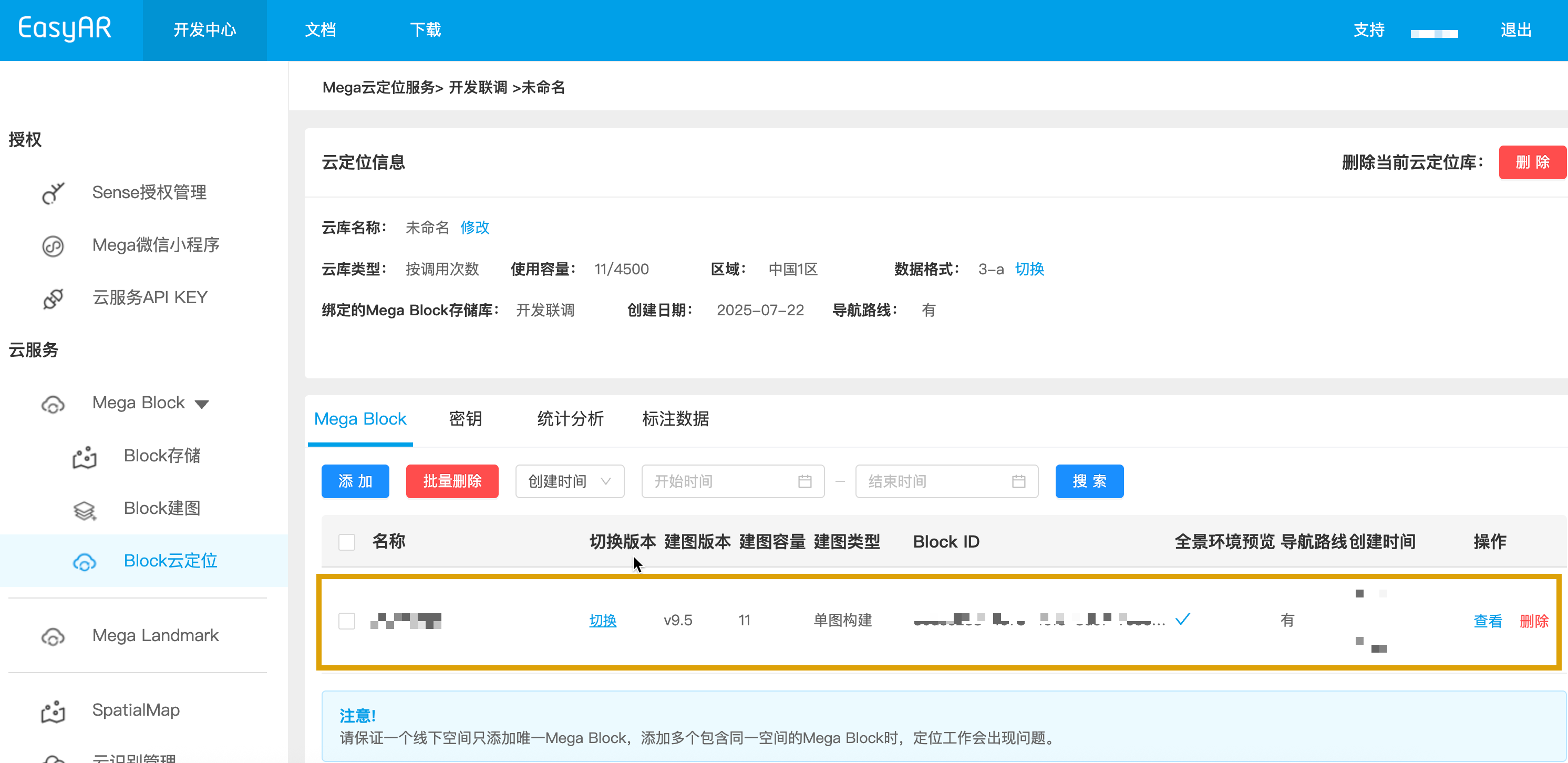
배포 완료
축하합니다! 이제 cloud localization database의 모든 구성 작업을 완료했습니다. 다음으로 cloud localization 기능의 검증 테스트를 시작하고 AR 애플리케이션 개발 여정을 시작할 수 있습니다. 🎉