annotation toolkit 컴포넌트
참고
Unity 애플리케이션 개발에는 이 컴포넌트를 사용하지 않아야 합니다.
Annotation Tool을 사용할 때 Annotation Tool package가 기본적으로 열립니다. Block 모듈에 데이터가 있으면 Scene 창에 tool이 표시됩니다.
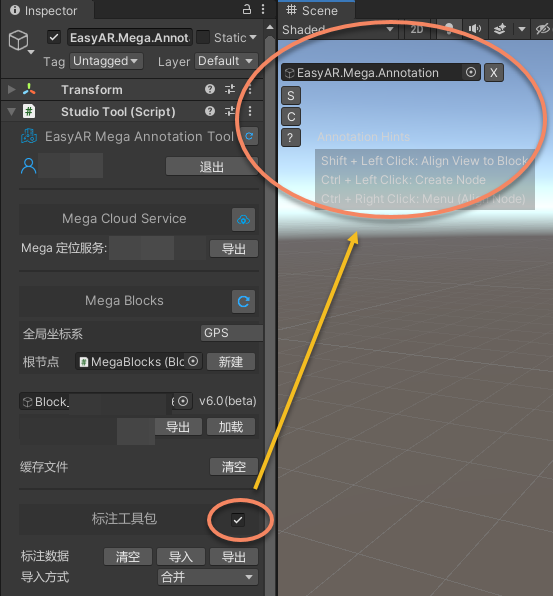
tool 인터페이스 설명:
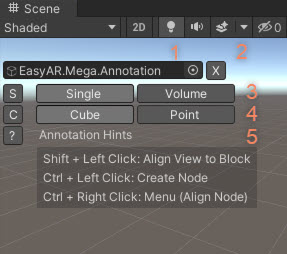
- tool 노드를 표시합니다.
- annotation toolkit을 닫습니다. 닫은 후에는
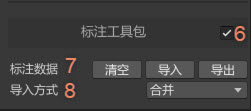
6을 사용해 다시 열어야 합니다. single-point annotation/batch annotation선택.- annotation 노드 타입 선택.
- 작업 안내와 switch.
- toolkit 열기/닫기.
- annotation data 가져오기/내보내기/비우기.
- annotation data, 파일 또는 annotation data package를 가져올 때 사용하는 가져오기 방식.
Scene View tool을 사용하여 annotation 생성
Ctrl (Windows) / Command (Mac) 키를 누른 상태에서 annotation이 필요한 위치를 마우스 왼쪽 버튼으로 클릭하면 됩니다.
마우스가 가리키는 영역이 Block의 일부라면, annotation data는 바닥면이 Block 모델 또는 그 위의 물체에 밀착되는 방식으로 생성됩니다.
마우스가 가리키는 영역이 Block의 일부가 아니라면, 마우스를 클릭할 때 생성할 annotation data가 어느 Block 위에 있을지 선택하는 창이 나타납니다. root node에 GPS 정보가 있으면 GPS 데이터를 사용해 annotation할 수도 있습니다.
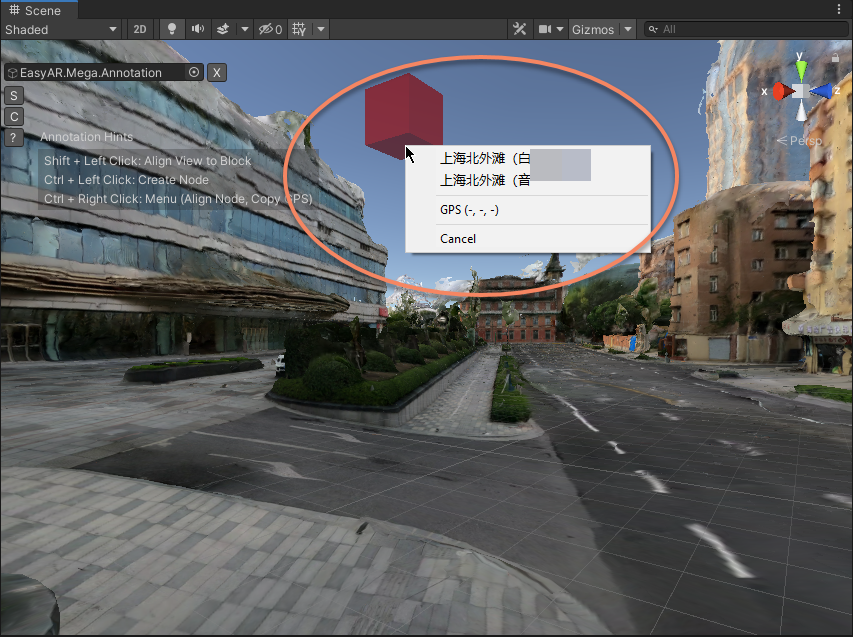
Cube annotation 또는 Point annotation 생성을 선택할 수 있으며, 이 타입은 annotation data, 즉 ema 파일에 반영됩니다.
공간 안에서 annotation data를 일괄 생성할 수도 있습니다.
일괄 생성 시 서로 다른 annotation 타입을 선택할 수 있고, annotation 간격도 자유롭게 조정할 수 있습니다.
자주 사용하는 shortcut 작업 설명
tool은 많은 기능도 제공합니다. 사용할 때 화면 안내를 참고할 수 있습니다. 일반적인 작업 설명은 다음과 같습니다.
single-point annotation 모드:
Shift + 왼쪽 클릭: 시야각과 회전 중심을 마우스가 가리키는 Block 영역으로 조정합니다.Ctrl/Command + 왼쪽 클릭: annotation 노드를 생성합니다.Ctrl/Command + 오른쪽 클릭: 메뉴를 표시합니다. 선택한 annotation을 다시 정렬하거나 GPS 정보가 있을 때 GPS를 복사할 수 있습니다.
batch annotation 모드:
Shift + 왼쪽 클릭: 시야각과 회전 중심을 마우스가 가리키는 Block 영역으로 조정합니다.Ctrl/Command + (shift) + 왼쪽 클릭: batch annotation 영역 생성을 시작/계속합니다. shift를 누르고 있으면 수평면에 맞춥니다.Ctrl/Command + (shift) + 왼쪽 더블 클릭: batch annotation 영역 생성을 종료합니다. 미리 종료하여 선이나 면을 만들 수 있습니다.Esc 또는 batch annotation 영역 삭제: batch annotation 생성을 취소합니다.batch annotation 영역 선택 + 오른쪽 클릭: 메뉴를 표시합니다. batch annotation 영역 생성이 완료된 후, 영역 안에 annotation을 생성할 수 있습니다.
navigation point map 모드:
Ctrl/Command + 오른쪽 클릭: 선택을 해제합니다.
참고
위 Ctrl/Command는 Windows에서는 Ctrl, Mac에서는 Command를 의미합니다. shortcut 충돌이 발생하여 원래 Unity shortcut을 사용해야 할 경우 annotation toolkit을 닫을 수 있습니다.
Hierarchy View 메뉴를 사용하여 annotation 생성
이 방식으로 node를 생성할 때 annotation data는 기본적으로 Scene 창의 중심 위치에 생성됩니다.
시스템은 scene 콘텐츠에 따라 hierarchy를 자동으로 판단합니다. 창 중심에 Block과 같은 물체가 있으면 annotation은 그 위 표면에 자동으로 생성됩니다. 가리는 물체가 없으면 기본 공중 위치에 생성됩니다.
annotation이 필요한 Block 노드, 일반적으로 이름이 Block_으로 시작하는 노드를 선택하고, 오른쪽 클릭하여 EasyAR Mega > Annotation > *를 선택해 추가합니다.
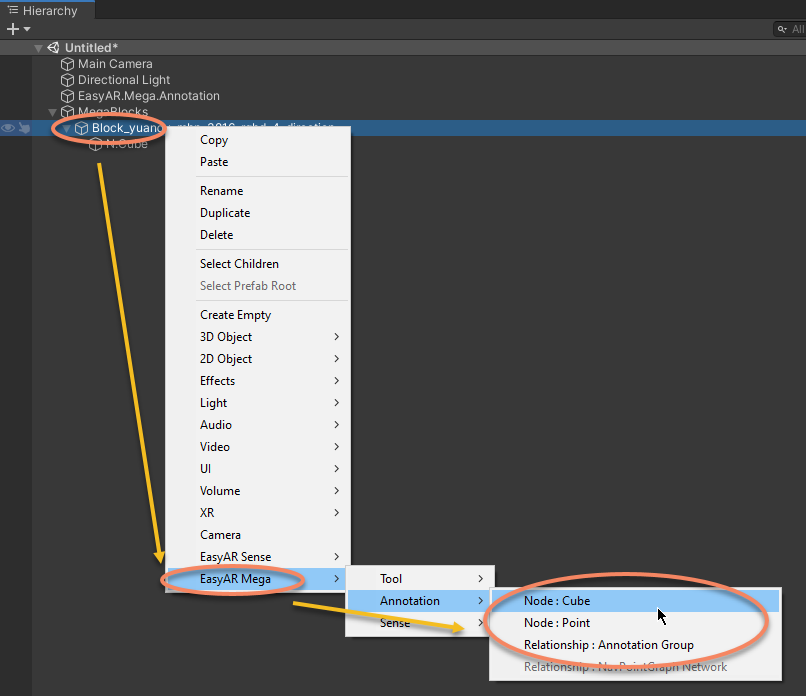
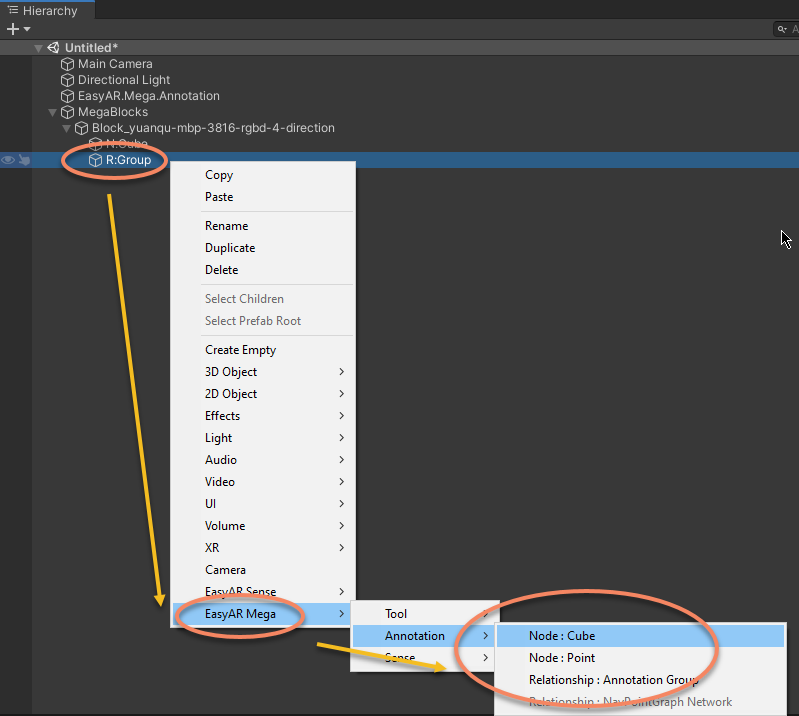
point, cube 등 여러 타입의 annotation 노드 또는 annotation data group 추가를 지원합니다. 사용자는 먼저 특정 annotation data group을 선택한 뒤 그 내부에서 생성 작업을 수행할 수도 있습니다.
annotation 수정
annotation data 노드는 필요에 따라 이름을 지정할 수 있으며, 이름은 annotation 결과에 반영됩니다.
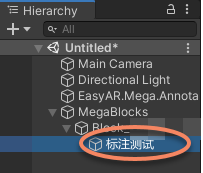
생성 후 Annotation은 자유롭게 이동할 수 있습니다. annotation 노드는 위치, 회전, 크기를 조정할 수 있으며, 이 정보는 annotation 결과에 기록됩니다.
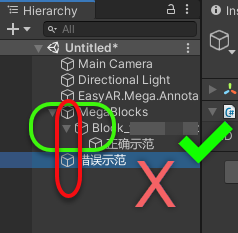
주의할 점은, scene tree에서 위치가 올바르지 않은 경우, 예를 들어 Block_으로 시작하는 노드 아래에 있지 않은 경우 annotation data가 내보내지지 않는다는 것입니다.
annotation data 관리
annotation 완료 후 결과를 .ema 파일로 내보낼 수 있습니다.
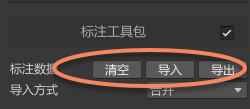
가져오기 전제: 가져오기를 실행하기 전에 반드시 해당 Block 리소스가 scene에 추가되어 있어야 합니다. 대상 Block이 없으면 가져오기 작업이 실패합니다.
scene 정리: "Clear" 버튼을 사용하여 현재 scene의 모든 annotation data를 한 번에 제거할 수 있습니다.
가져오기 작업: .ema 파일을 가져오면 미리 저장한 annotation 결과를 현재 scene에 추가할 수 있습니다.
가져오기 전략 설정: 가져오기 시 시스템은 두 가지 데이터 처리 방식을 제공합니다.
Merge: .ema 안의 데이터를 scene의 기존 데이터와 중첩하여 공존시킵니다.
Overwrite: 시스템이 먼저 scene 안의 기존 데이터를 완전히 비운 뒤 가져오기를 실행합니다.
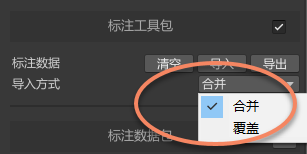
이 옵션은 서버에 저장된
annotation data package의 가져오기 방식에도 영향을 줍니다.