무손실 업데이트 결과로 로컬라이제이션 서비스 업데이트
이 문서는 무손실 업데이트 매핑 결과 Block을 클라우드 로컬라이제이션 데이터베이스에 추가하여 실제 애플리케이션에서 Mega 관련 기능을 사용할 수 있게 하는 방법을 자세히 설명합니다.
클라우드 로컬라이제이션 데이터베이스 관리 화면 들어가기
EasyAR Developer Center에 로그인하고, 왼쪽 메뉴에서
Mega Block->Block Cloud Localization을 선택한 다음, 해당 Mega 클라우드 로컬라이제이션 서비스 그룹을 선택하고Manage를 클릭합니다.
해당 클라우드 로컬라이제이션 데이터베이스를 선택하고
Manage버튼을 클릭하여 클라우드 로컬라이제이션 데이터베이스 관리 화면으로 들어갑니다.
무손실 업데이트 결과 Block 로드
원래 Block이 아직 클라우드 로컬라이제이션 데이터베이스에 있는지 여부에 따라 해당 작업 방식을 선택합니다.
원래 Block이 아직 클라우드 로컬라이제이션 데이터베이스에 있는 경우
Switch버튼을 클릭합니다.
팝업 대화 상자에서 필요한 무손실 업그레이드 Block을 선택하고
Confirm버튼을 클릭합니다.- 버전 전환을 확인하면 시스템은 먼저 원래 버전 맵을 클라우드 로컬라이제이션 데이터베이스에서 삭제한 뒤 새 버전 맵을 추가합니다.
- 이 작업은 기존 Block을 대체합니다.
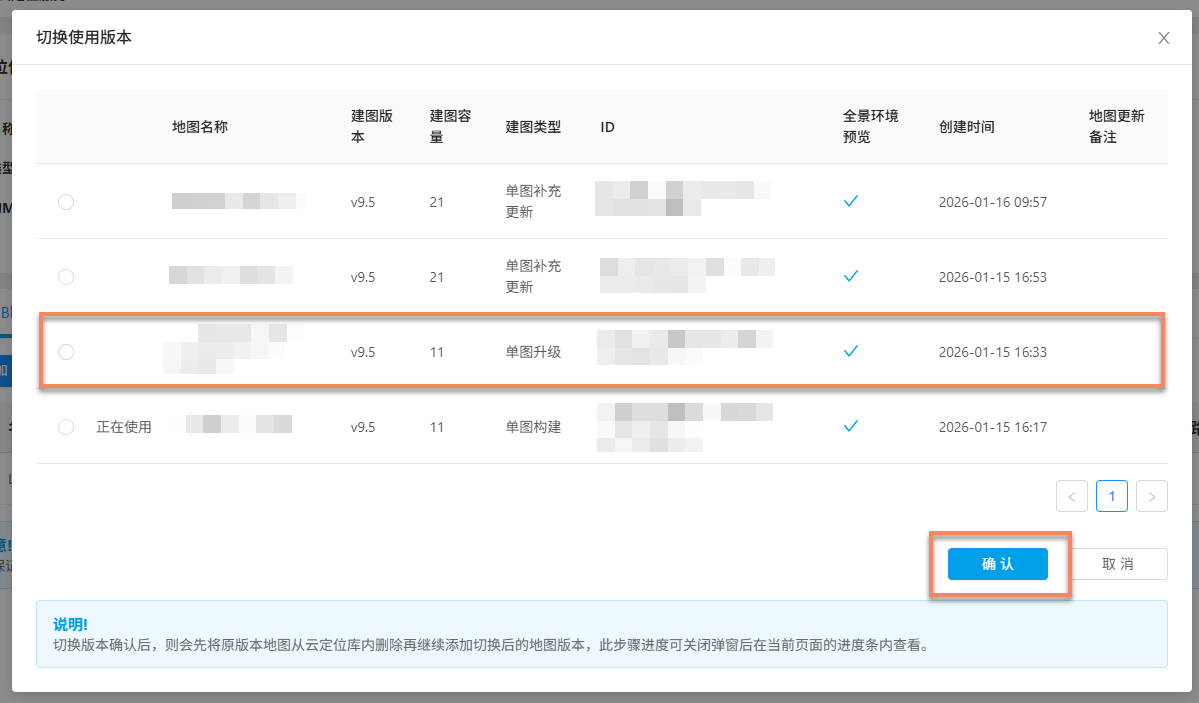
전환을 확인한 후 페이지에서 추가 진행 상황을 확인할 수 있습니다.

추가에 성공하면 해당 Block이 클라우드 로컬라이제이션 데이터베이스의 Mega Block 목록에 표시됩니다.

추가에 실패하면 진행 팝업 창에서
Clear Task버튼을 클릭한 뒤 Block을 다시 추가합니다.
원래 Block이 클라우드 로컬라이제이션 데이터베이스에 없는 경우
Add버튼을 클릭합니다.
팝업 창에서 해당 parent map을 선택하고
+버튼을 클릭하면 대응하는 무손실 업데이트 Block을 볼 수 있습니다. 추가할 무손실 업그레이드 Block을 선택한 뒤 마지막으로 팝업 하단의Confirm버튼을 클릭합니다.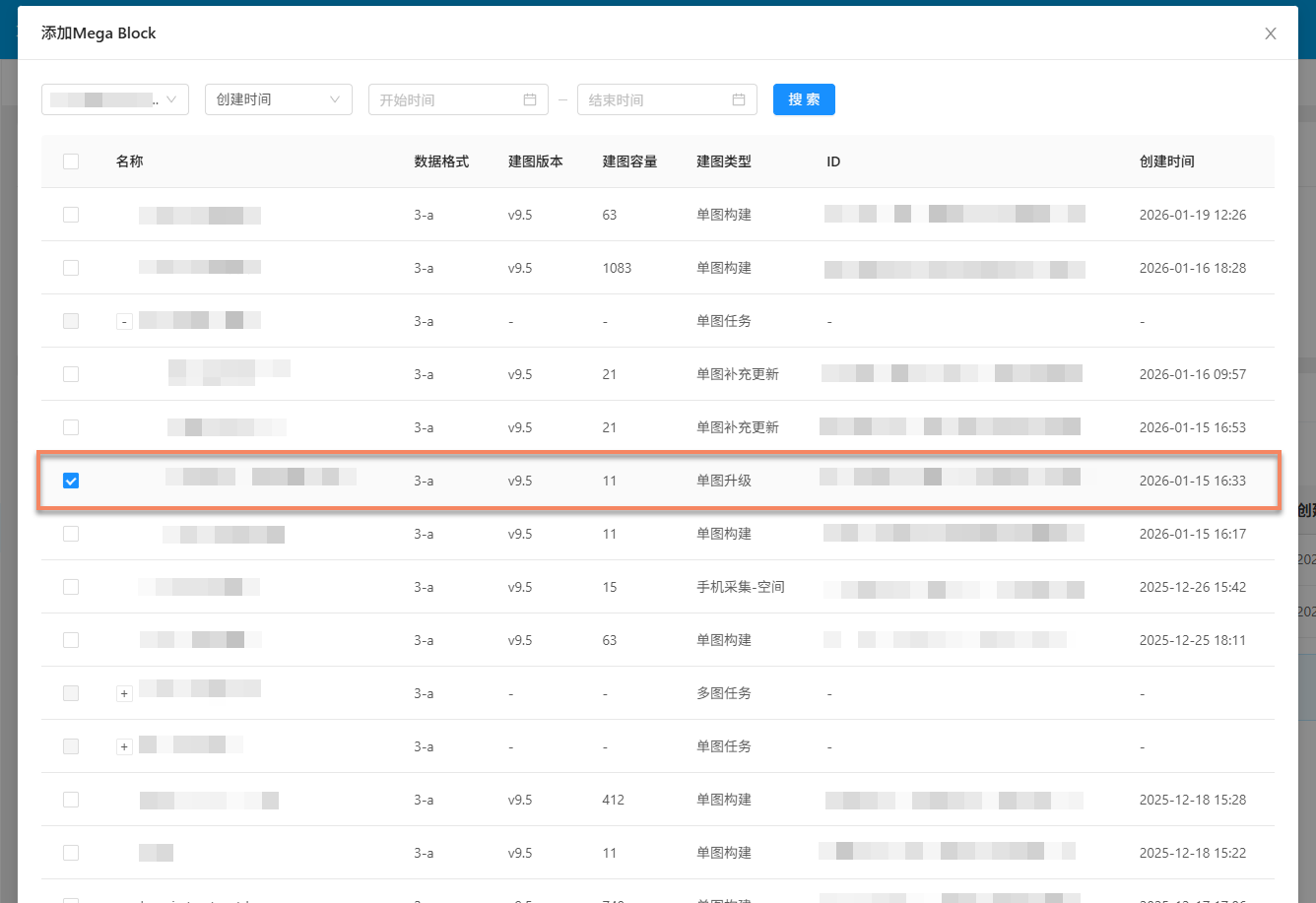
참고
- 동시에 하나의 Block만 추가할 수 있습니다
- 클라우드 로컬라이제이션 데이터베이스에는 동일한 데이터 형식의 Block만 추가할 수 있습니다. 필요한 경우 클라우드 로컬라이제이션 데이터베이스 데이터 형식을 전환하십시오
- 클라우드 로컬라이제이션 데이터베이스 버전에 따라 Block 매핑 버전에 제한이 있습니다. 자세한 제한 사항은 팝업 하단의 주의 사항을 확인하십시오
추가를 확인한 후 페이지에서 추가 진행 상황을 확인할 수 있습니다.
추가에 성공하면 해당 Block이 클라우드 로컬라이제이션 데이터베이스의 Mega Block 목록에 표시됩니다.
추가에 실패하면 진행 팝업 창에서
Clear Task버튼을 클릭한 뒤 Block을 다시 추가합니다.