Análise de crashes no Windows
Para crashes em native Windows e no Unity Editor no Windows, consulte a descrição a seguir.
Obter a localização do crash durante o desenvolvimento
As informações necessárias ao depurar no Visual Studio são mostradas abaixo.
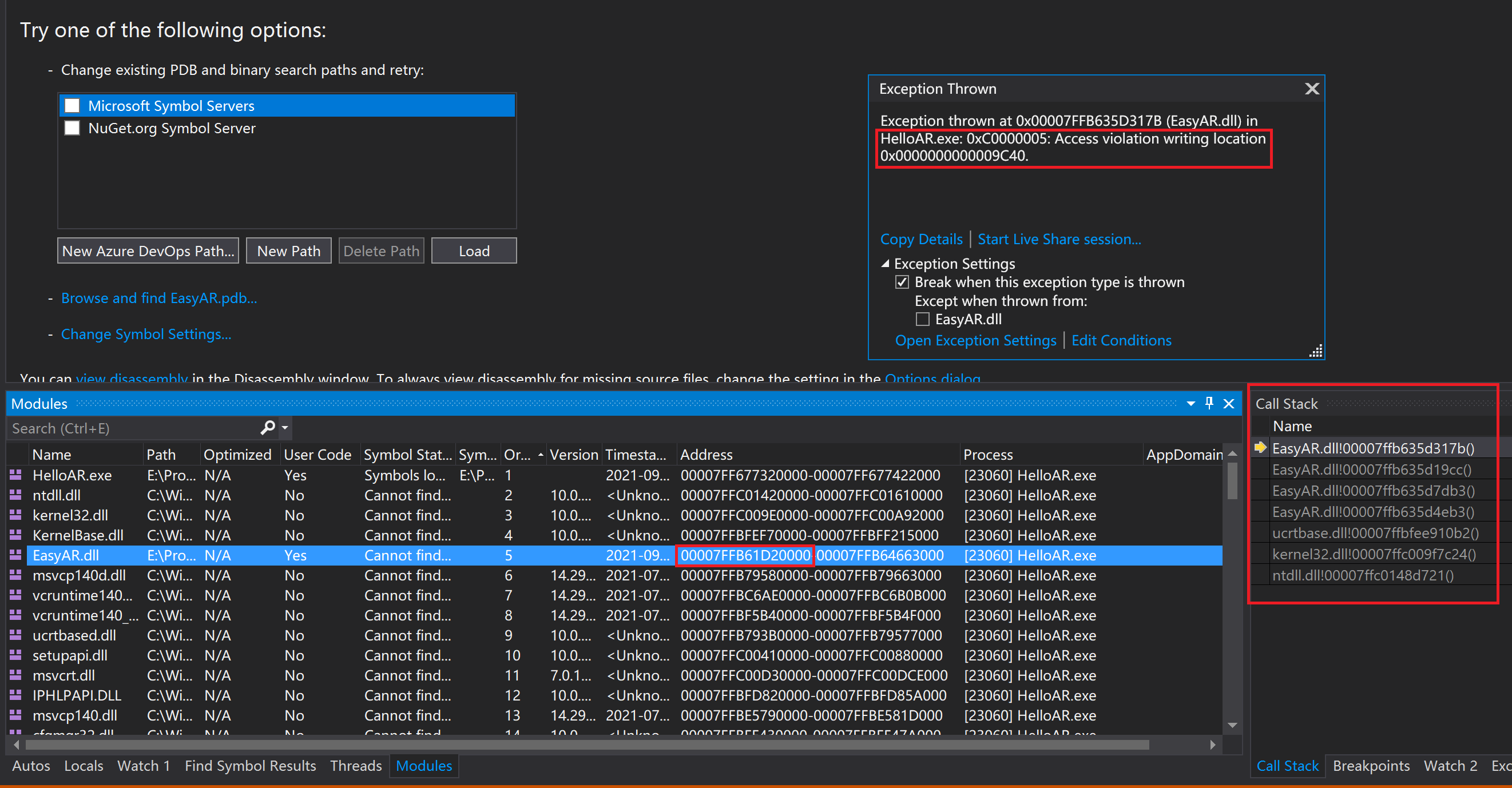
A causa do crash é:
Exception thrown at 0x00007FFB7747317B (EasyAR.dll) in HelloAR.exe: 0xC0000005: Access violation writing location 0x0000000000009C40.
A call stack é:
>	EasyAR.dll!00007ffb7747317b()	Unknown
    EasyAR.dll!00007ffb774719cc()	Unknown
    EasyAR.dll!00007ffb77477db3()	Unknown
    EasyAR.dll!00007ffb77474eb3()	Unknown
    ucrtbase.dll!00007ffbfee910b2()	Unknown
    kernel32.dll!00007ffc009f7c24()	Unknown
    ntdll.dll!00007ffc0148d721()	Unknown
O endereço de carregamento da biblioteca dinâmica é:
0x00007FFB75BC0000
Quando a call stack contém entradas EasyAR.dll, o crash pode estar relacionado ao EasyAR. Se não houver, é muito provável que o crash não esteja relacionado ao EasyAR.
Obter a localização do crash durante o desenvolvimento (Unity)
Ao desenvolver uma aplicação com Unity, você também pode usar logs do Unity para analisar crashes.
Os logs do Unity incluem logs do Unity Editor e do Unity Player. Eles podem ser obtidos das seguintes formas.
| Ambiente Unity | Sistema operacional | Caminho do log |
|---|---|---|
| Editor | Windows | %LOCALAPPDATA%\Unity\Editor\Editor.log |
| Player | Windows | %USERPROFILE%\AppData\LocalLow\CompanyName\ProductName\Player.log |
O log do Editor também pode ser aberto pelo comando Open Editor Log no menu no canto superior direito da janela Console.
Exceções gerenciadas, C#, podem ser vistas na janela Console do Unity Editor, menu principal Unity Window -> General -> Console.
Outras informações relacionadas a crashes
Número de versão do EasyAR Sense e EasyAR Sense Unity Plugin
Por exemplo, 4.7.0.11800-cf8e24e30
Community Edition/Enterprise Edition
Plataforma
Win32
Arquitetura da CPU
x86_64/x86