Análise de logs no Android
Para logs em native (Android) e Unity (Android), consulte as instruções a seguir.
Como obter logs
Você pode obter logs pelo Android Studio ou por adb logcat. Recomenda-se usar adb logcat para obter logs completos.
Ao usar, talvez seja necessário ativar o modo de desenvolvedor no dispositivo Android, ativar a depuração USB ou a depuração sem fio, conectar um cabo USB ou parear e conectar via WLAN. Consulte Android Debug Bridge (Chinese English).
Veja abaixo um exemplo de pareamento e conexão via WLAN usando adb logcat.
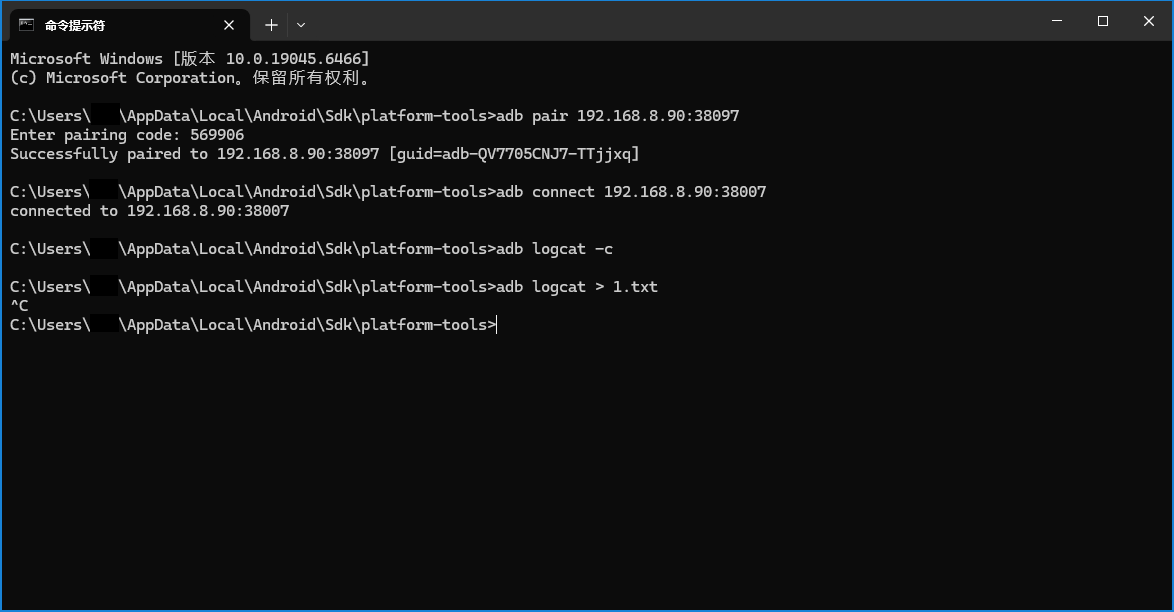
Depois de conectar adb, primeiro use adb logcat -c para limpar os logs anteriores e depois execute adb logcat > log.txt para enviar os logs para log.txt. Nesse momento, execute o programa até que o erro ocorra e use Ctrl + C para encerrar a saída de logs.
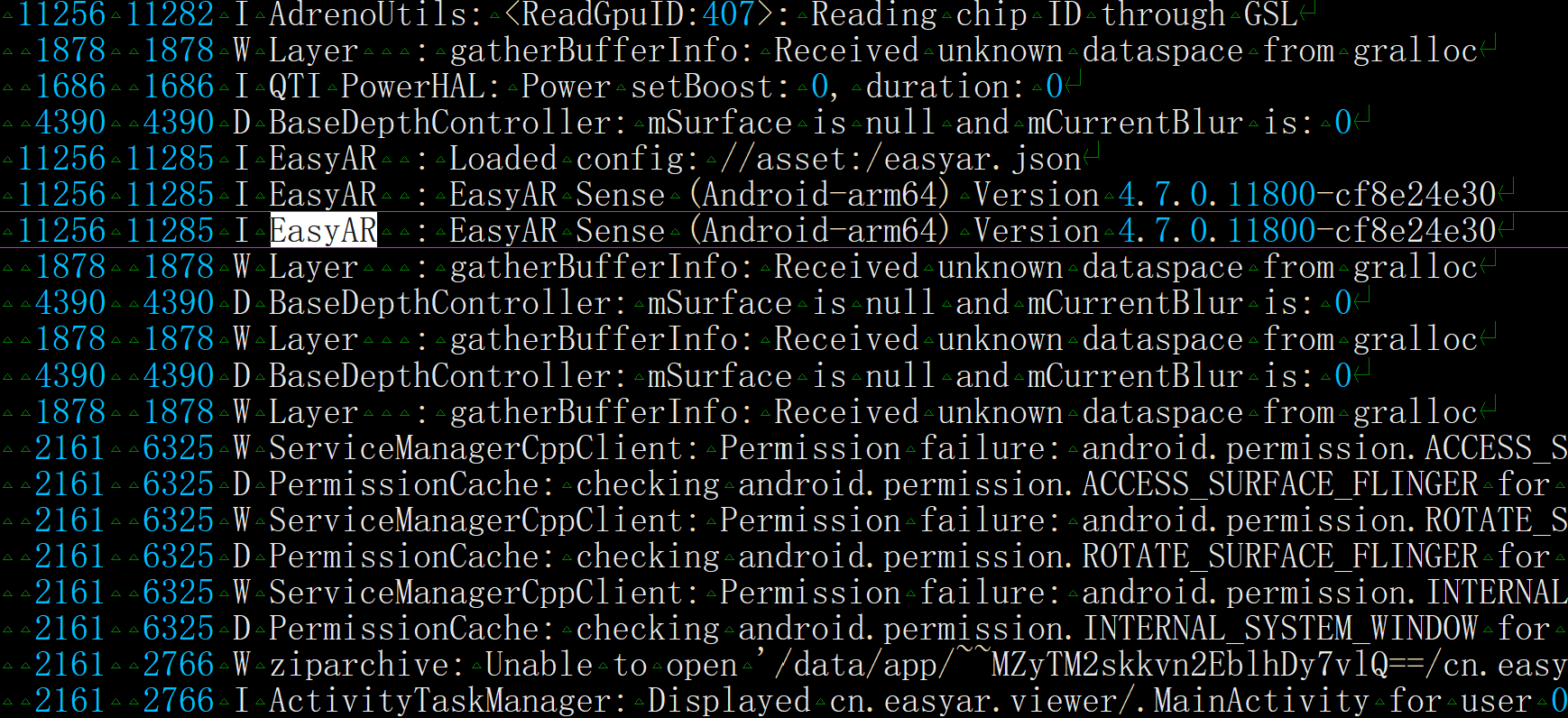
Veja abaixo um exemplo de arquivo de log.
Compreender os logs
Durante a depuração, preste atenção especial aos seguintes tags.
EasyAR
Logs emitidos pelo EasyAR
Unity
Logs emitidos pelo engine Unity na camada C#
UnityPlayer
Logs emitidos pelo engine Unity na camada Java/JNI
libunity
Logs emitidos pelo engine Unity na camada C++ ou IL2CPP
AndroidRuntime
Logs emitidos pelo sistema Android quando exceções Java não são capturadas
ActivityManager
Logs emitidos pelo sistema Android em situações como ANR
Ao analisar erros, muitas vezes é necessário entender as condições em que o erro ocorreu, como a função chamada, os parâmetros e o estado relacionado.
Observações ao enviar feedback
Ao enviar feedback, forneça logs sem filtragem por tag, porque às vezes bibliotecas subjacentes do sistema emitem causas detalhadas de erro, e os tags dessas bibliotecas diferem entre sistemas.
Além disso, inclua as seguintes informações no feedback.
Números de versão do EasyAR Sense e do EasyAR Sense Unity Plugin
Por exemplo, 4.7.0.11800-cf8e24e30
Community Edition/Enterprise Edition
Arquitetura da CPU
aarch64/armeabi-v7a