Executar exemplos EasyAR para Windows
Este artigo apresenta como executar os exemplos nativos para Windows fornecidos pela EasyAR. Aqui, HelloARQt é usado como exemplo para apresentar como executar um exemplo. Para outros exemplos, você pode consultar este artigo.
Preparação
Antes de começar, certifique-se de preparar o seguinte
- Visual Studio 2022 ou posterior (para exemplos com projetos
.vcxproj) - CMake 3.8 ou posterior (para exemplos com
CMakeLists.txt) - Qt 5.4 ou posterior (exemplos Qt)
- Câmera (USB), conectada e funcionando corretamente.
- Visual Studio 2022 ou posterior (para exemplos com projetos
Baixe exemplos nativos EasyAR Sense e descompacte
Obtenha um License Key no EasyAR Developer Center (Chinese site / English Site)
Nota
Certifique-se de que as bibliotecas de suporte C++ do Visual Studio estejam instaladas. Elas não são instaladas automaticamente na instalação padrão do Visual Studio.
Compilar e executar exemplos EasyAR para Windows
A seguir, HelloARQt é usado como exemplo para apresentar como compilar e executar os exemplos oficiais EasyAR para Windows.
Abra o CMake, especifique o diretório
where is the source codecomo o diretório dos exemplos baixados e descompactados, e defina o caminho dos arquivos binary.Clique em
Configure. Na janela pop-up, selecione a versão do Visual Studio do sistema. Se alguns caminhos (como Qt) não forem configurados automaticamente e um erro for relatado, modifique-os manualmente e executeConfigurenovamente até não haver erros.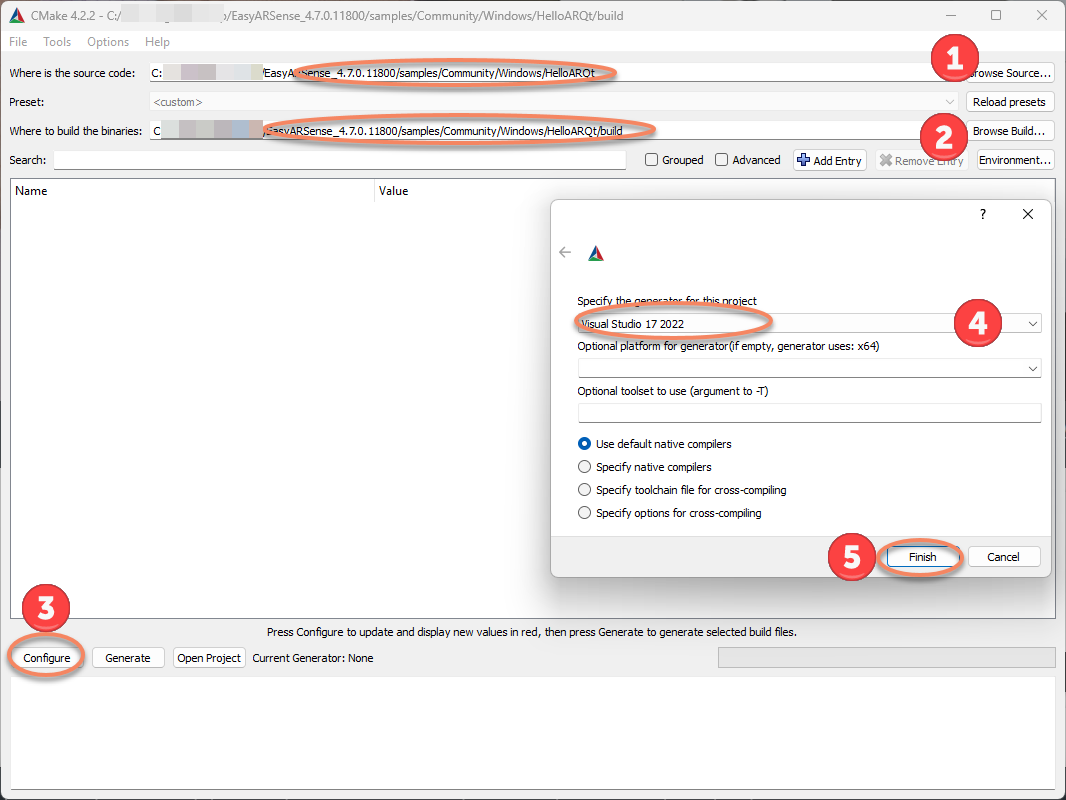
Clique em
Generatepara gerar os arquivos do projeto.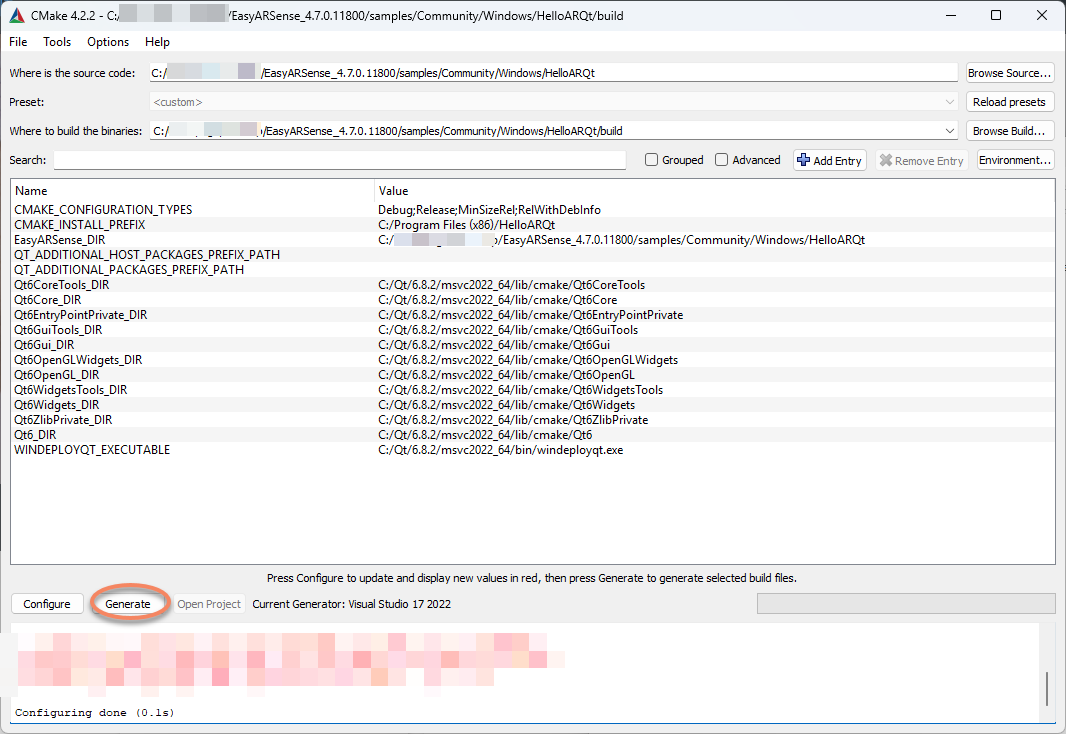
Clique em
Open Projectpara abrir o projeto no Visual Studio.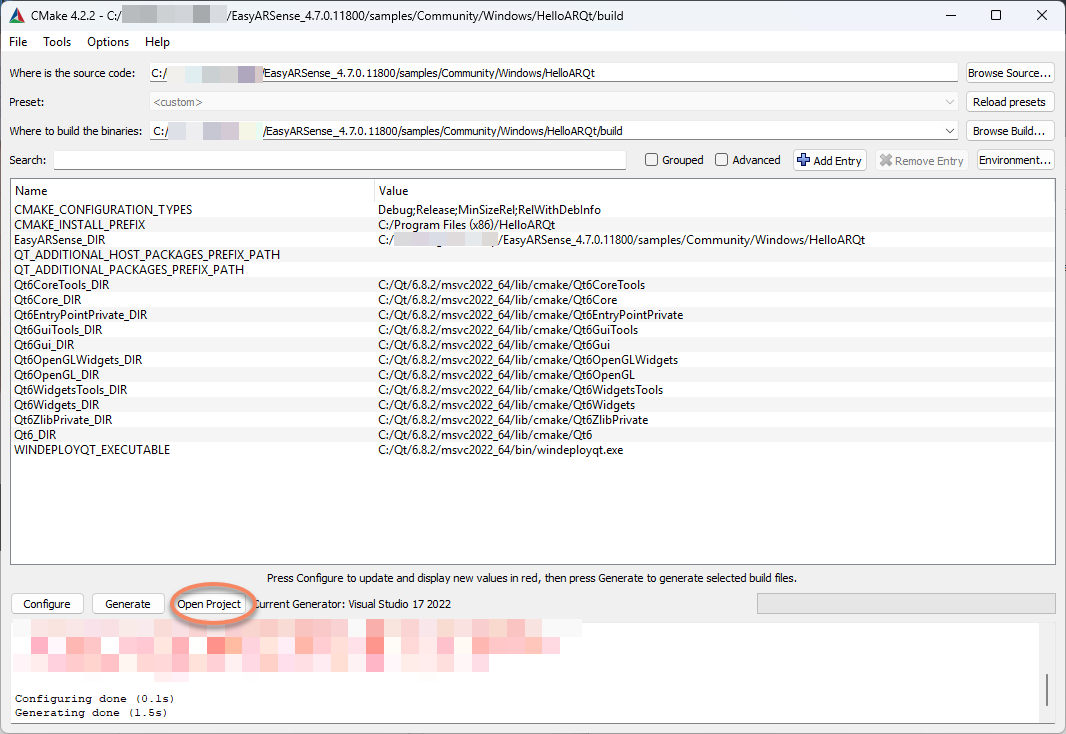
Clique em Run no Visual Studio. Na caixa de entrada da janela de execução, preencha o License Key obtido no site oficial e clique em
Startpara executar o exemplo.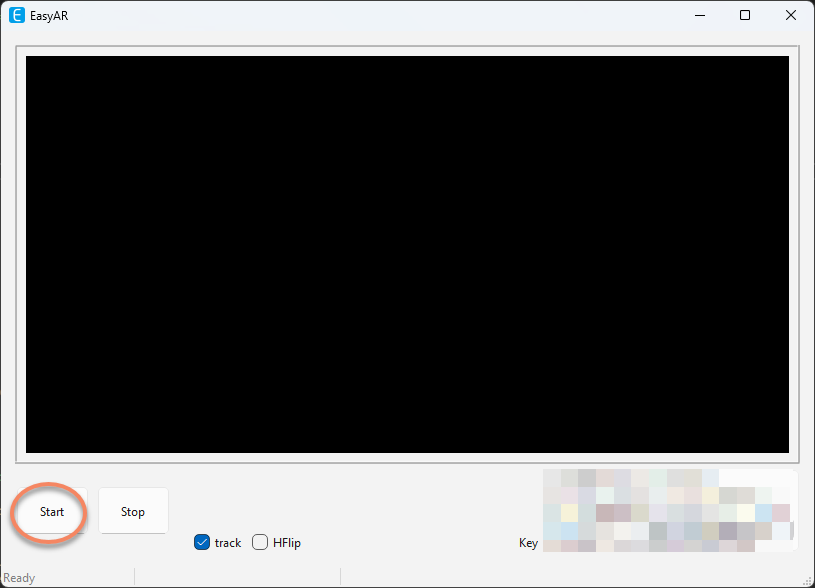
Perguntas frequentes
Se, ao executar, for informado que Qt não foi encontrado, a solução é adicionar o caminho do Qt à variável de ambiente PATH, fazer logout e login novamente no computador.
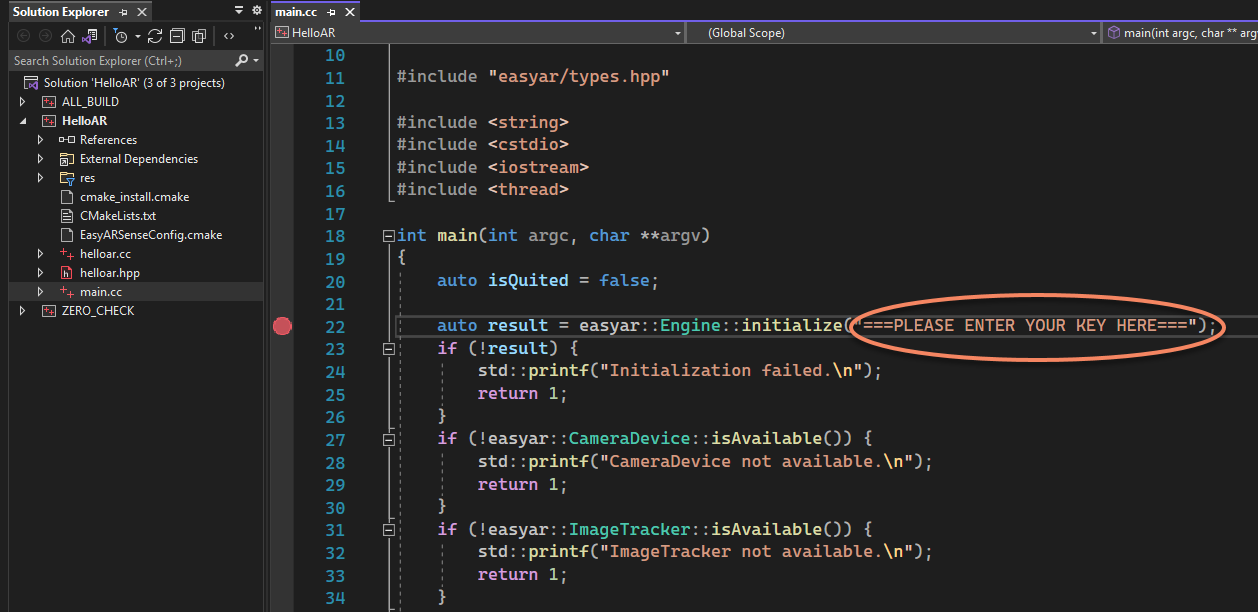
O HelloARQt descrito acima insere o License Key em runtime, mas também há exemplos que precisam preencher a licença antes da execução, geralmente no código
initialize, como no exemplo HelloAR, em que a License é preenchida emmain.cc.