Gravar arquivos EED dump
Arquivos EED (EasyAR Event Dump) podem ser usados para capturar alguns dados importantes em runtime e fornecê-los ao suporte técnico da EasyAR para análise de problemas, por exemplo resultados de tracking de alguns trackers e solicitações de rede entre o programa e os serviços Mega. Normalmente são usados quando o problema não pode ser reproduzido com um arquivo EIF.
Gravar com o painel developer mode
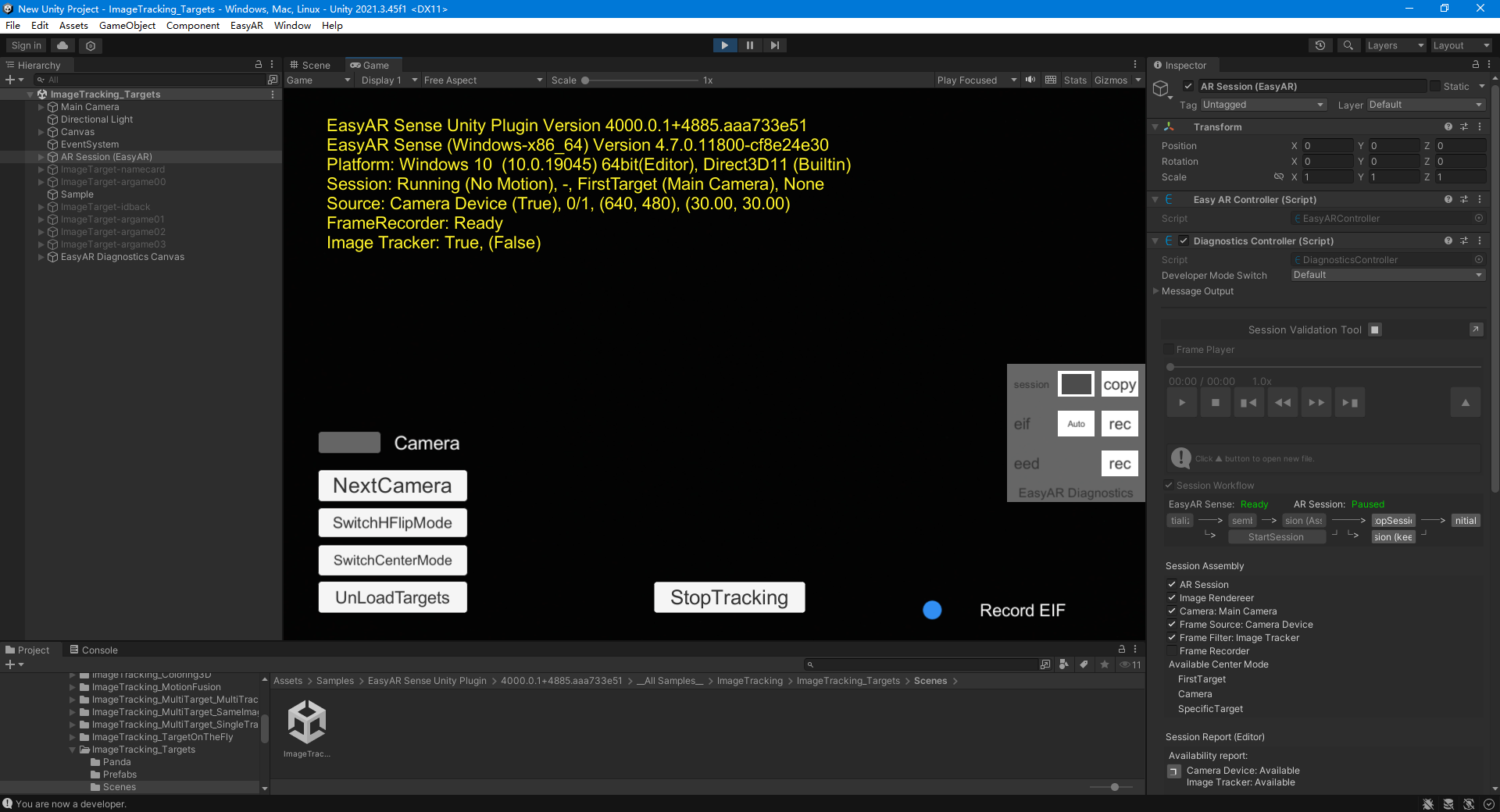
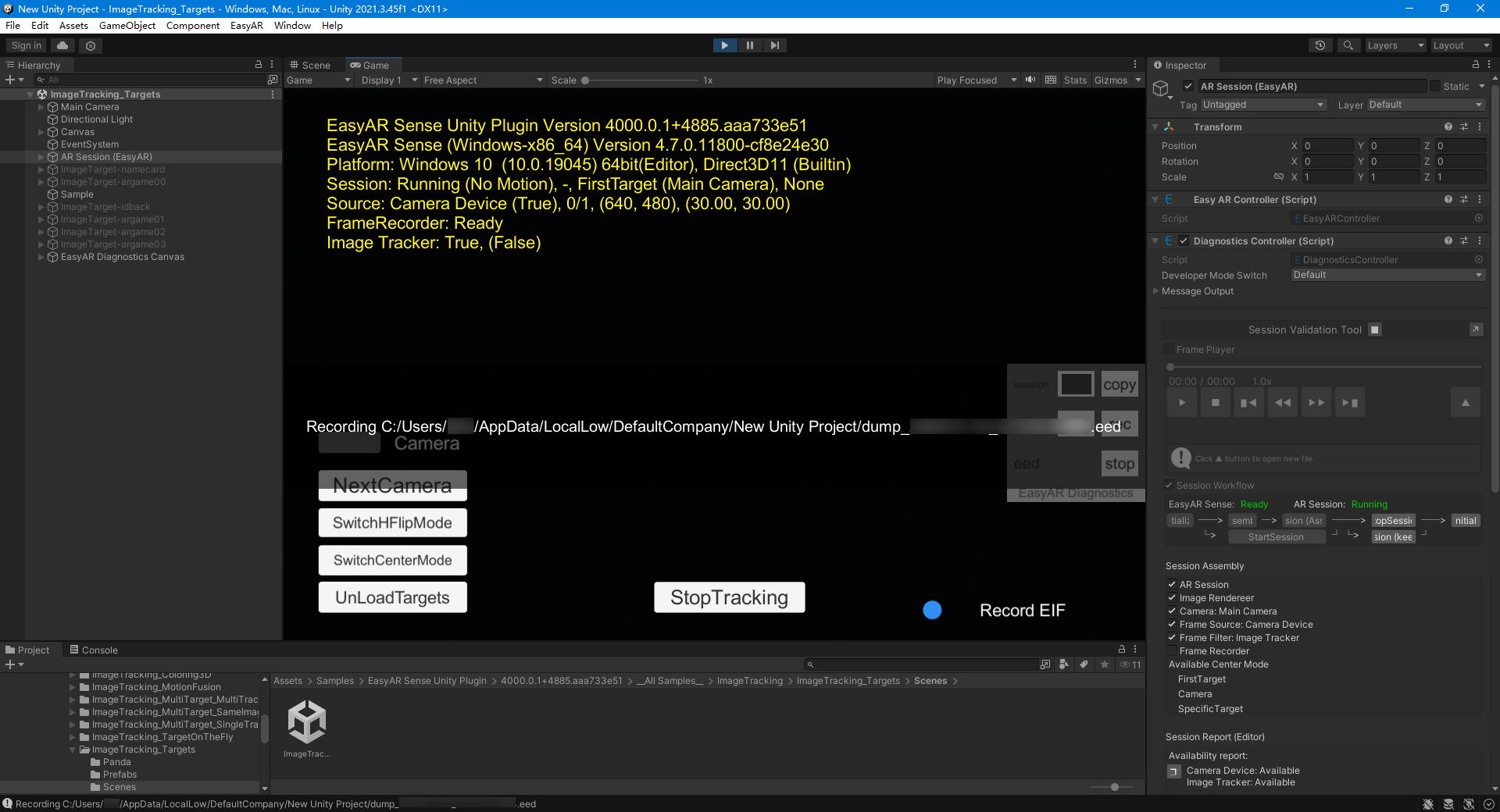
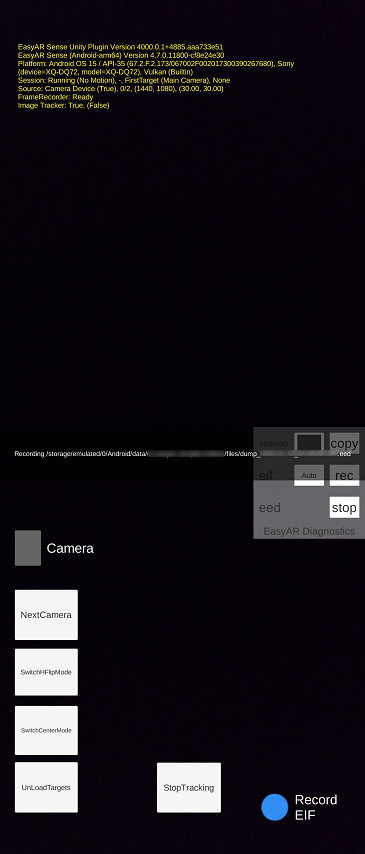
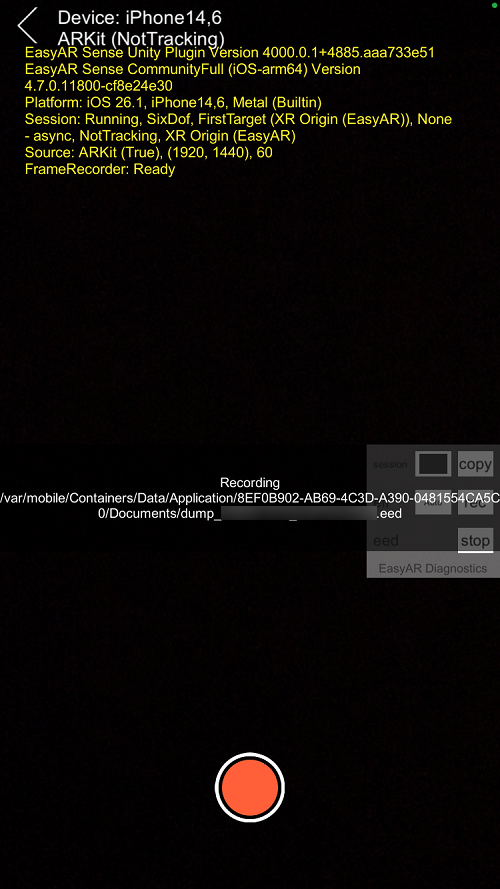
Execute o programa e abra o painel de diagnóstico developer mode (na configuração padrão, toque rapidamente na tela 8 vezes), clique em rec de eed para iniciar a gravação. Reproduza o problema e clique em stop para concluir a gravação.
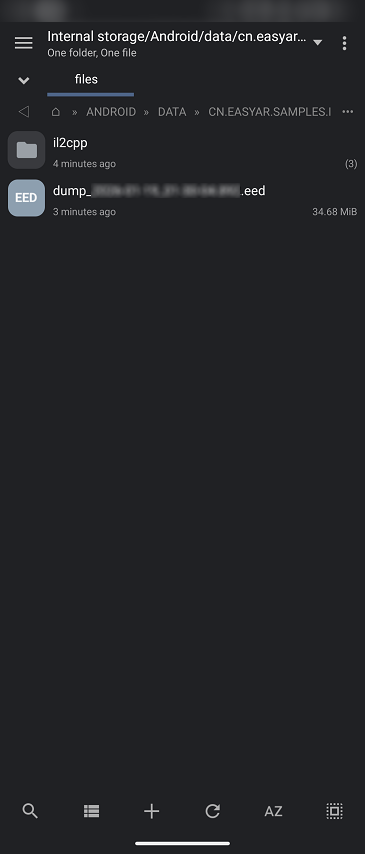
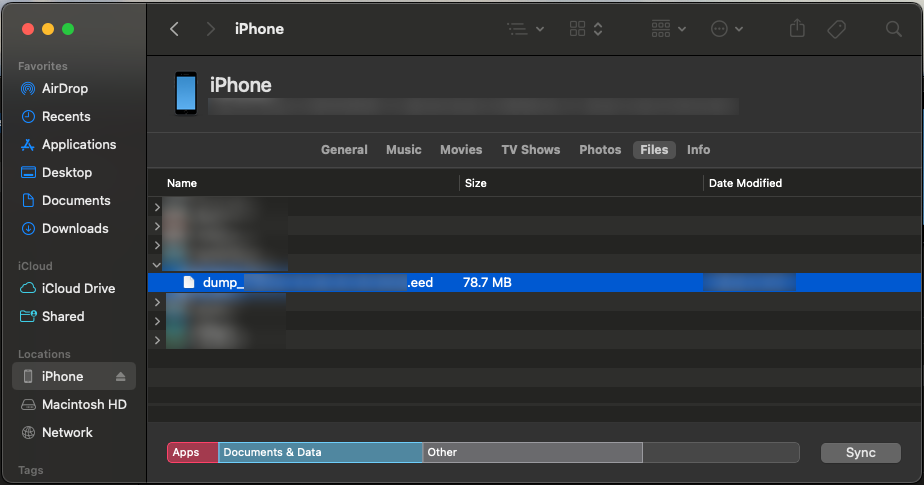
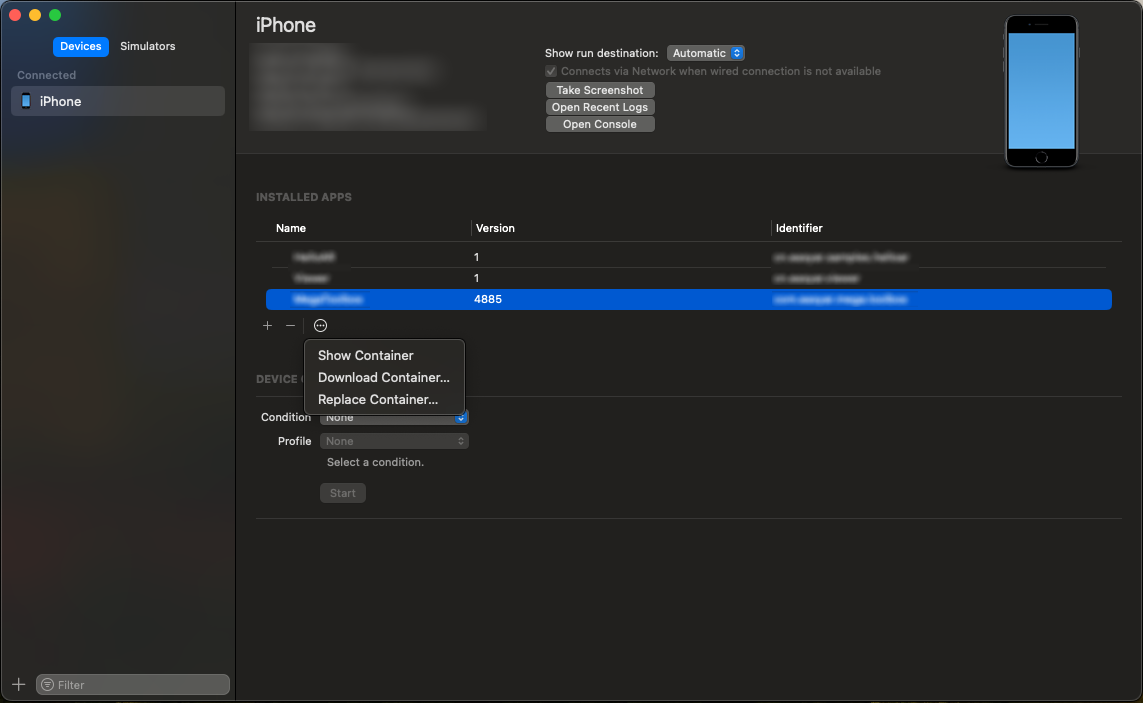
O caminho do arquivo EED gravado será exibido durante a gravação.
Gravar com scripts
Você pode usar EventDumpRecorder.start(string, int) para iniciar a gravação de um arquivo EED, e usar EventDumpRecorder.stop() para parar a gravação.
Por exemplo, o código a seguir mostra como gravar um arquivo EED em um script:
EventDumpRecorder eedRecorder;

bool RecordEED(bool on)
{
    if (on)
    {
        if (session.Assembly == null || session.Assembly.Display == null) { return false; }
        var path = Path.Combine(Application.persistentDataPath, DateTime.Now.ToString("yyyy-MM-dd_HH-mm-ss.fff") + ".eed");
        eedRecorder = EventDumpRecorder.create();
        eedRecorder?.start(path, session.Assembly.Display.Rotation);
    }
    else
    {
        eedRecorder?.stop();
        eedRecorder?.Dispose();
        eedRecorder = null;
    }
    return true;
}