Configurar camera
Com o conteúdo a seguir, você entenderá como configurar a camera da cena AR no Unity para obter a melhor experiência AR.
Antes de começar
- Entenda o papel da camera em uma cena AR por meio de Camera, e como session controla as propriedades da camera para garantir uma experiência AR correta.
Configuração de camera para telefones e dispositivos PC
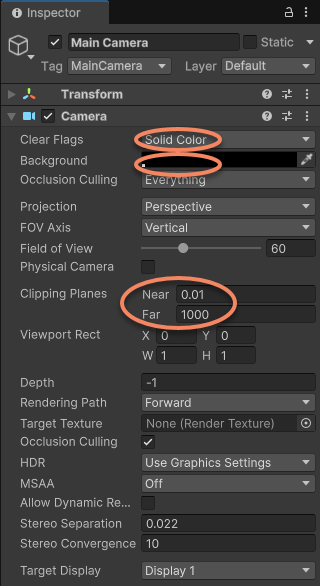
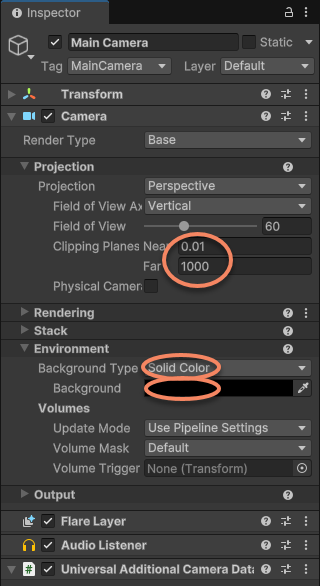
Ao usar AR em telefones e dispositivos PC, recomenda-se configurar da seguinte forma:
- Clear Flags: deve ser definido como
Solid Colorpara garantir que a imagem camera seja renderizada corretamente. Se o Skybox padrão for mantido, a imagem camera não será exibida. - Background: não obrigatório. Considerando a experiência de uso, recomenda-se definir a cor background como preta para que a transição antes de abrir o dispositivo camera e durante a troca seja preta.
- Clipping Planes: além dos requisitos normais de rendering e desempenho, é necessário considerar em conjunto o tamanho físico e a distância dos objetos reconhecidos e interativos ou da cena real. Por exemplo, definir
Nearcomo 0.1 (metros) para evitar que objetos não sejam exibidos quando a camera estiver próxima, eFarcomo 1000 (metros) para evitar que objetos distantes não sejam exibidos.
Nota
Ao usar uma camera sob AR Foundation ou outro Unity XR Origin, o Unity geralmente predefine seus clipping planes como (0.1, 20), o que pode fazer com que objetos a mais de 20 metros do dispositivo no mundo real não sejam exibidos. Modifique antes do uso conforme as necessidades específicas.
Configuração de camera para headsets
Ao usar um headset, a camera geralmente é configurada e controlada pelo device SDK, portanto recomenda-se manter a configuração padrão do device SDK ou configurá-la conforme os requisitos do device SDK. Além disso, Clipping Planes pode ser modificado conforme necessário.