Detalhes do exemplo Workflow_ARSession
Workflow_ARSession é um exemplo de gerenciamento de sessão AR leve, projetado para mostrar como criar um fluxo completo de aplicação AR com dependências mínimas. Este exemplo suporta modo compatível com AR Foundation e modo simples, permitindo escolher de forma flexível conforme os requisitos do projeto.
Uso
Seleção de cena (escolha uma)
No Unity editor, a cena Workflow_ARSession contém dois objetos raiz de configuração mutuamente exclusivos. Ative apenas um deles e certifique-se de que o outro esteja inativo:
| Nome da configuração | Cenário aplicável | Dependências |
|---|---|---|
ARFoundationCompatibleSceneSetup |
Projetos que já usam ou planejam integrar AR Foundation | Requer concluir a configuração de AR Foundation |
SimpleSceneSetup |
Usar diretamente capacidades nativas do EasyAR sem depender de AR Foundation | Sem dependências extras, adequado para aplicações AR leves |
Build e execução
- Adicione
Workflow_ARSessionaFile>Build SettingsouBuild Profiles>Scene Listna barra de menu. - De acordo com a plataforma alvo selecionada, como Android ou iOS, confirme as opções de build em
Project Settings>Player. - Faça build para um dispositivo real e execute.
Após o início da aplicação, a câmera será inicializada automaticamente e aguardará o reconhecimento do target.
Target de reconhecimento e método de obtenção
Este exemplo demonstra por padrão a função Image Tracking, mas sua arquitetura pode ser facilmente estendida a outros modos, como object tracking e cloud recognition.
Target padrão: namecard.jpg
- Tipo de target: imagem 2D. O tamanho de impressão recomendado é >= 90 mm x 54 mm.
- URL de download: namecard

Como substituir o target?
- Coloque sua imagem (JPG/PNG) em
Assets/Samples/EasyAR Sense Unity Plugin/[version]/__All Samples__/Workflow/Workflow_ARSession/Targets. - Selecione o componente
ImageTarget-namecardna cena e altereTexturepara sua imagem em Inspector >Image Target Controller (Script). - Modifique
NameeScale.Scaleé o tamanho físico do target em metros, com base no lado longo da imagem.
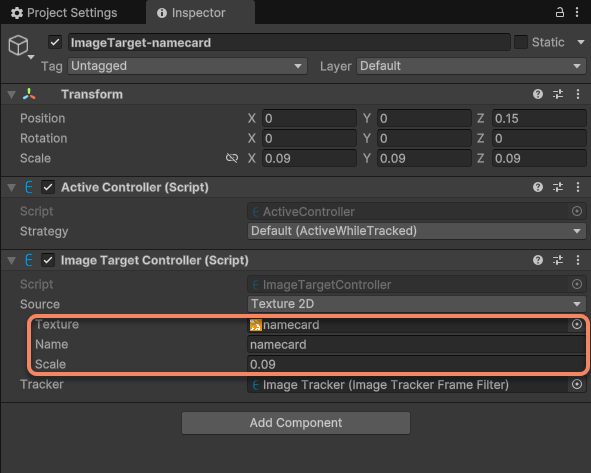
- Salve e faça build novamente.
Efeito esperado
Quando a câmera aponta para a imagem target, o sistema:
- Detecta e rastreia a imagem em tempo real;
- Sobrepõe um panda 3D no plano da imagem;
A posição, orientação e escala do panda são estritamente vinculadas à pose do target de imagem. O tracking permanece estável mesmo quando a imagem se move, fica parcialmente ocluída ou a iluminação muda.
Sugestões de extensão
- Adicionar object tracking: substitua
ImageTrackerporObjectTrackere carregue um arquivo de modelo.obj; - Conectar cloud recognition: use
CloudRecognizerem vez da lista local de targets; - Suporte a múltiplos targets: estenda de um único target de imagem para várias imagens, e o sistema processará automaticamente o tracking concorrente.
Dica
Para mais componentes funcionais, visite componentes funcionais AR.
Com Workflow_ARSession, você pode entender rapidamente o workflow principal do EasyAR e, com base nisso, criar aplicações AR production-grade.