Referência da ferramenta de editor Mega block
Nota
Esta ferramenta existe apenas nas versões >= 4003.
A ferramenta de editor só pode ser usada depois de importar o pacote com.easyar.mega.
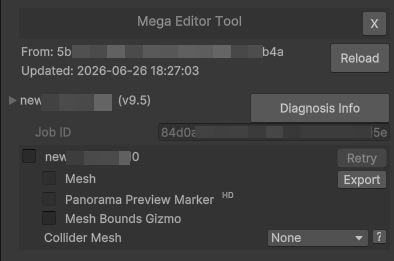
Captura da ferramenta nas condições padrão após a criação bem-sucedida.
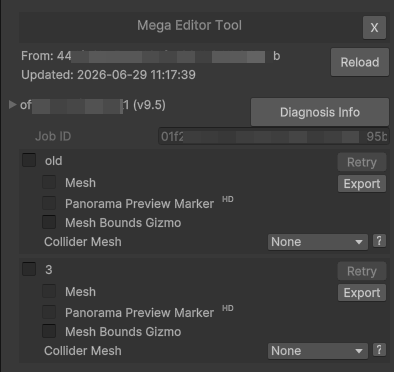
Captura da ferramenta quando um block contém vários grupos de mesh.
Dica
Um block pode conter vários grupos de mesh. Blocks criados com Large Space Fusion ou Incremental Update podem conter vários grupos de mesh. Cada grupo de mesh pode ser carregado e descarregado de forma independente. As áreas sobrepostas dos limites de cada grupo de mesh não coincidem perfeitamente. Escolha quais grupos de mesh carregar conforme as necessidades reais.
| Nome | Descrição |
|---|---|
| X | Exclui a ferramenta de editor. |
| From | App ID do serviço conectado atualmente. |
| Updated | Hora de conexão ao serviço. |
| Reload | Reconecta ao serviço. Se o block ID estiver especificado e o block existir no serviço, a interface da ferramenta de editor Mega block será exibida. Caso contrário, a interface de erro continuará sendo exibida. |
| Mega Go[*] | Válido apenas para Mega Go. Informações de Mega Go. Quando recolhido, mostra informações resumidas. |
| Trial | Válido apenas para Mega Go. Indica se são dados de teste. |
| Expire Date | Válido apenas para Mega Go. Data de expiração. Dados de teste não podem ser usados depois de expirar. Dados que não são de teste, depois de expirar, apenas não conseguem mais se conectar ao serviço para obter dados de editor; outras funções não são afetadas. |
| [block name] (v) | Mostra o nome e a versão do block. Clique no botão à esquerda para expandir ou recolher as informações detalhadas do block. |
| Diagnosis Info | Exporta informações de diagnóstico. |
| Block ID | Block ID. |
| Job ID | ID da tarefa de mapping deste block. |
| [mesh group name] | Mostra o nome do grupo de mesh. Clique na caixa de seleção para carregar ou descarregar os dados de mesh. |
| Retry | Quando o carregamento do mesh falhar, clique neste botão para recarregar. |
| Mesh | Mostra ou oculta o block mesh. |
| Export | Exporta o block mesh. |
| Panorama Preview Marker | Mostra ou oculta os pontos de marcador de pré-visualização panorâmica. |
| Mesh Bounds Gizmo | Mostra ou oculta o gizmo de limites do mesh. |
| Collider Mesh | Configuração do mesh de detecção de colisão. Opções: None: não suporta detecção por raio e carrega mais rapidamente. Min LOD: LOD de baixa precisão, apenas para detecção por raio, sem travamento ao alternar LOD. Match LOD: corresponde ao LOD atual; a alternância de LOD pode ter leves engasgos.
|
Nós da cena
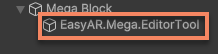
Os dados da ferramenta de editor são armazenados no nó EasyAR.Mega.EditorTool. Excluir esse nó equivale a excluir os dados da ferramenta de editor.
Cuidado
Não modifique diretamente o conteúdo do nó EasyAR.Mega.EditorTool, especialmente o Transform desse nó. Caso contrário, a ferramenta de editor pode não funcionar corretamente ou a posição de exibição do conteúdo durante o tracking pode ficar incorreta.
Informações básicas
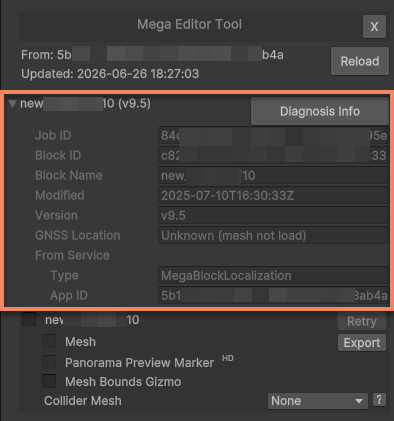
| Nome | Descrição |
|---|---|
| Block ID | Block ID. |
| Job ID | ID da tarefa de mapping deste block. |
| Block Name | Nome do block. |
| Modified | Hora de modificação do block. |
| Version | Versão de mapping do block. |
| GNSS Location | Coordenadas GNSS (GPS, Beidou etc.). Os valores corretos só são exibidos depois que o block mesh é carregado. |
| Latitude | Coordenada de latitude GNSS. Exibida apenas quando os dados de mapping do block geraram coordenadas GNSS. |
| Longitude | Coordenada de longitude GNSS. Exibida apenas quando os dados de mapping do block geraram coordenadas GNSS. |
| Altitude | Coordenada de altitude GNSS. Exibida apenas quando os dados de mapping do block geraram coordenadas GNSS. |
| From Service | Informações do serviço usadas ao obter o block. |
| Type | Tipo de serviço. |
| App ID | App ID do serviço. |
Mesh
O block mesh é alinhado ao espaço do target de tracking do block, e o conteúdo 3D pode ser colocado diretamente sobre o modelo.
Os dados de block mesh são armazenados no nó da ferramenta, existem apenas no modo editor e não serão empacotados no aplicativo final.
Carregamento
Clique na caixa de seleção ao lado do nome do grupo de mesh para iniciar o carregamento desse grupo de dados. Após o carregamento, você poderá ver o mesh do grupo atual na janela Scene.

Ao desmarcar a caixa, esse grupo de dados será descarregado.
Durante o carregamento, uma animação de carregamento será exibida no canto inferior esquerdo da janela Scene.
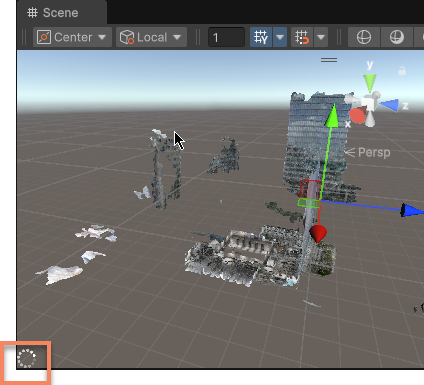
O block mesh alterna LOD conforme a posição da câmera. Mantenha a conexão de rede durante o uso para evitar falhas na alternância de LOD.
Quando o carregamento ou a alternância de LOD falhar, os limites dos meshes que não foram carregados com sucesso serão exibidos na janela Scene com gizmos de cores quentes. A janela Console exibirá informações detalhadas do erro.
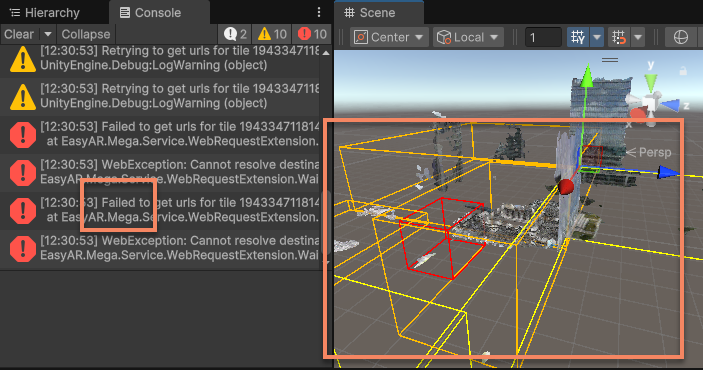
Depois de resolver o problema, clique no botão Retry para recarregar.
Depois que o mesh for carregado, ele será armazenado em cache localmente. O caminho do cache é:
var cachePath = Path.Combine(Application.persistentDataPath, "MegaStudio/cache")
Mostrar/Ocultar
Clique na caixa Mesh para mostrar ou ocultar o mesh do grupo atual. Essa opção fica selecionada por padrão depois que o mesh é carregado.
Mostrar ou ocultar o mesh não afeta a posição de renderização do conteúdo 3D nem o estado do nó block.
Gizmo de limites
Clique na caixa Mesh Bounds Gizmo para mostrar ou ocultar o gizmo de limites do mesh do grupo atual. Essa opção é desativada por padrão.
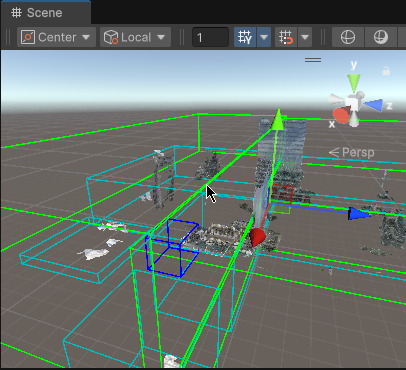
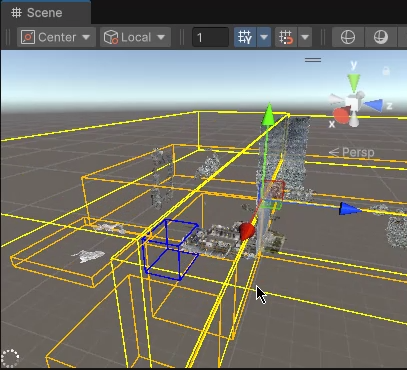
Gizmos de cores diferentes representam LODs diferentes. Cores frias representam meshes carregados, e cores quentes representam meshes não totalmente carregados, incluindo falhas de carregamento.
Detecção de colisão
Se precisar usar detecção por raio para interagir com o mesh, configure a opção Collider Mesh. Essa opção é definida como None por padrão, o que significa que a detecção por raio não é suportada.
Exportação
Clique no botão Export para exportar os dados de mesh do grupo atual.
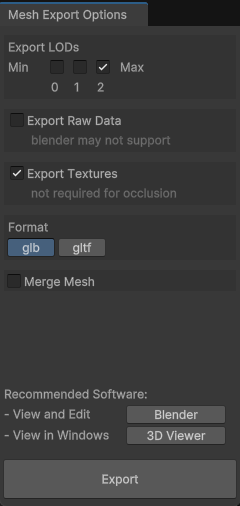
| Nome | Descrição |
|---|---|
| Export LODs | Selecione a precisão LOD do modelo a ser exportado. Quanto menor o número, menor a nitidez. É possível selecionar várias opções quando Merge mesh não está marcado; somente uma opção pode ser selecionada quando Merge mesh está marcado. |
| Export Raw Data | Indica se os dados brutos serão exportados. Os dados brutos podem não ser carregados em alguns softwares, como Blender, porque eles não suportam algumas extensões glTF. |
| Export Textures | Indica se as texturas serão exportadas. Se você só precisa exportar o modelo para oclusão ou detecção de colisão, pode optar por não exportar as texturas. |
| Format | Indica se o formato do arquivo único exportado é glb ou gltf. |
| Merge mesh | Indica se todos os meshes serão mesclados em um único arquivo para exportação. Disponível apenas quando um único LOD é selecionado. O processo de mesclagem e o mesh mesclado exigem mais memória de vídeo. |
| Export | Clique para iniciar a exportação. |
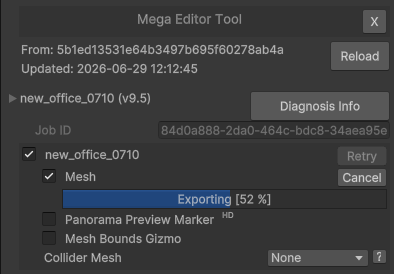
Durante a exportação, uma barra de progresso será exibida abaixo da caixa Mesh.
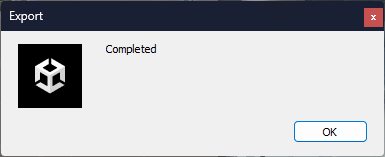
Após a conclusão da exportação, você verá uma janela pop-up com o aviso Completed.
Panorama
Os marcadores panorâmicos e os dados panorâmicos são armazenados no nó da ferramenta, existem apenas no modo editor e não serão empacotados no aplicativo final.
Informações básicas
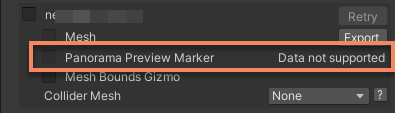
Alguns dados não suportam panoramas. Nesse caso, Data not supported será exibido ao lado de Panorama Preview Marker.
Pontos de marcador
Clique na caixa Panorama Preview Marker para mostrar ou ocultar os pontos de marcador de pré-visualização panorâmica. Essa opção fica desativada por padrão depois que o mesh é carregado.
Os pontos de marcador de pré-visualização panorâmica serão exibidos na janela Scene.
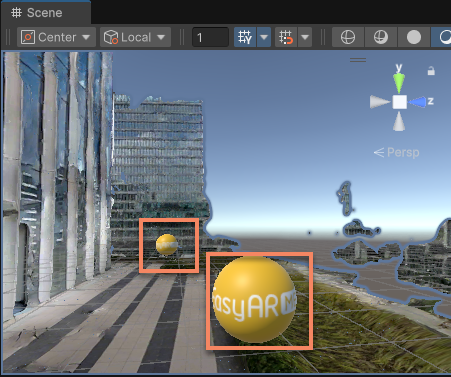
Depois de clicar em um ponto de marcador, a janela MegaPanorama será aberta. Ao clicar em pontos de marcador diferentes, o conteúdo da janela MegaPanorama mudará imediatamente para o panorama correspondente.
Janela de panorama
Depois de clicar em um ponto de marcador, a janela MegaPanorama será aberta e exibirá o panorama correspondente a esse ponto.
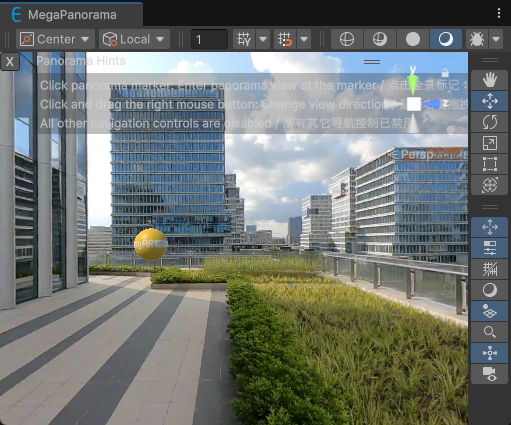
A janela MegaPanorama também é um tipo de janela Scene. Nela, você pode arrastar com o botão direito do mouse para girar a visualização. Outros controles, como zoom e movimento, são desativados nessa janela.
Quando Mesh está ativado, o efeito de exibição da janela MegaPanorama mantém a oclusão baseada no modelo espacial do mesh.
Dica
- Esta função continua disponível depois que o editor entra no modo play, mas a precisão da oclusão baseada no modelo espacial do mesh é afetada pela desativação da alternância de LOD.
Você também pode clicar em outros pontos de marcador na janela MegaPanorama, e o conteúdo mudará imediatamente para o panorama correspondente.
Informações de diagnóstico
Clique no botão Diagnosis Info para exportar informações de diagnóstico. As informações de diagnóstico incluem as informações básicas do block atual, as informações do serviço onde o block está localizado, etc.
Importante
Ao enviar um problema para a EasyAR, recomenda-se anexar as informações de diagnóstico para localizar rapidamente o problema.