Habilitar a ferramenta de editor Mega Go
Este artigo descreve como habilitar a ferramenta de editor Mega Go no editor Unity, para facilitar a colocação de conteúdo 3D alinhado com a cena real no editor.
Antes de começar
- Verifique Minha função de localization pode ser usada? para confirmar que o mapa correto foi baixado.
- Adicione um tracking target Mega na cena.
Nota
O conteúdo e as ferramentas a seguir se aplicam apenas ao processo de desenvolvimento de aplicações Unity com EasyAR Mega Go. É necessária a versão do plugin >= 4003.1.
Mega Go não oferece suporte ao desenvolvimento de mini program.
Este artigo exige que os seguintes pacotes Unity já tenham sido importados para o projeto:
com.easyar.sensecom.easyar.mega
Criar a ferramenta de editor
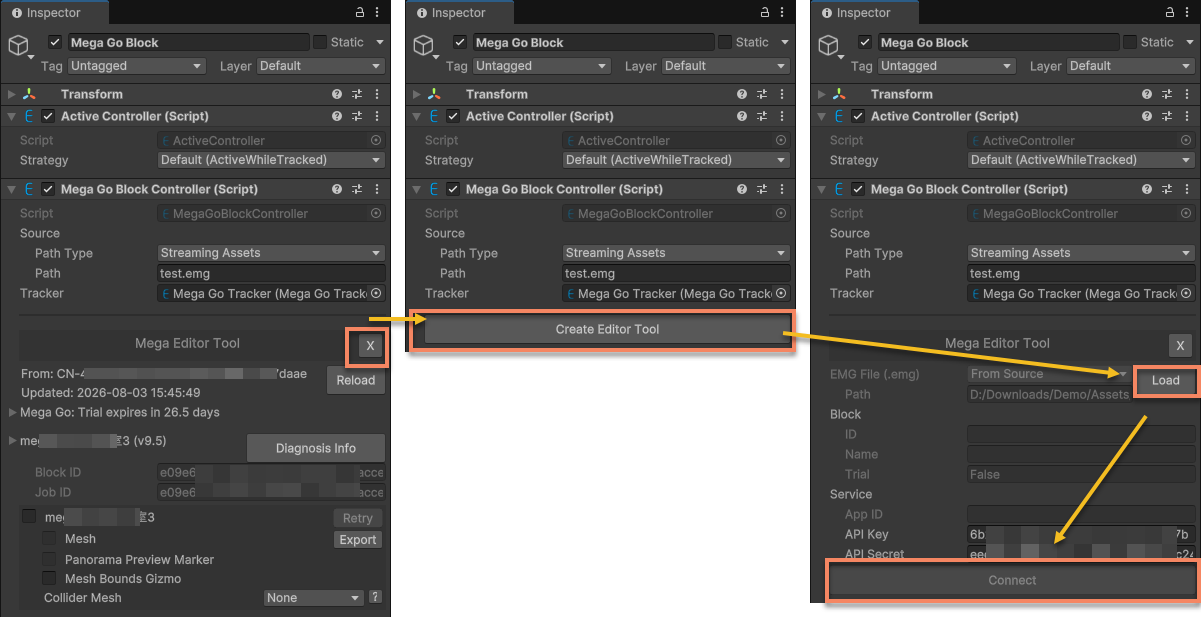
Selecione o tracking target no editor e clique no botão Create Editor Tool.
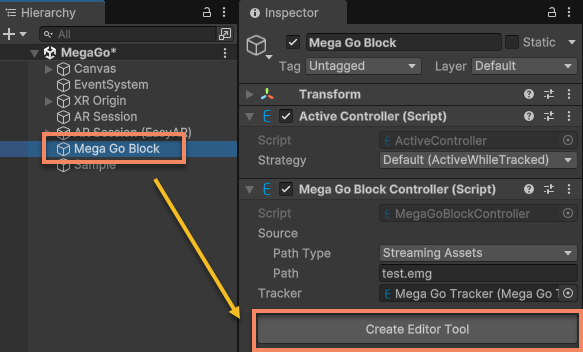
Dica
Se a aplicação precisar criar o tracking target por script em vez de criá-lo no editor, depois de concluir o posicionamento no editor, você pode registrar o tracking target e/ou seus objetos filhos. Em runtime, configure o tracking target por scripts e monte os objetos filhos sob o tracking target.
Carregar arquivos
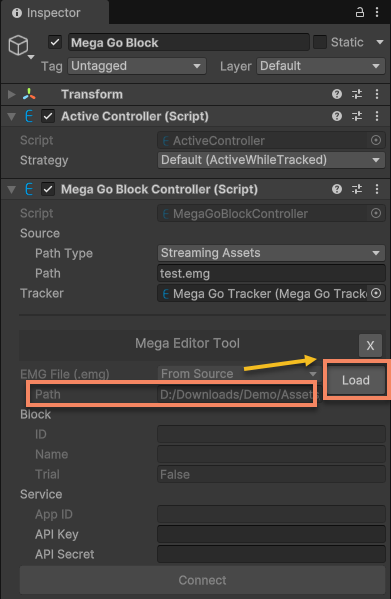
Dependendo do PathType do target Source, é possível carregar um arquivo emg do diretório StreamingAssets ou de um diretório personalizado. O caminho do arquivo que será carregado atualmente é exibido na ferramenta de editor.

Clique no botão Load. Isso carrega o arquivo emg de acordo com a configuração atual.
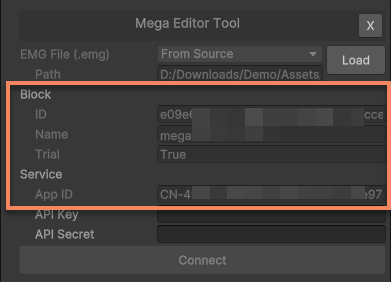
Após o carregamento bem-sucedido, parte das informações do Block será exibida na ferramenta de editor. O APP ID do serviço ao qual o Block pertence também será exibido na ferramenta de editor.
Conectar o serviço
Preencha a API Key e a API Secret que podem se conectar a esse serviço, verifique as informações do serviço e conecte o serviço.
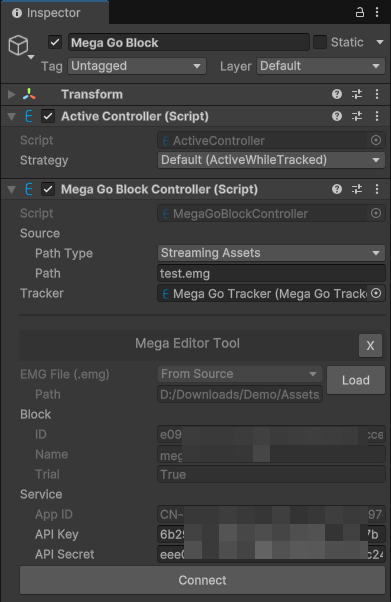
Dica
API Key e API Secret podem ser obtidas no EasyAR Developer Center.
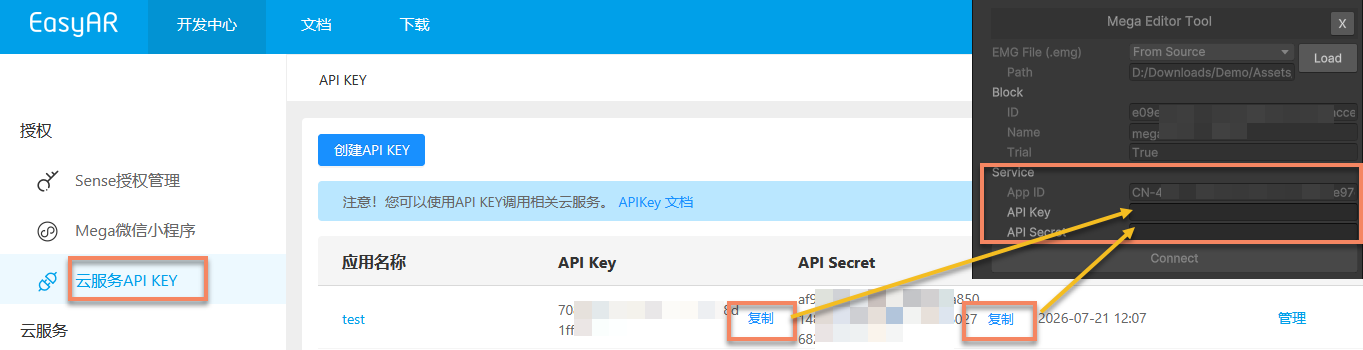
Garanta que a API Key usada tenha permissão para acessar o serviço Mega Go.
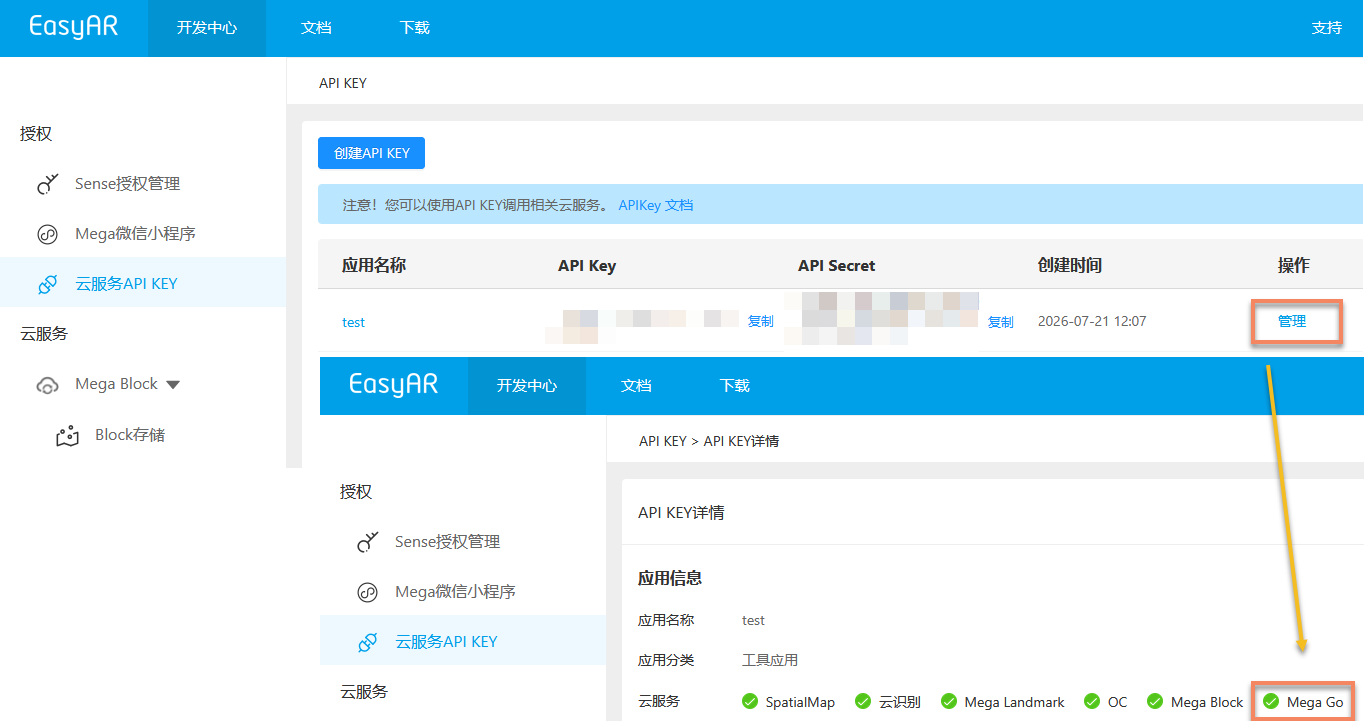
Quando a permissão for insuficiente, você verá uma mensagem de erro indicando falha na verificação de conexão do serviço.

Depois que o serviço estiver conectado normalmente, você poderá ver o horário de atualização dos dados e a interface de controle dos dados do editor block.
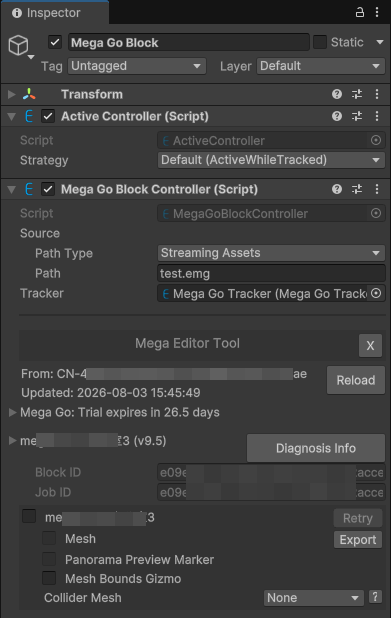
Dica
Se os dados expiraram, você verá uma mensagem de erro de expiração de dados.

Dica
Se os dados foram atualizados a partir da versão de teste, mas você ainda usa o arquivo .emg de teste, verá uma mensagem de erro de dados de teste inválidos.

Gerenciar dados da ferramenta na cena
Os dados da ferramenta de editor são armazenados sob o nó EasyAR.Mega.EditorTool. Excluir esse nó equivale a excluir os dados da ferramenta de editor.

Cuidado
Não modifique diretamente o conteúdo do nó EasyAR.Mega.EditorTool, especialmente seu Transform; caso contrário, a ferramenta de editor pode não funcionar normalmente ou a posição de exibição do conteúdo durante tracking pode ficar incorreta.
Importante
A ferramenta de editor Mega Go só pode obter dados do servidor dentro do período de validade. Após a expiração, a ferramenta de editor não poderá mais obter dados como mesh do serviço. Os dados mantidos no cache do computador ainda podem ser usados até que o arquivo EMG seja alterado. O cache é válido apenas para o projeto atual.
Substituir o arquivo EMG
Os dados block exibidos pela ferramenta de editor não são atualizados automaticamente quando o arquivo EMG muda. Após atualizar o arquivo EMG, clique no botão X para excluir a ferramenta de editor e depois clique no botão Load para recarregar o arquivo EMG.
Dica
Se o arquivo EMG for carregado do caminho configurado em Source, a ferramenta de editor será automaticamente redefinida e retornará ao estado anterior ao carregamento do arquivo após a alteração da configuração de Source.
Cuidado
Se o arquivo EMG carregado em runtime pelo componente for diferente do arquivo usado pela ferramenta de editor, o ambiente da cena real pode ficar inconsistente com o que é exibido na ferramenta de editor, afetando a precisão da colocação do conteúdo e a correção da exibição do conteúdo em runtime.