Executar rapidamente Mega com uma câmera de PC (um método de remote debugging rápido, mas não recomendado)
Este documento orienta developers a usar uma câmera de PC junto com imagens onsite, quando não há arquivo EIF recording, para verificar se Mega cloud localization service consegue executar ou depurar fluxos de aplicação não relacionados ao tracking effect.
Antes de começar
- Conclua o quickstart e entenda como executar uma aplicação Unity com funções Mega.
- Conecte uma câmera ao PC e confirme que ela funciona normalmente.
Importante
Expectativa da função:
- Este método não é o método de remote debugging recomendado. Quando houver condições para recording, usar arquivo EIF para debugging é uma escolha melhor.
- Este método é usado apenas para depurar desenvolvimento de fluxos não relacionados ao tracking effect quando não há arquivo EIF, por exemplo para verificar se Mega service está acessível.
- O efeito visto com a câmera no PC não tem nenhuma relação com o tracking effect no dispositivo real.
Obter uma foto onsite
Obtenha uma foto onsite relativamente clara. Ela pode ser tirada no local ou capturada no editor usando a função panorama preview.
Como capturar uma imagem usando panorama preview
Nota
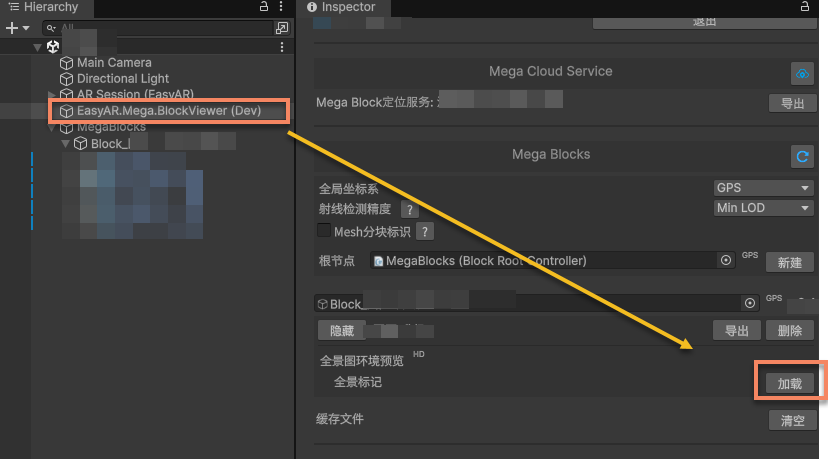
Alguns dados não suportam panorama.
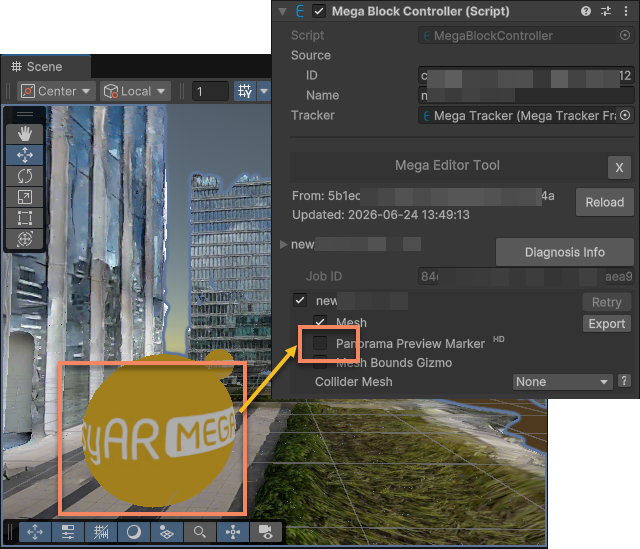
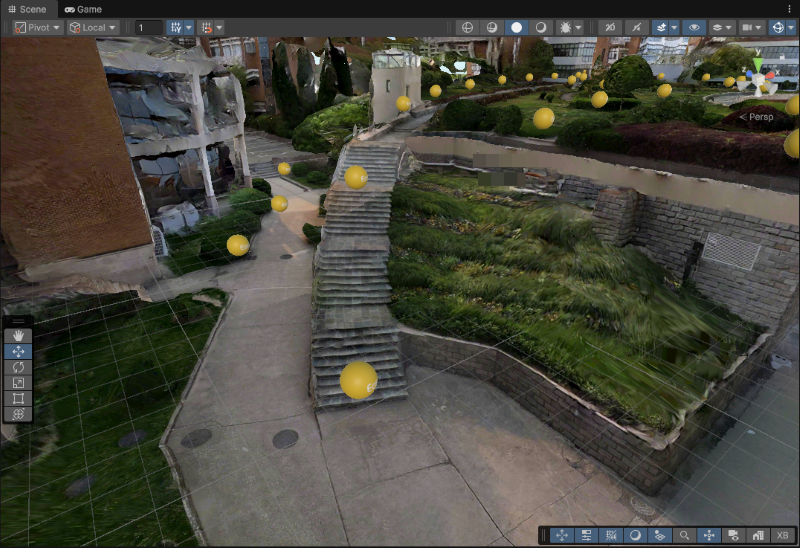
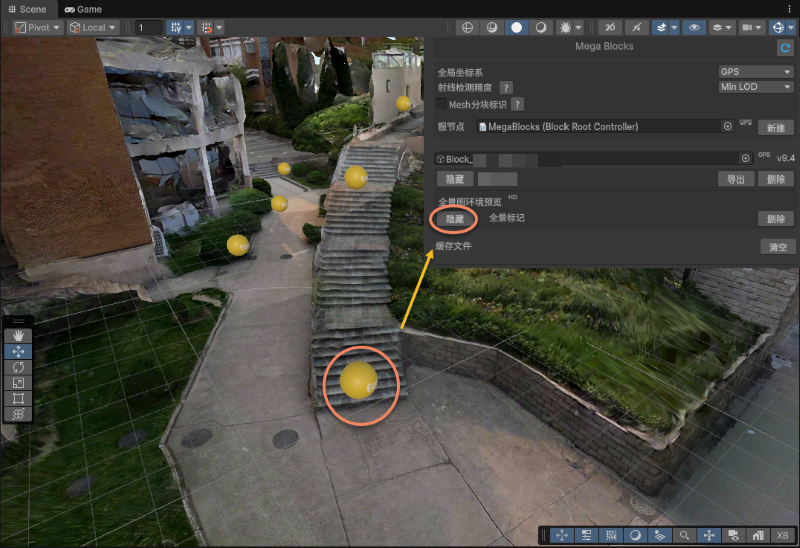
Clique na caixa
Panorama Preview Markerpara mostrar panorama markers.
Clique no panorama marker da posição que precisa ser visualizada, depois desmarque
Panorama Preview Markerpara ocultar os panorama markers.
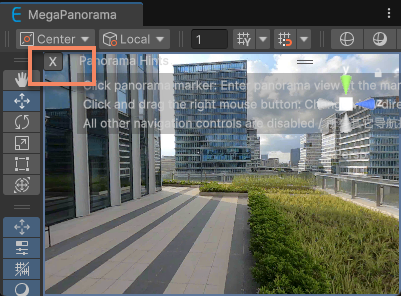
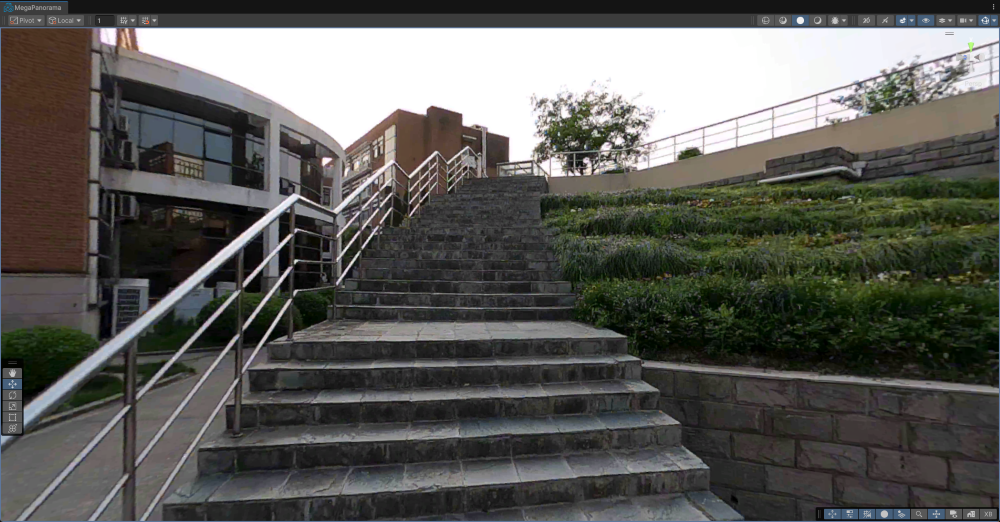
Clique no botão
Xna janela MegaPanorama para fechar o operation hint.
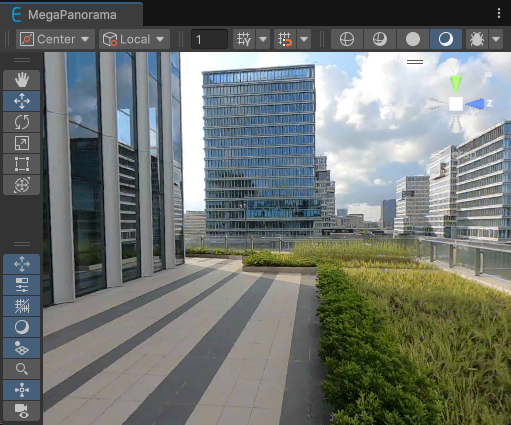
Assim, você pode obter uma onsite image na janela MegaPanorama; faça uma captura de tela e salve:

Desativar session verification tool
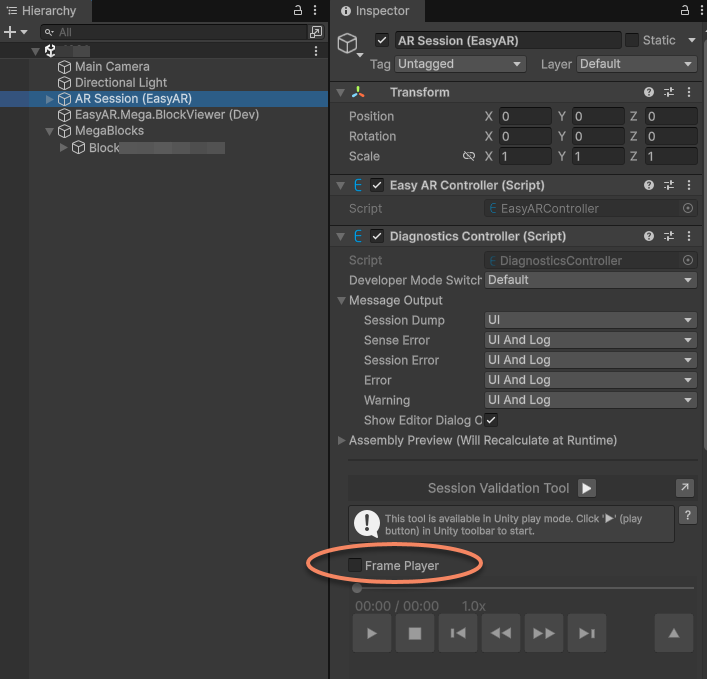
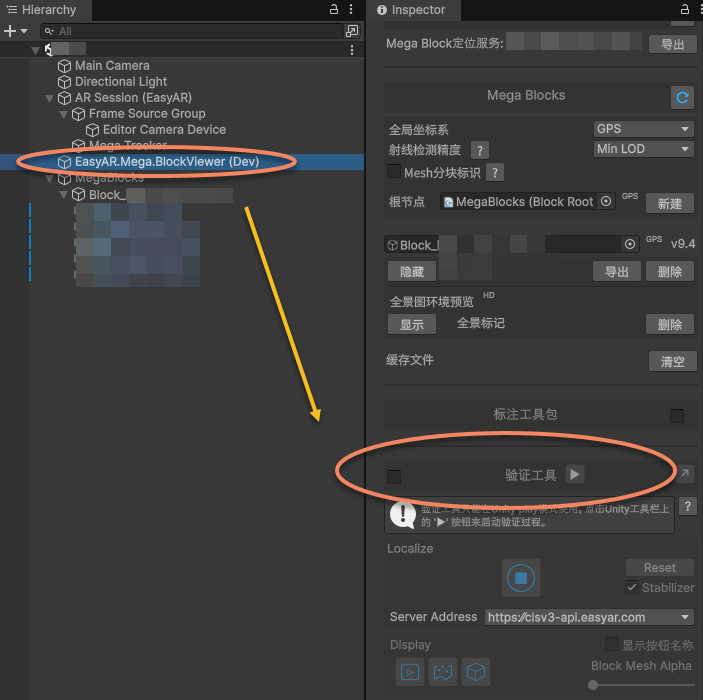
Clique em AR Session (EasyAR) na scene > confirme que Frame Player no painel Inspector está desativado.
Executar
Importante
Mega localization service é relativamente "tolerante" com o input usado para localization, mas o resultado deste método de debugging serve apenas para distinguir "funciona" de "não funciona" (ou seja, a diferença entre 0 e 1). Ele pode provar que Mega localization service está funcionando, mas não representa de forma alguma a experiência real de tracking no dispositivo. Para observar localization speed e tracking stability, use obrigatoriamente debugging com arquivo EIF ou teste em um dispositivo real.
É possível executar apontando a câmera para uma imagem ou vídeo. Se localization for bem-sucedida, você verá um 3D object colado à tela e atualizando aos saltos. Como um block model foi carregado na scene, o block model também será exibido.
Se a exibição do block model for desativada, o que se vê é o efeito de sobrepor virtual object à real scene.
Dica
O warning message na tela não pode ser fechado, porque esse modo de uso não reflete o efeito real. Esse método só pode ser usado durante development, e developers devem compreender seu impacto.
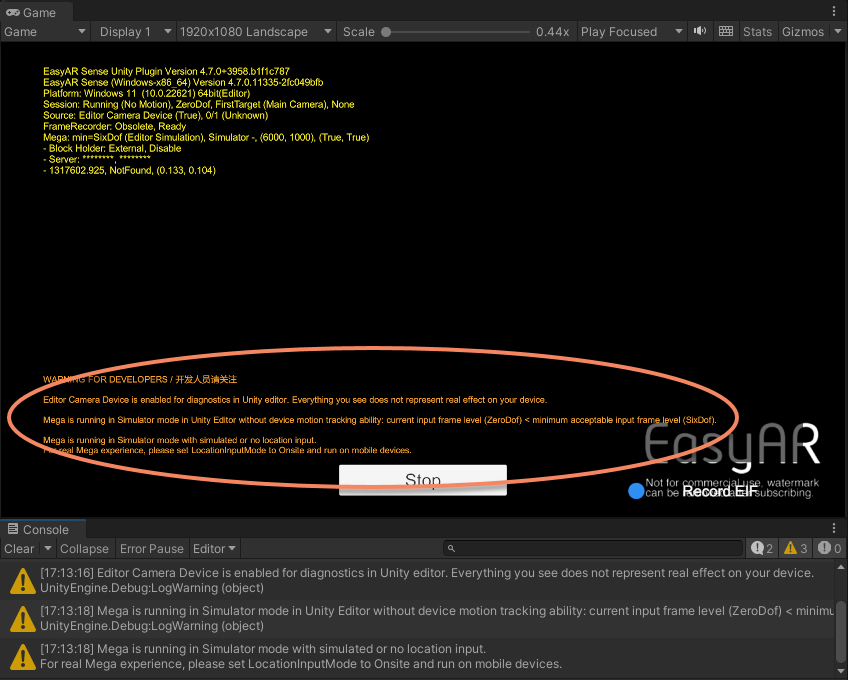
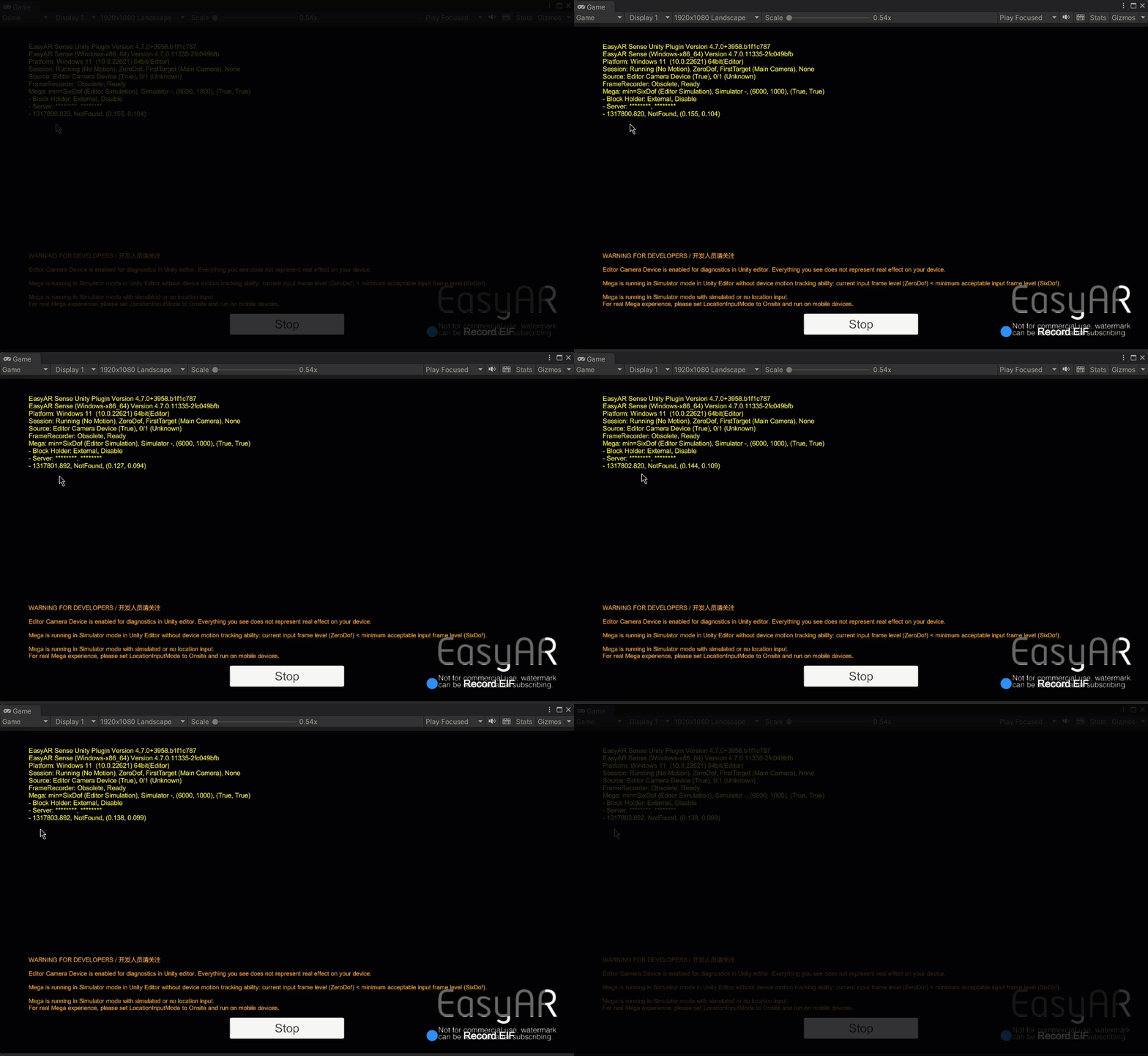
Você pode julgar se o sistema está funcionando normalmente pela atualização do timestamp nas diagnostics info: se o timestamp exibido nas diagnostics info na tela continua atualizando, isso indica que o sistema já está rodando normalmente.
Importante
Durante o uso, você certamente perceberá o diagnostics text exibido na tela ou à frente da visão em runtime. Leia cuidadosamente UI message output e avalie que configuration e quais control switches devem ser adotados durante development stage, testing stage e após a aplicação entrar online. A comunicação com EasyAR geralmente exige essas informações; é recomendável aproveitá-las em vez de fechá-las imediatamente.
Próximas etapas
- Sempre que possível, use session verification tool para simulation run.