Como carregar conteúdo 3D em scenes AR em runtime no xr-frame
Este artigo descreve em detalhes o mecanismo de separação entre resource loading e node mounting no xr-frame. Por meio de scripts dinâmicos, o conteúdo 3D pode ser montado de forma flexível sob nodes Block para realizar AR.
Recursos oficiais
- Guia de desenvolvimento xr-frame: documentação oficial do XR engine do WeChat.
- Exemplos oficiais xr-frame: inclui vários exemplos de uso básico e avançado.
Os recursos oficiais já trazem conteúdo suficiente sobre como carregar conteúdo 3D em runtime. Este artigo apenas explica brevemente alguns conteúdos e métodos de carregamento comuns em scenes AR.
Resource loading vs node mounting
No xr-frame, exibir um modelo 3D é dividido em duas etapas:
Resource loading: baixar o arquivo do modelo (como
.glb) da rede ou localmente e analisá-lo na memória. Nesse momento o modelo está pronto, mas não visível na scene.Node mounting: criar um node na scene tree e associar o resource carregado a esse node. Só então o modelo aparece oficialmente no rendering canvas.
Como carregar dinamicamente conteúdo 3D usando código
Resource loading
Carregue resources manualmente chamando loadAsset pelo sistema de gerenciamento de resources da scene xr-frame.
O parâmetro
typeindica o tipo de resource,assetIdindica o id do resource após o carregamento, esrcindica a url do resource, geralmente o endereço do resource hosting server.É necessário registrar
assetIdpara mounting e liberação de resource posteriores.try { await scene.assets.loadAsset({type: 'gltf', assetId: 'panda', src: 'url/EasyARPanda.glb'}); } catch (err) { console.error(`Failed to load assets: ${err.message}`); }Node mounting
Use
element.addChild()para colocar o modelo carregado sob ShadowRoot.const root = scene.getElementById("shadow-root"); let panda = scene.createElement(xrFrameSystem.XRGLTF, { "model": "panda", "anim-autoplay": "" } ); root.addChild(panda);O elemento ShadowRoot é o root node usado especialmente pelo xr-frame para impedir a criação e remoção dinâmicas de nodes. Veja Shadow node para detalhes.
O método createXRNodeFromNodeAnnotation fornecido pelo plugin object pode criar child nodes de Block com base nos dados EMA, garantindo que o conteúdo 3D seja exibido na posição espacial correta.
const nodeAnnotation = annotation as easyar.ema.v0_5.Node;
const xrNode: xrfs.XRNode = easyarPlugin.createXRNodeFromNodeAnnotation(nodeAnnotation, blockHolder);
let panda = scene.createElement(xrFrameSystem.XRGLTF,
    {
        "model": "panda",
        "anim-autoplay": ""
    }
);
xrNode.addChild(panda);
Como montar conteúdo diretamente sob Block sem usar annotation
Aviso
O pré-requisito para usar este método é que você já tenha verificado que o valor LocalTransform consegue alcançar o efeito de rendering esperado no sistema de coordenadas xr-frame.
Para outros casos, use a função annotation do Unity Editor.
Obtenha o block node object na scene tree por meio de getBlockById(id). Se o block node correspondente não existir, isso indica que a localization deste Block ainda não teve sucesso (o node será criado automaticamente na primeira localization bem-sucedida deste Block). Você pode usar holdBlock(blockInfo, blockTransformInput) para criar um node deste Block, ou verificar no localization callback se a localization deste Block teve sucesso antes de montar o conteúdo.
Dica
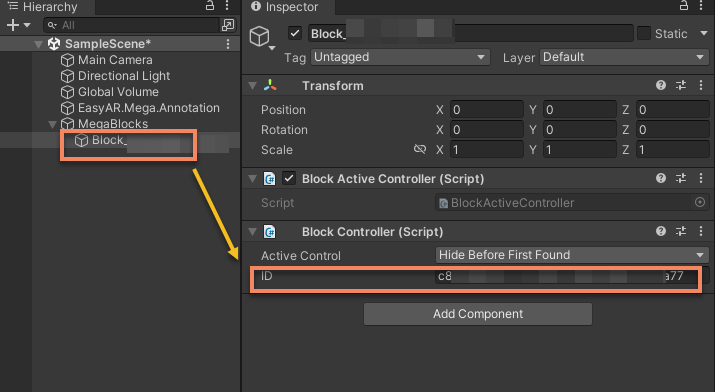
Selecione o node Block na scene tree do Unity Editor e registre o ID exibido no painel Inspector
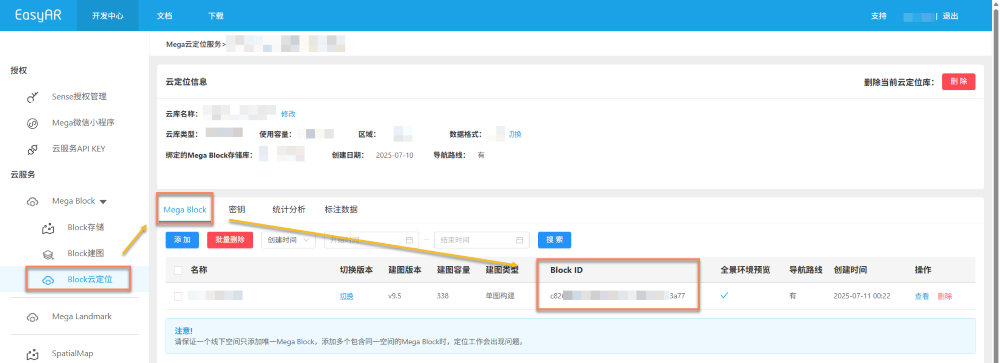
Também é possível encontrar o Block ID na página da cloud localization library
const blockID = "aaaa1234-bbbb-cccc-dddd-eeeeee123456"
if (!blockHolder.getBlockById(blockParent.id)) {
    // nao existe nenhum no Block; crie um
    blockHolder.holdBlock({
        id: blockID
    })
}
let blockElement = blockHolder.getBlockById(blockParent.id).el;
Monte o model node sob o Block especificado e use position.setArray(), quaternion.set() e scale.setArray() para modificar o LocalTransform do model node.
export interface LocalTransform {
    /** @description posicao */
    position: xrfs.Vector3;
    /** @description rotacao */
    rotation: xrfs.Quaternion;
    /** @description Scale */
    scale: xrfs.Vector3;
}

// suponha que exista um LocalTransform conhecido sob Block
const targetTransform: LocalTransform;

blockElement.addChild(modelNode);
let modelTransform = modelNode.getComponent(xrFrameSystem.Transform);
    modelTransform.position.setArray([
        targetTransform.position.x,
        targetTransform.position.y,
        targetTransform.position.z
    ]);
    let annoRotation = new xrFrameSystem.Quaternion().setValue(
        targetTransform.rotation.x,
        targetTransform.rotation.y,
        targetTransform.rotation.z,
        targetTransform.rotation.w
    );
    modelTransform.quaternion.set(annoRotation);
    modelTransform.scale.setArray([
        targetTransform.scale.x,
        targetTransform.scale.y,
        targetTransform.scale.z
    ]);
Tipos de resource suportados pelo xr-frame
- Texture, texturas e imagens
- CubeTexture, texturas cúbicas
- VideoTexture, texturas de vídeo
- EnvData, environment
- GLTF models
- Keyframe, frame animation
- Atlas
Os métodos detalhados de carregamento de cada resource podem ser encontrados na documentação oficial WeChat e nos exemplos oficiais xr-frame
Nota
Para formatos e extensions GLTF suportados, consulte as instruções oficiais de uso GLTF do xr-frame