Coletar capturas de tela e gravações de tela de headset VST
Quando efeitos visuais AR anormais aparecerem em um dispositivo VST, guarde a tempo capturas de tela e arquivos de gravação de tela do fenômeno anormal e envie-os à equipe de suporte técnico EasyAR.
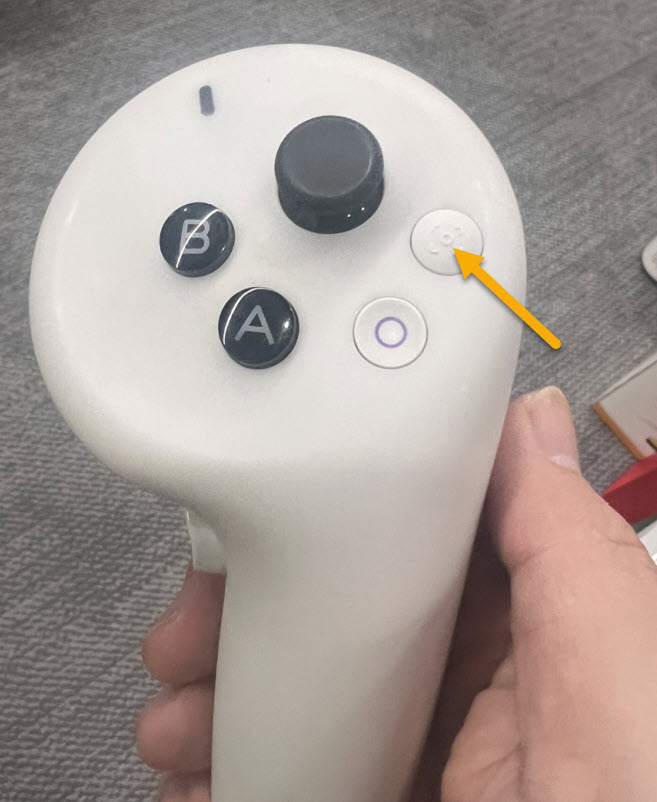
Clique no botão indicado na figura do controle direito para fazer uma captura de tela.
Combinação de botões: pressione ao mesmo tempo o Digital Crown e o botão superior na parte superior do headset, depois solte rapidamente. Você ouvirá o som familiar do obturador, e a captura será salva automaticamente no Photos App.
Controle por voz: diga diretamente à Siri: "Siri, tire uma captura de tela".
Nota
Como o Vision Pro usa tecnologia de foveated rendering, o local para onde os olhos estão olhando fica mais nítido na captura, enquanto as bordas podem ficar um pouco desfocadas. Antes de pressionar os botões, recomenda-se olhar diretamente para o conteúdo principal que você deseja capturar.
Pressione e segure o botão especificado na figura do controle direito para iniciar a gravação de tela.
Pressione e segure novamente o botão especificado na figura do controle direito para parar a gravação de tela.
Nota
Depois que a gravação de tela for ativada, um pequeno ponto vermelho aparecerá no canto superior direito da tela do dispositivo Pico.
Depois que a gravação de tela for interrompida, o pequeno ponto vermelho no canto superior direito da tela do dispositivo Pico desaparecerá.
A gravação de tela precisa ser ativada pelo Control Center:
Abra o Control Center: levante a cabeça e olhe para cima até ver um pequeno ponto branco na parte superior da tela, o ícone de seta para baixo, olhe para ele e faça o gesto de pinça para abri-lo.
Selecione gravação: toque no ícone Controls no Control Center, que parece dois controles deslizantes horizontais, depois encontre e toque no botão circular de gravação, um ponto sólido.
Nota
Observação: se não vir o botão de gravação, vá para Settings > Control Center e adicione "Record My View".
Ative o microfone (opcional): se quiser gravar sua própria voz durante a gravação de tela, pressione e segure o botão de gravação, e opções para ativar o microfone aparecerão.
Pare a gravação: abra o Control Center novamente e toque no botão de gravação, ou toque na barra de status vermelha/ponto de tempo que aparece acima do campo de visão.
Entrar no caminho de arquivo do dispositivo: Internal shared storage\Pictures\Screenshots
Selecionar o arquivo de dados correspondente para exportar
Nota
A primeira parte do caminho de armazenamento de capturas e vídeos varia conforme o modelo do dispositivo, mas a parte final do caminho é exatamente a mesma.
Mais recomendado: pelo Photos App + iCloud (sincronização automática)
Esta é a forma de operação mais imperceptível.
Operação: certifique-se de que seu Vision Pro está conectado com Apple ID e que iCloud Photos está ativado em Settings > Photos.
Sincronização: imagens e vídeos capturados no Vision Pro serão enviados automaticamente.
Obter: depois de alguns minutos, dependendo do tamanho do vídeo, você poderá ver e baixar diretamente esses materiais no Photos App em seu iPhone, iPad ou Mac.
AirDrop
Se você só precisa exportar algumas capturas específicas, ou quer enviá-las rapidamente para dispositivos próximos, AirDrop é a primeira escolha.
Abra Photos App no Vision Pro.
Encontre a imagem ou vídeo que deseja exportar e toque no botão Share, o ícone quadrado com seta.
Toque em AirDrop e escolha seu Mac ou iPhone.
AirPlay
Se quiser exportar arquivos grandes, use o método a seguir:
Ative "AirPlay Receiver" no Mac (Settings > General > AirDrop & Handoff).
Use a função de compartilhamento no Vision Pro para enviar diretamente à pasta especificada no Mac.
Feedback de arquivos
Envie as capturas de tela e arquivos de gravação de tela coletados à equipe de suporte técnico EasyAR.