Atualizar localization service com dados em novo formato
Este artigo descreve em detalhes o processo completo para adicionar novamente Blocks à cloud localization library após alternar o formato de dados da localization library.
Etapas de operação
Entrar na página de gerenciamento da cloud localization library
Faça login no EasyAR Developer Center, selecione
Mega Block->Block Cloud Localizationna barra de menu esquerda, selecione o Mega cloud localization service group correspondente e clique emManage.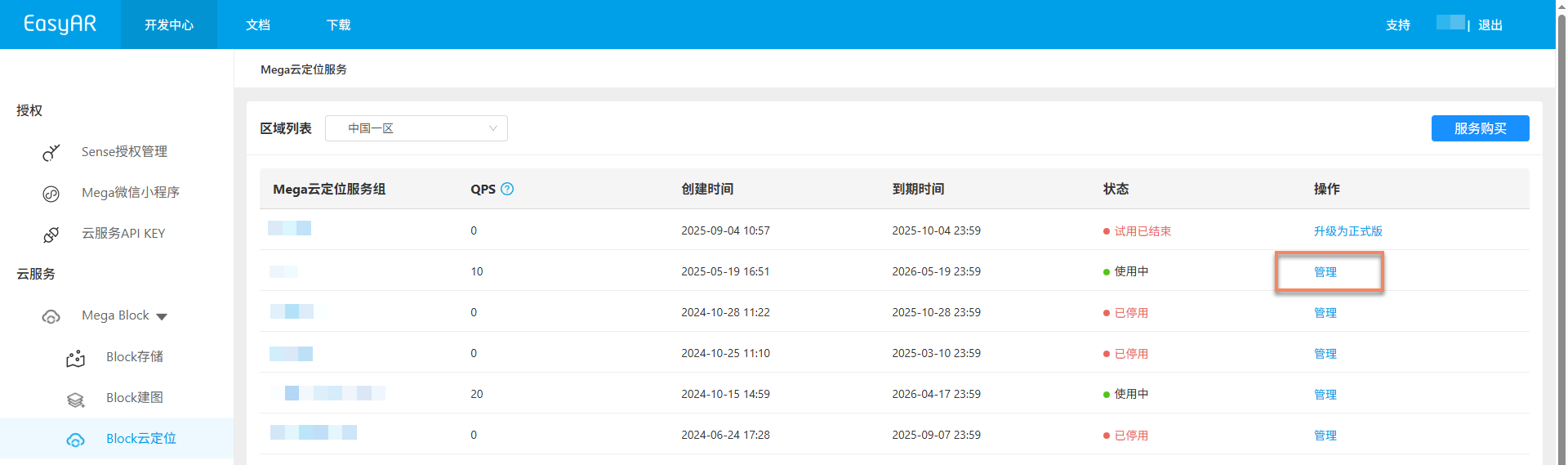
Selecione a cloud localization library correspondente e clique no botão
Managepara entrar na página de gerenciamento da cloud localization library.
Adicionar Block
Clique no botão
Add.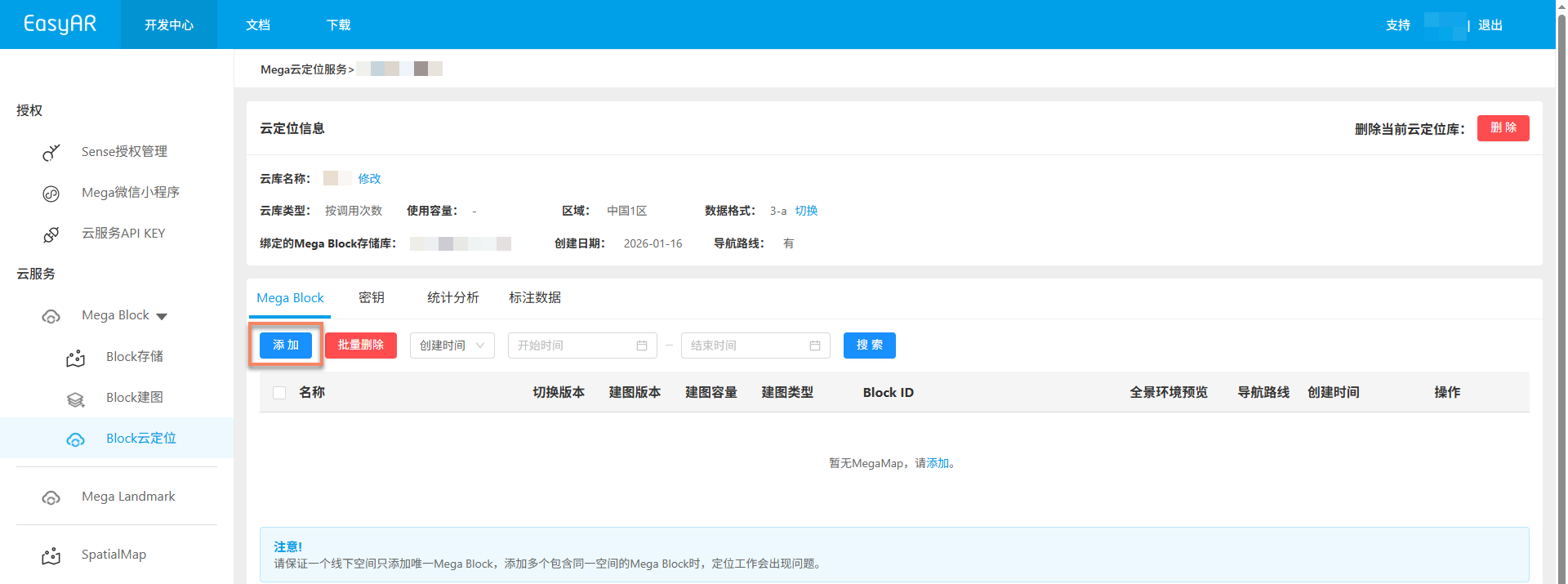
No popup, selecione o Block a ser adicionado e, por fim, clique no botão
Confirmna parte inferior do popup.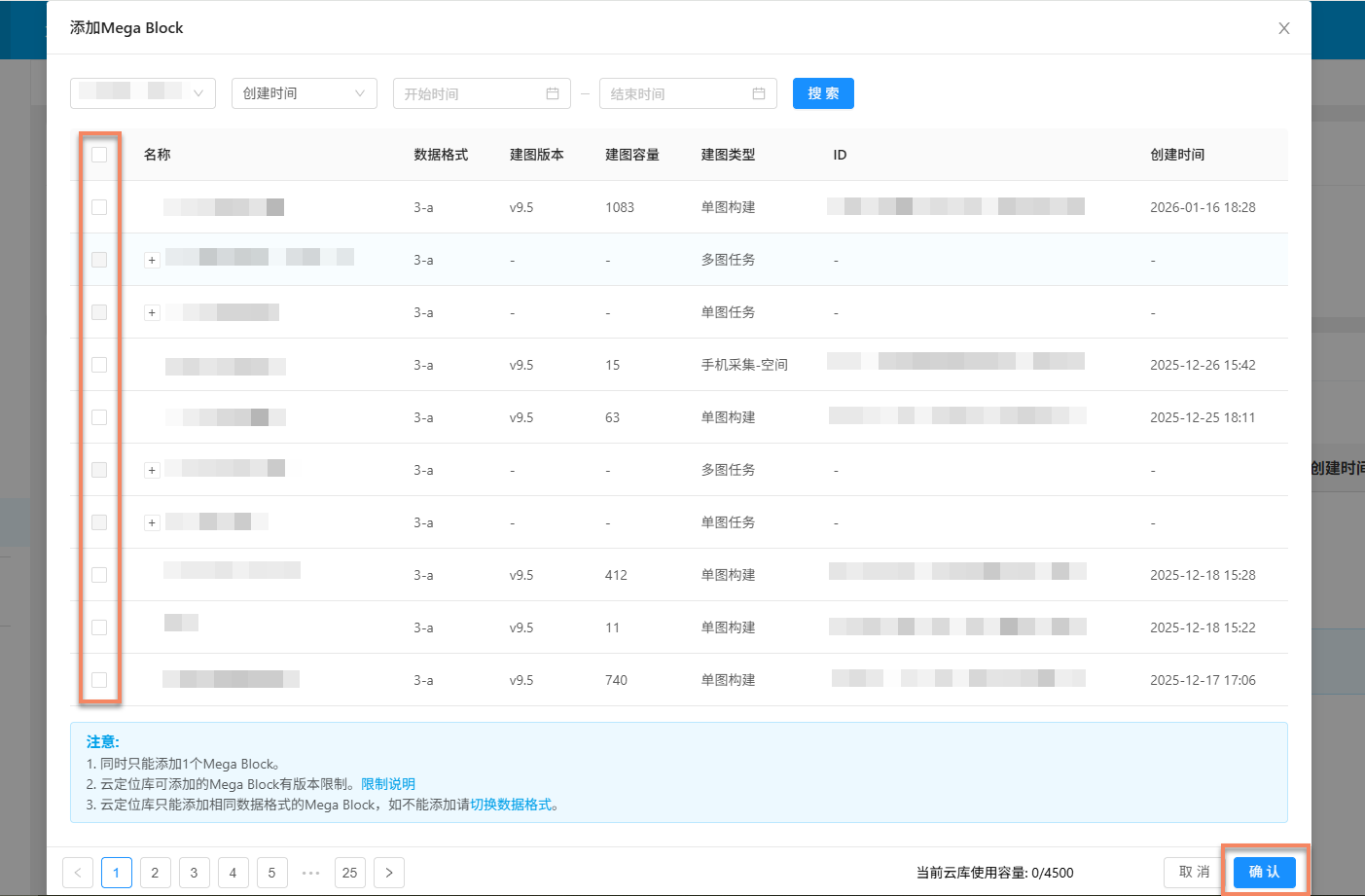
Nota
- Apenas um Block pode ser adicionado por vez.
- Uma cloud localization library só pode adicionar Blocks com o mesmo formato de dados.
- Cloud localization libraries de versões diferentes têm restrições sobre a versão de Block mapping. Para detalhes, consulte as observações na parte inferior do popup.
Ver progresso de adição
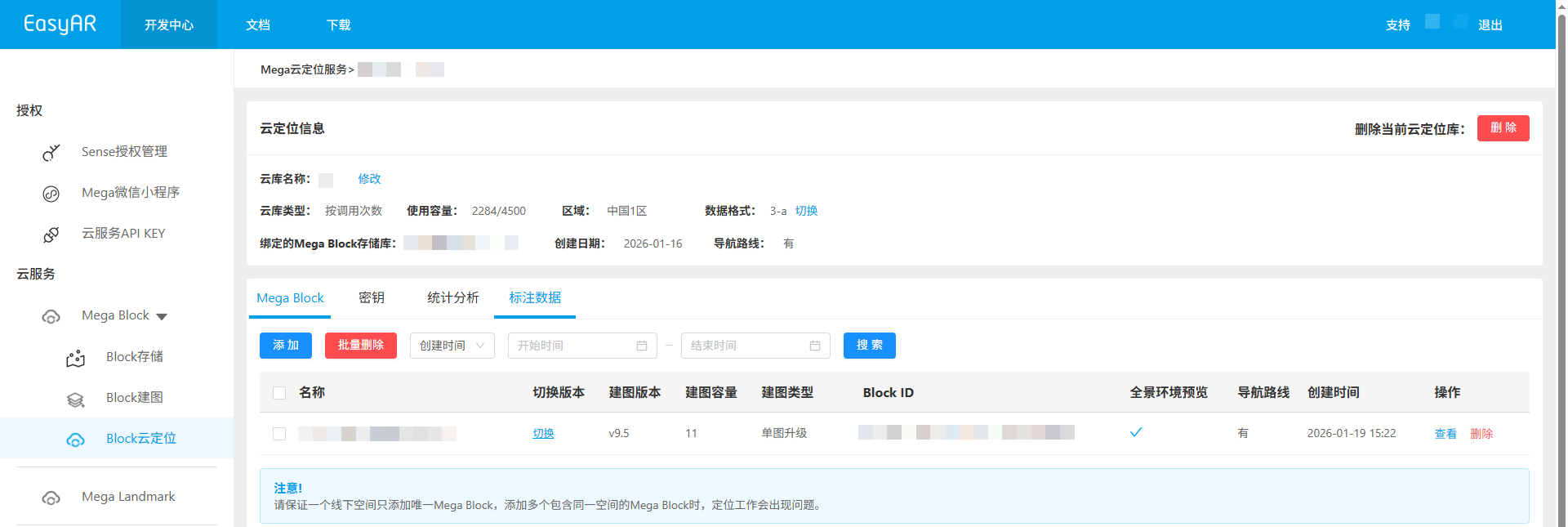
Após confirmar a adição, você poderá ver o progresso de adição na página.
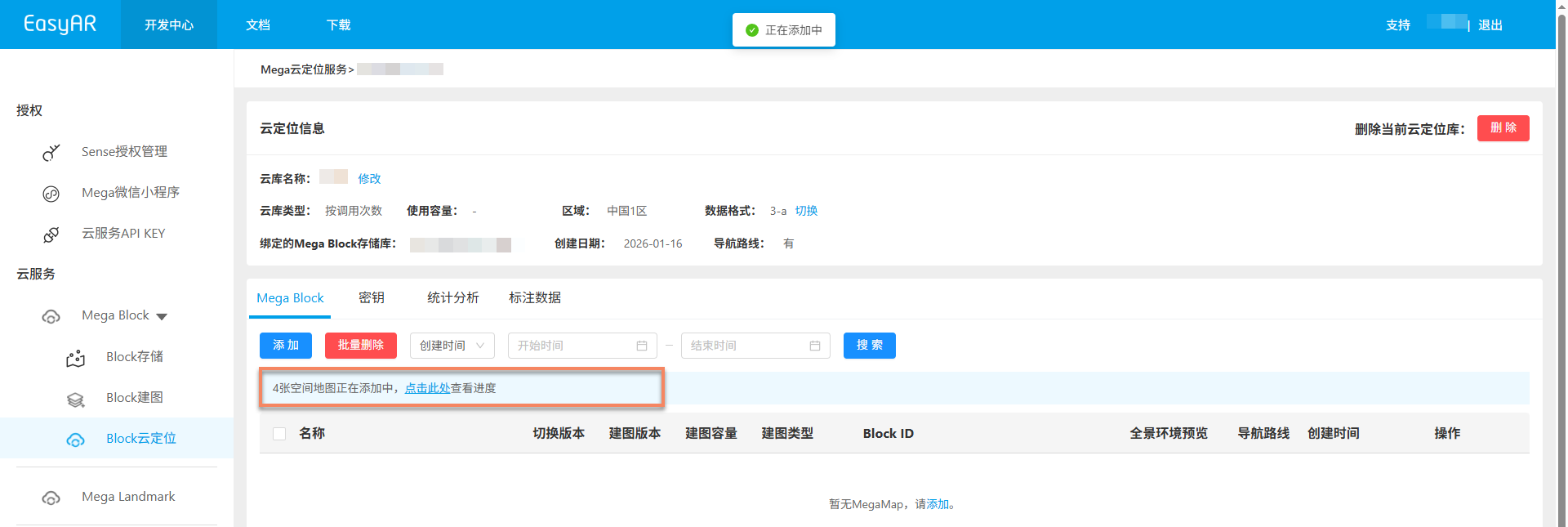
Após a adição ser bem-sucedida, o Block correspondente aparecerá na lista Mega Block da cloud localization library.
Tratamento de falha na adição: clique no botão
Clear Taskno popup de progresso e adicione o Block novamente.