Configurar uma Localization Database
Após a conclusão da acquisition do ambiente, do mapping e da geração bem-sucedida do Mega Block, você precisa criar um serviço de cloud localization, vincular o projeto ao serviço e adicionar o Mega Block à instância da localization database para concluir a configuração geral. Este capítulo descreve as etapas em detalhes para ajudar você a concluir rapidamente o processo de configuração.
Verificar se a geração do Mega Block foi concluída
Entrar no console
- Acesse o console EasyAR e faça login
Entrar no gerenciamento de storage
- Navegue até Mega Block -> Block Storage
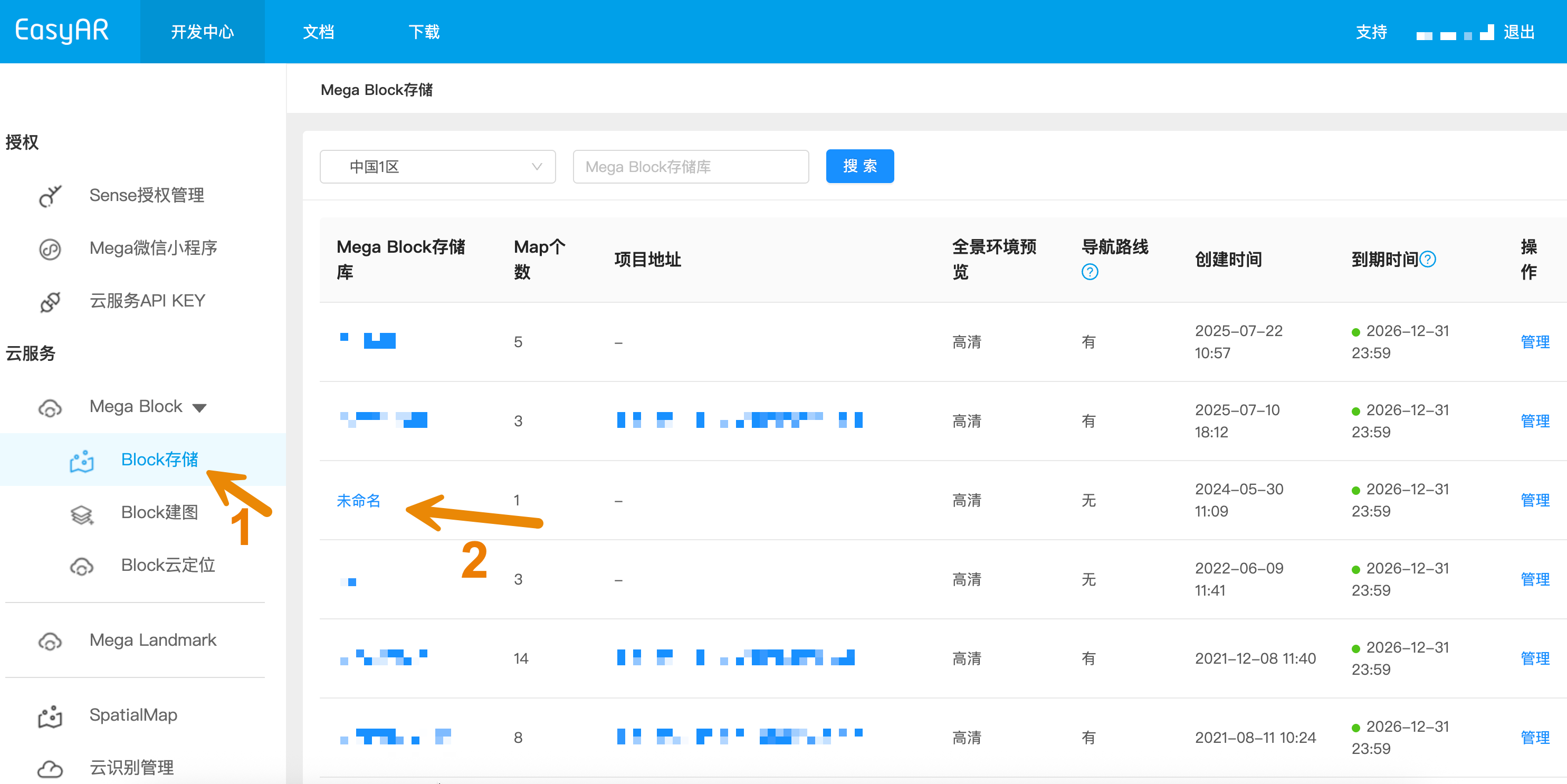
- Ver detalhes do projeto
- Selecione o projeto correspondente na lista de storage
- Confirme que um Mega Block foi gerado com sucesso no projeto
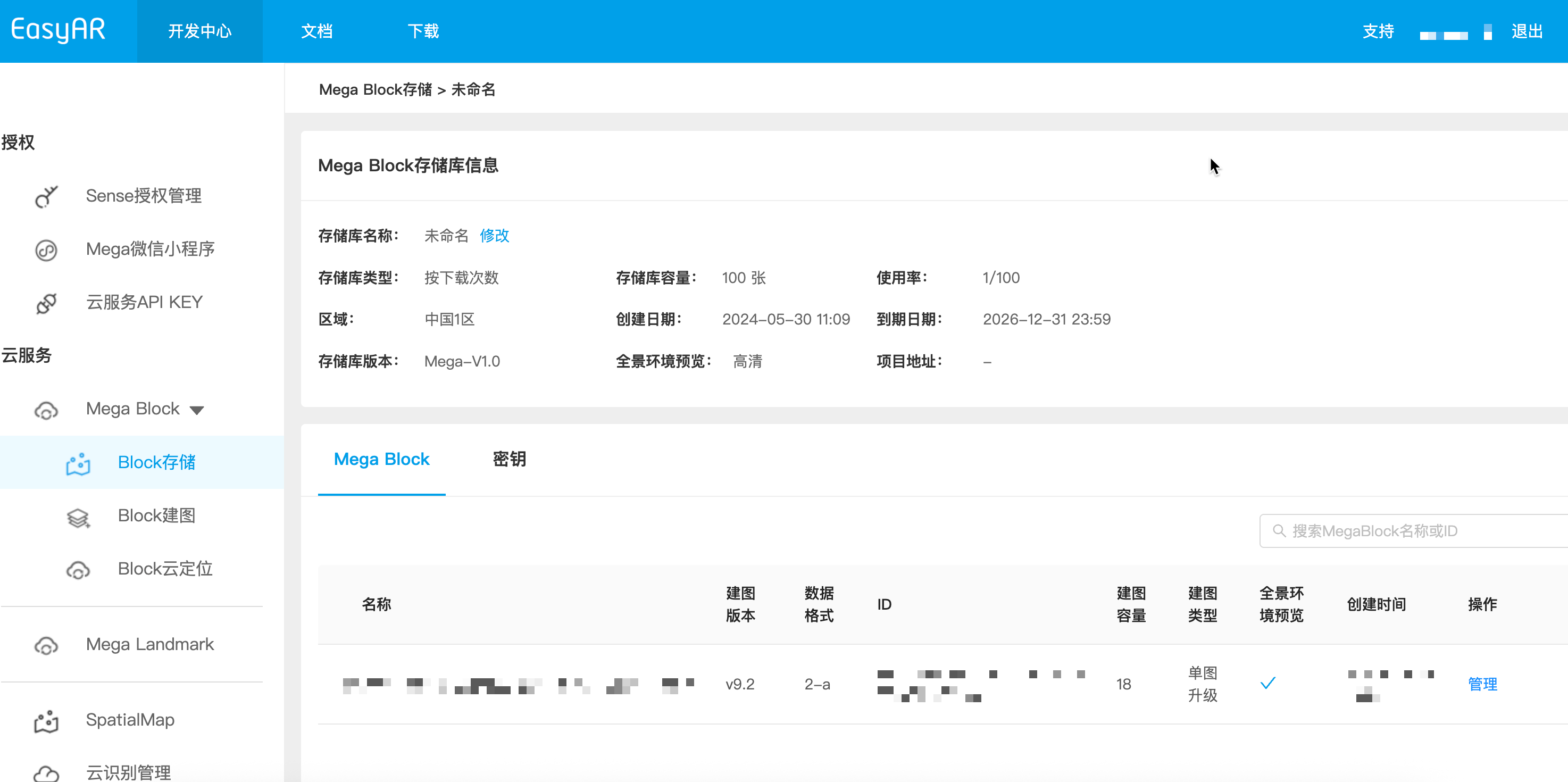
- Verificar o status do Block
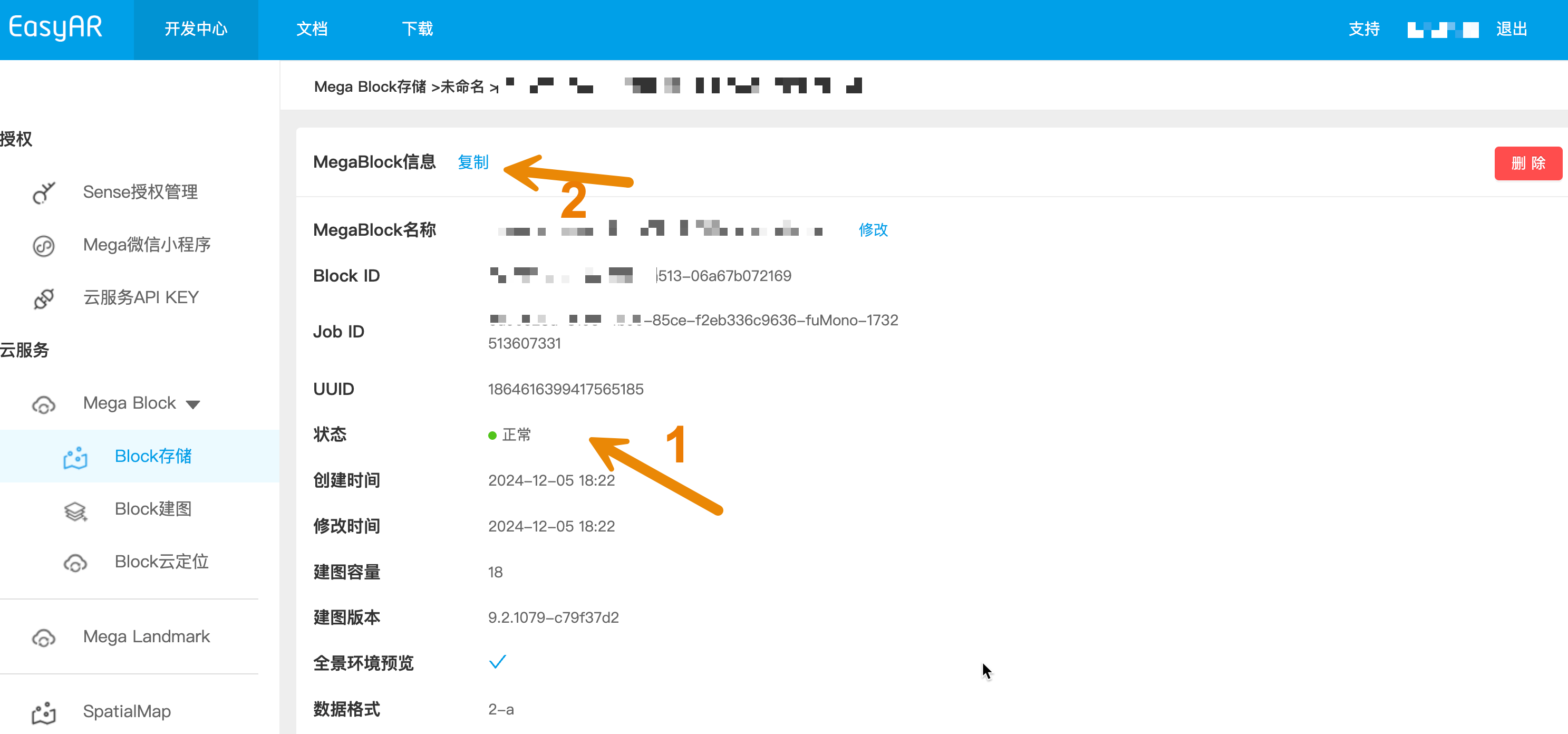
- Clique no botão "Manage" do registro Mega Block para ver os detalhes
- Certifique-se de que o status do Mega Block seja "Normal"
- Se encontrar informações anormais, recomenda-se clicar no botão "Copy" para salvar as informações do Mega Block. Antes de iniciar a configuração da localization database, você pode fornecer essas informações ao suporte técnico para análise
Criar uma cloud localization database
Navegue até Mega Block -> Block Cloud Localization
Criar um cloud localization service group
- Se não houver service group existente, a lista ficará vazia
- Você pode criar um cloud localization service group por meio da equipe de sales ou diretamente online
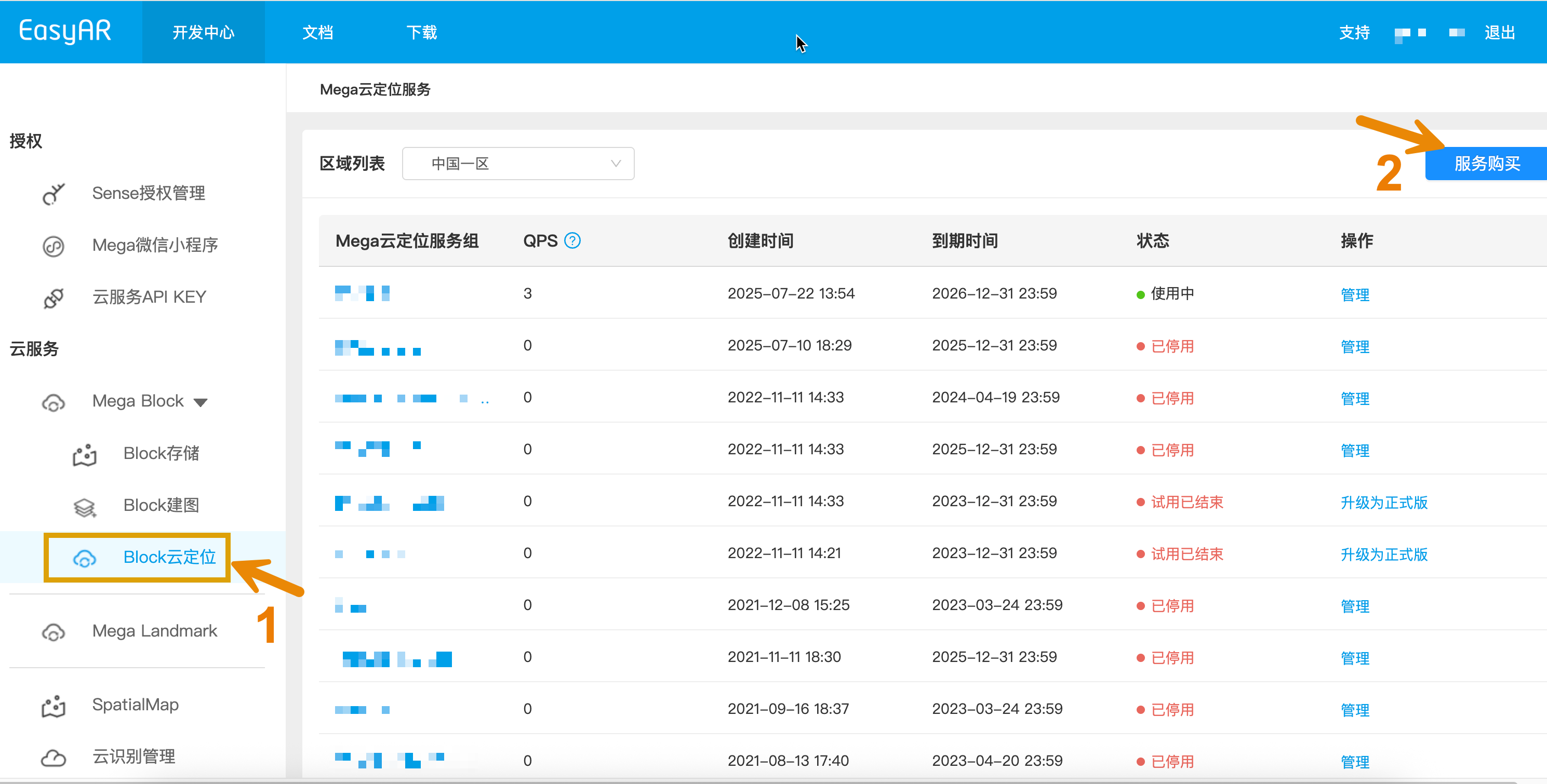
- Gerenciar o service group
- Após a criação ser concluída, clique em "Manage" para entrar na página de gerenciamento do service group
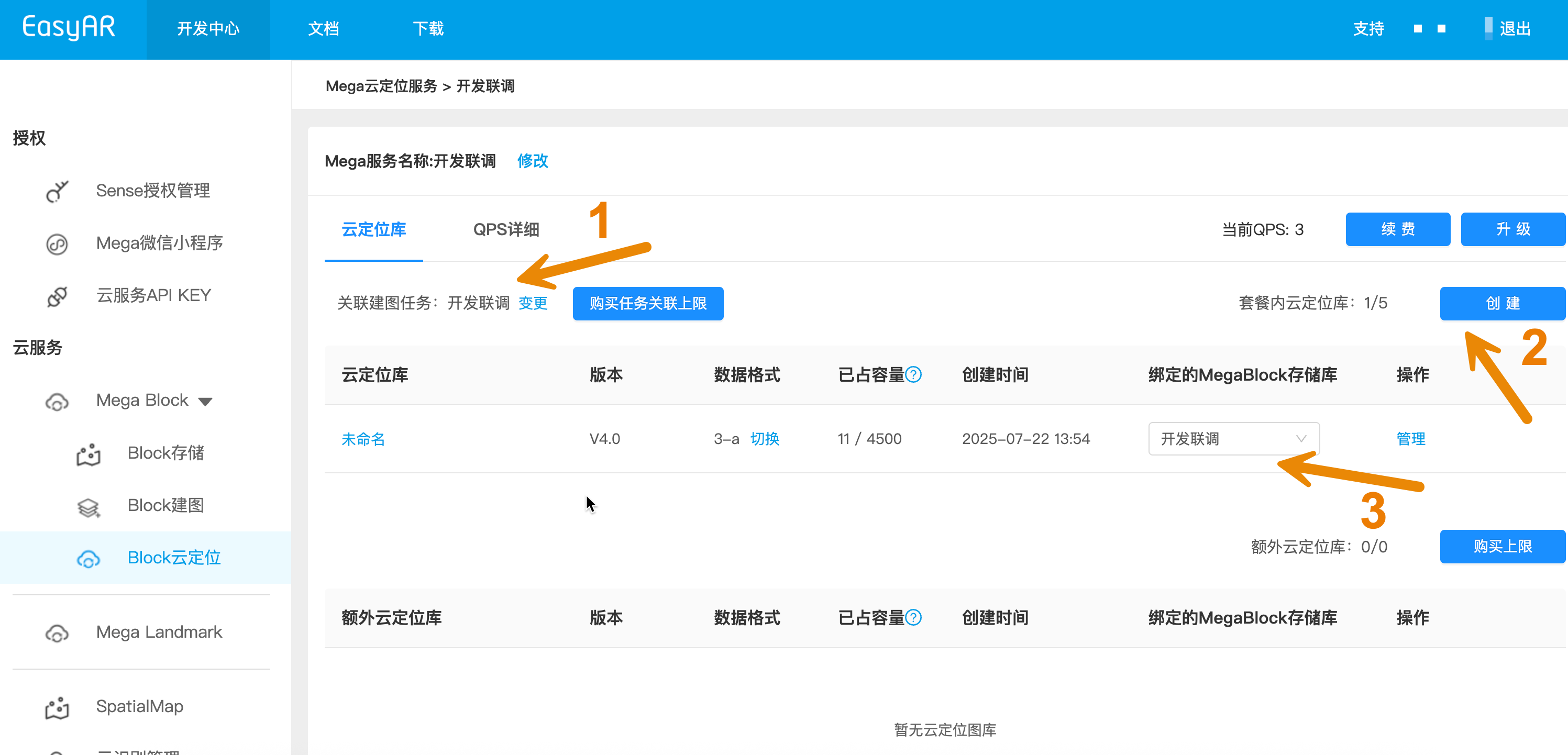
Etapas básicas de configuração
- Associação do projeto: vincule o projeto de mapping ao cloud localization service group (marcado como 1 na figura)
- Criação da instância: crie uma nova instância de cloud localization database no service group (marcado como 2 na figura)
- Vinculação de storage: selecione o Mega Block storage correspondente e vincule-o à cloud localization database (marcado como 3 na figura)
Entrar no gerenciamento da instância
- Clique em "Manage" para entrar na página de gerenciamento detalhado da cloud localization database
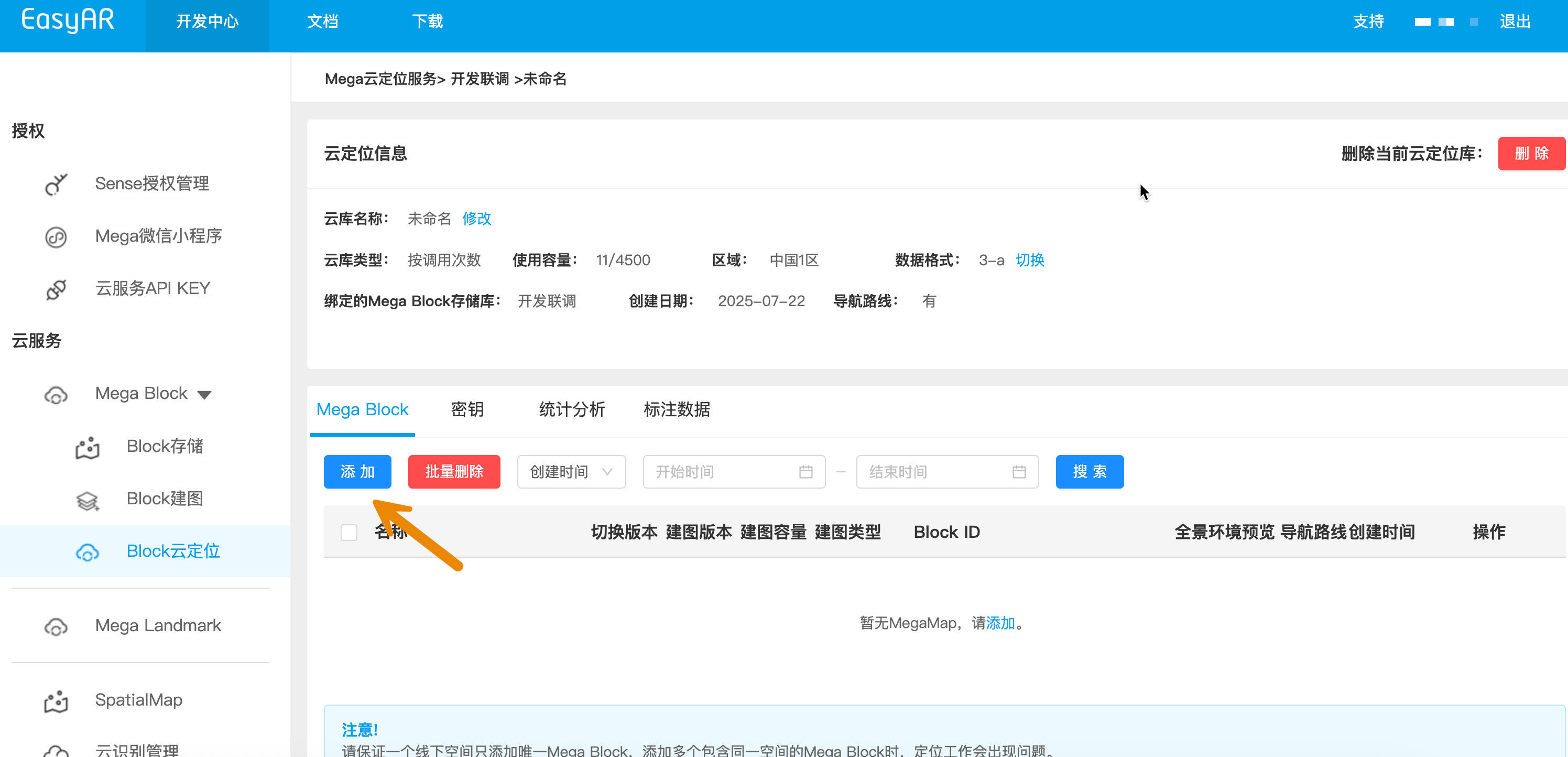
Configurar o Mega Block na cloud localization database
- Clique no botão "Add" e selecione na lista o Mega Block que precisa ser adicionado
- Confirme a seleção para concluir a operação de adição
- Tome cuidado para não selecionar a versão errada
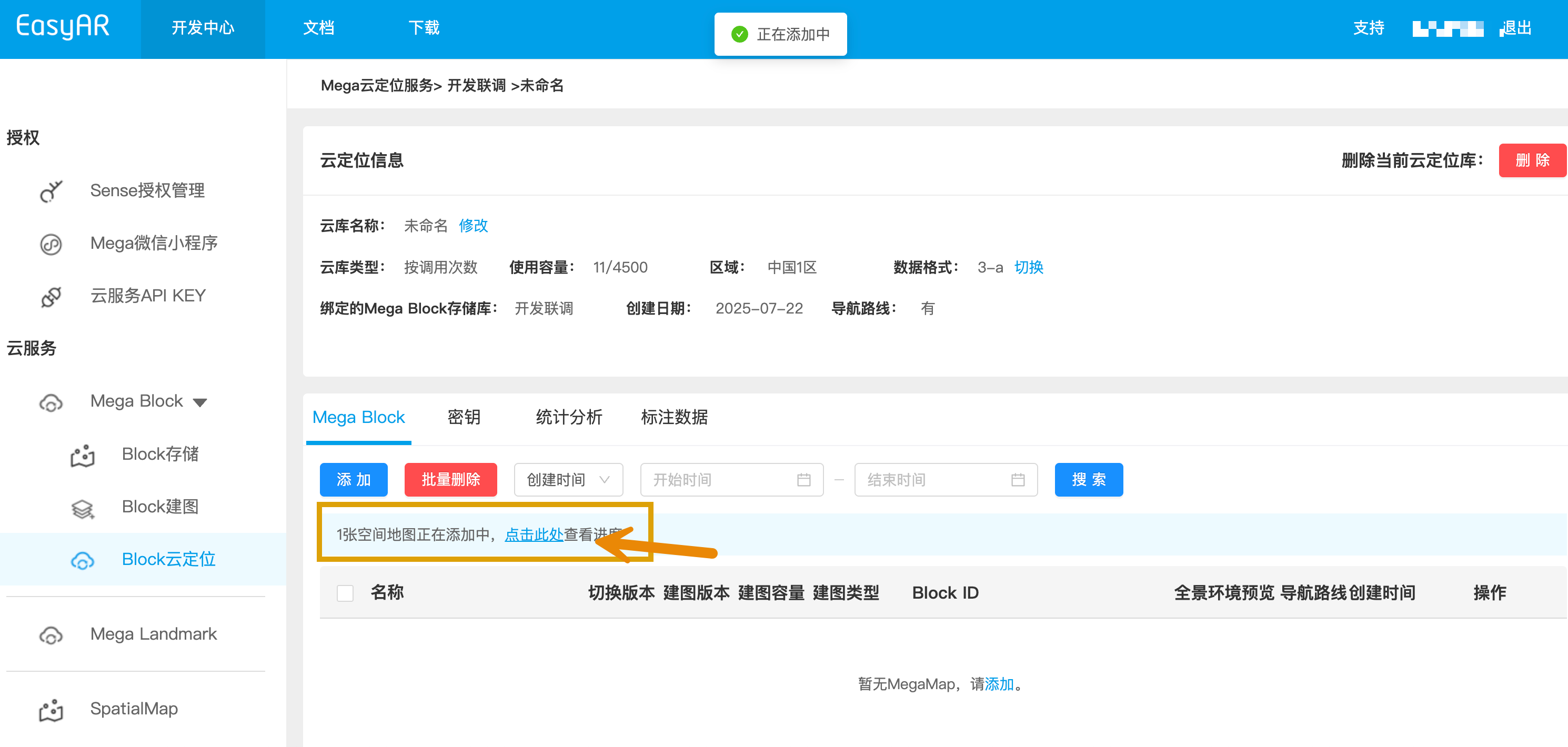
Monitorar o progresso da adição
- O sistema exibirá o status do progresso da adição. Aguarde pacientemente até a conclusão do processamento
Tratamento de exceções
- Se a adição falhar, você poderá excluir o progresso e adicionar novamente desde que não haja conflito
- Se falhar repetidamente, entre em contato com o suporte técnico
Confirmação de conclusão
- Após a adição ser concluída com sucesso, a página exibirá as informações completas de configuração
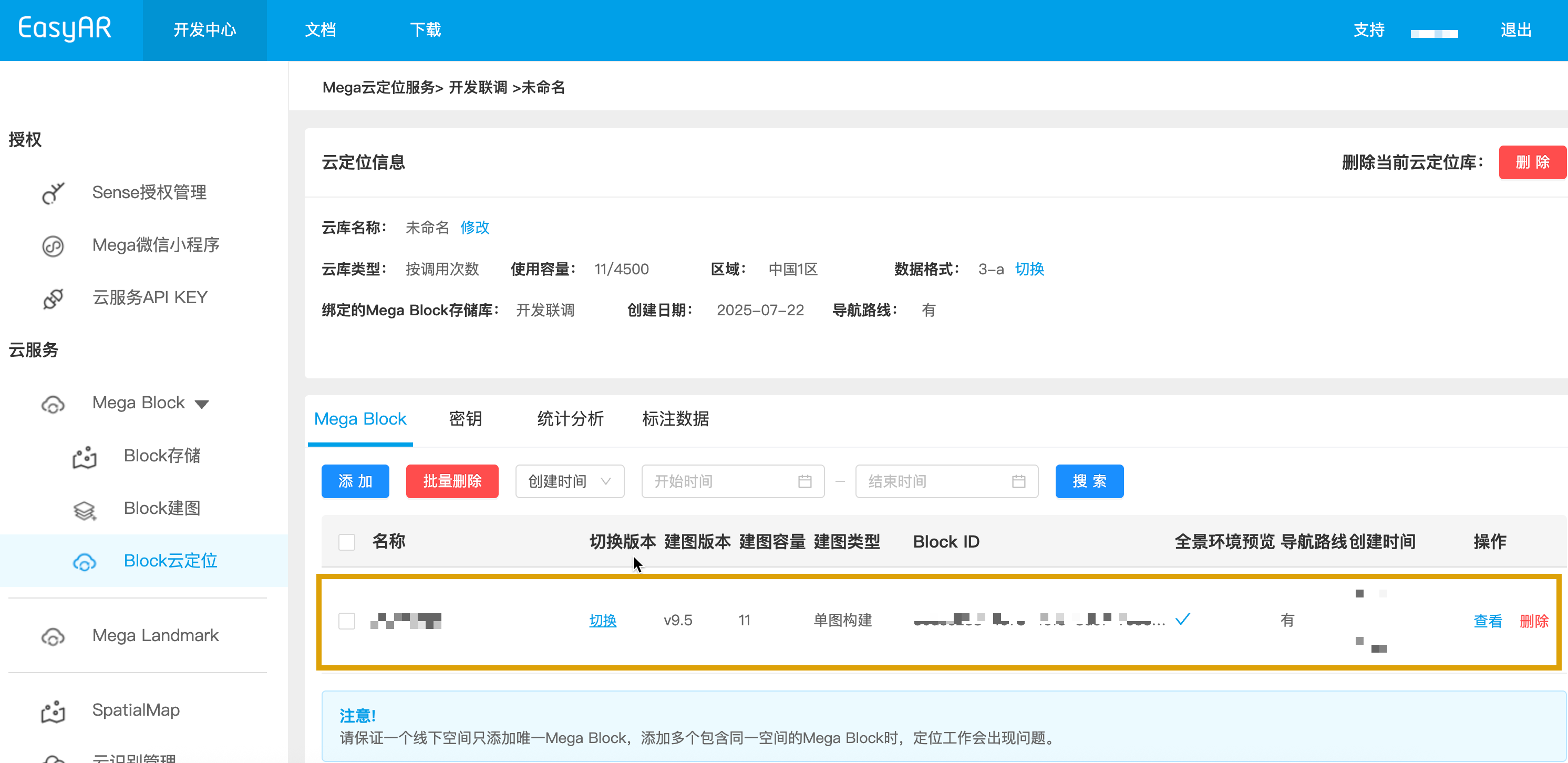
Concluir o deployment
Parabéns! Agora você concluiu todo o trabalho de configuração da cloud localization database. Em seguida, você pode iniciar os testes de verificação do recurso cloud localization e começar sua jornada de desenvolvimento de aplicativo AR. 🎉