Ver relatórios de mapping
Este artigo descreve em detalhes como ver relatórios de mapping, incluindo conteúdo do relatório, métodos de visualização e etapas de tratamento quando o mapping falha, ajudando usuários a localizar e resolver problemas rapidamente.
Conteúdo do relatório de mapping
O relatório de mapping fornece informações detalhadas, incluindo detalhes dos dados de entrada e estatísticas dos resultados de saída, ajudando usuários a entender a qualidade do mapping e a integridade dos dados.
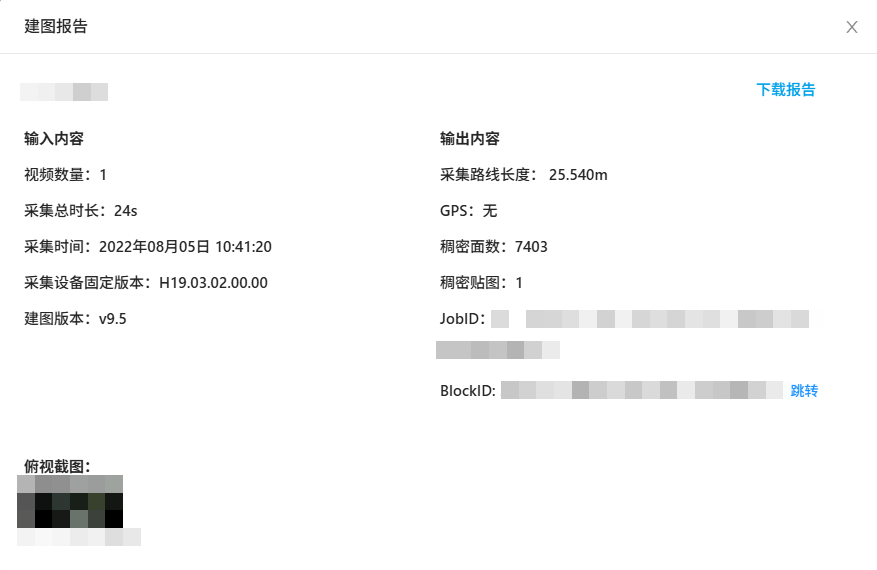
Conteúdo de entrada
O conteúdo de entrada do relatório de mapping inclui as seguintes informações:
- Número de vídeos: número de arquivos de vídeo enviados na tarefa de acquisition.
- Duração total de acquisition: duração total dos vídeos, em segundos.
- Hora de acquisition: hora de início da tarefa de acquisition.
- Versão firmware do dispositivo de acquisition: número da versão firmware do dispositivo de acquisition.
- Versão de mapping: número da versão do sistema usado para gerar os resultados de mapping.
Conteúdo de saída
O conteúdo de saída do relatório de mapping inclui as seguintes informações:
- Comprimento da route de acquisition: comprimento total da route registrada durante acquisition, em metros.
- GPS: se a tarefa de acquisition contém dados GPS.
- Dense face count: número de mesh faces geradas durante mapping.
- Dense textures: número de mesh textures geradas.
- JobID
- BlockID: clique para ver detalhes do Block.
- Screenshot top-view: exibe a visão superior do resultado de mapping, facilitando julgar rapidamente o efeito de mapping.
Ver relatórios de mapping
Após a conclusão da tarefa de mapping, você pode ver o relatório de mapping das seguintes formas para entender informações detalhadas sobre o resultado de mapping.
Ver o relatório após mapping bem-sucedido
Depois que a tarefa for concluída com sucesso, clique no botão Mapping report para ver informações relacionadas ao mapping.

Ver o relatório de falha de mapping
Se a tarefa de mapping falhar, clique no botão
Mapping failure reportpara ver as informações da tarefa e o motivo da falha.
Verifique os arquivos por conta própria de acordo com o error code e a feedback information.
Se o relatório não indicar claramente o motivo da falha, clique no botão
Download report, entre em contato com a equipe EasyAR e forneça o relatório de falha de mapping.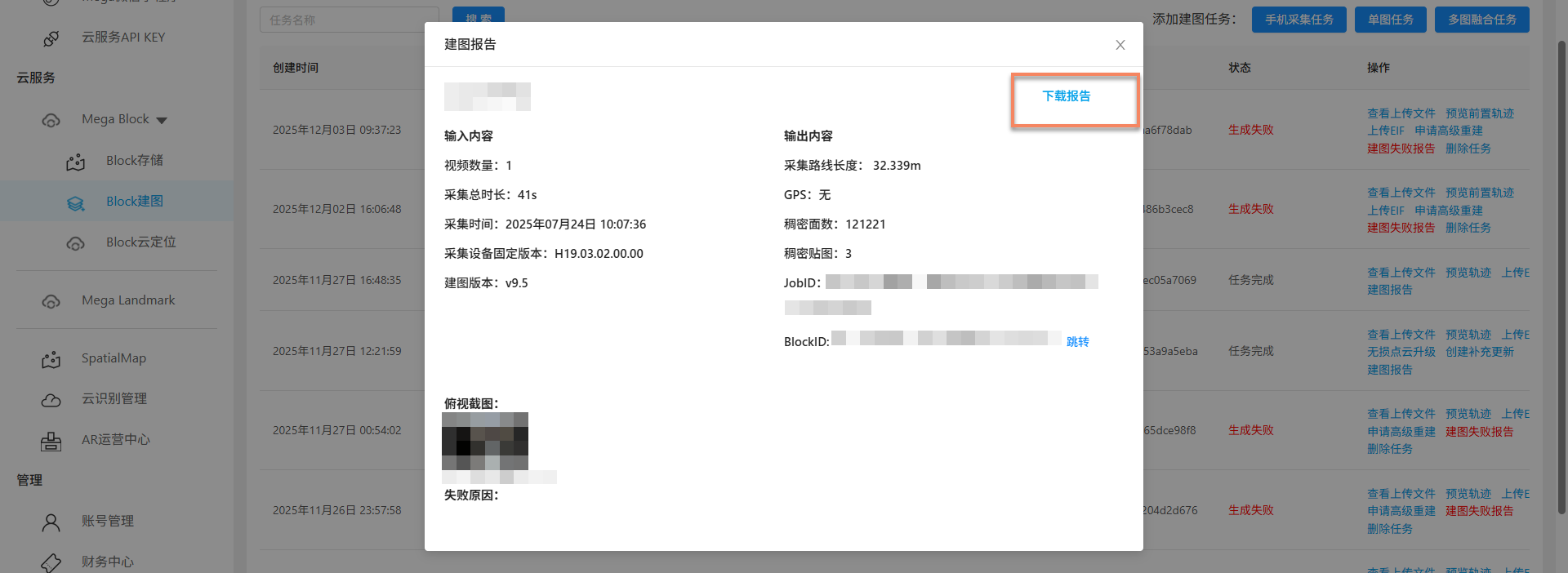
Se nenhum relatório de mapping for gerado, entre em contato com a equipe EasyAR e forneça o task ID.

Error codes de falha de mapping
Vários erros podem ocorrer durante mapping. A seguir estão error codes comuns de falha de mapping e suas explicações, ajudando você a localizar e resolver problemas rapidamente.
| Error code | Motivo da falha |
|---|---|
| 10x | Verifique se o arquivo de entrada está corrompido |
| 102 | Verifique se o arquivo de entrada está corrompido (possivelmente causado por frames corrompidos no arquivo de vídeo) |
| 103 | Verifique se o arquivo de entrada está corrompido (possivelmente causado por abnormal shutdown ou travamentos de gravação do TF card durante a captura) [tempo de erro do vídeo: xxs] |
| 20x | Internal error, forneça feedback |
| 201 | Internal error, forneça feedback (possivelmente causado por deslizamento da camera, colisão, movimento rápido, passagem por ambiente totalmente escuro ou uso de elevator durante a captura) |
| 30x | Internal error, forneça feedback |
| 40x | Internal error, forneça feedback |
| 50x | Server exception, tente novamente mais tarde |
Tópicos relacionados
- Ver resultados de mapping