Criar annotation para verificação onsite runtime
Este documento explica como usar o Mega Studio para criar dados annotation usados na verificação onsite runtime.
Nota
O conteúdo e as ferramentas abaixo não se aplicam ao processo de desenvolvimento de aplicações Unity.
Se você estiver desenvolvendo uma aplicação Unity, consulte Empacotar aplicação Unity para verificar efeito no guia de desenvolvimento.
Antes de começar
Antes de criar dados annotation, você precisa preparar:
Instalar Mega Studio
Se você já baixou e instalou EasyAR Sense Unity Plugin, pode ignorar esta etapa.
Baixar EasyAR Sense Unity Plugin
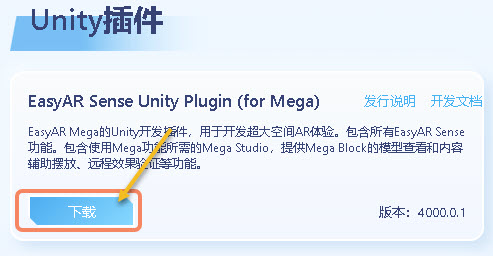
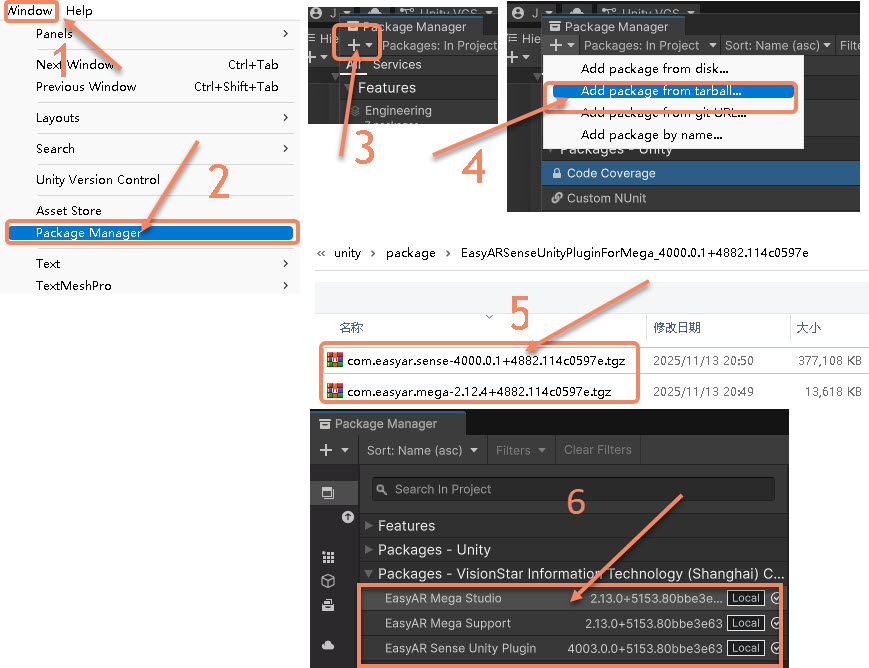
Na página de downloads EasyAR, selecione "EasyAR Sense Unity Plugin (for Mega)" para baixar, como mostrado:
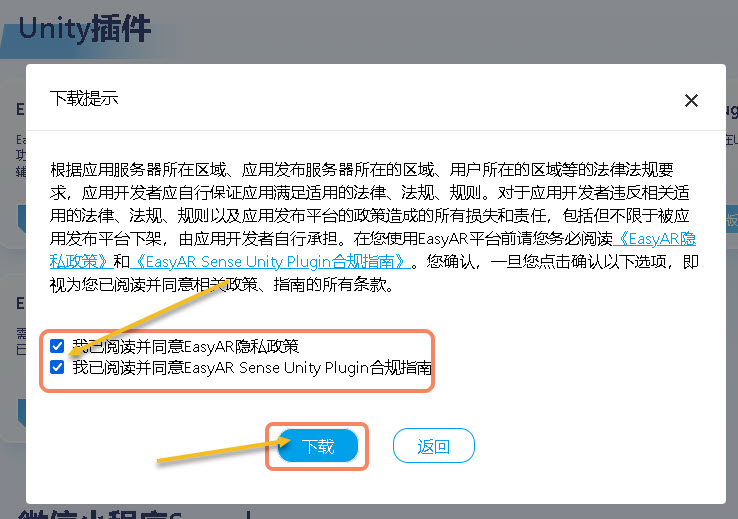
Extraia o arquivo baixado para a estrutura mostrada na imagem.


Criar projeto Unity
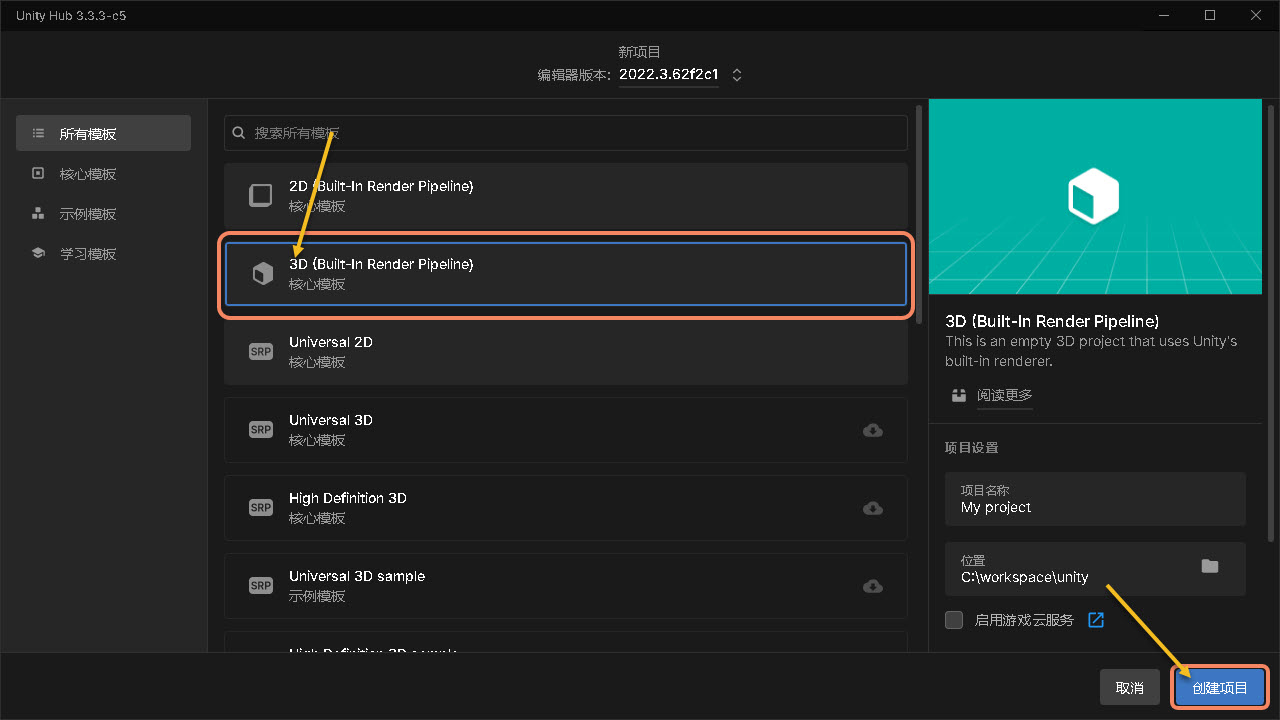
Execute o Unity e crie um projeto.
Clique em "New project"
Selecione "3D(Built-In Render Pipeline)",
Clique em "Create project"

Dica
Versões após Unity 6000 precisam baixar primeiro o componente 3D (Built-In Render Pipeline).
Instalar Mega Studio
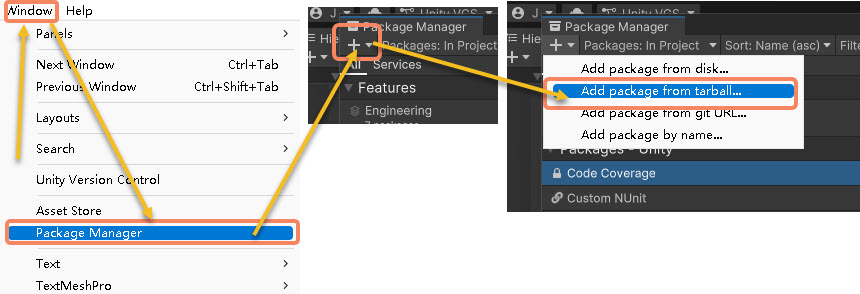
Clique em "Window" na barra de menus.
Selecione "Package Manager".
Na janela pop-up, clique no símbolo "+" no canto superior esquerdo.
Selecione "Add package from tarball...".
Instale em sequência os 3 packages
com.easyar.sense,com.easyar.megaecom.easyar.mega.studio.Após instalação bem-sucedida, será mostrado como na imagem.
Criar dados annotation
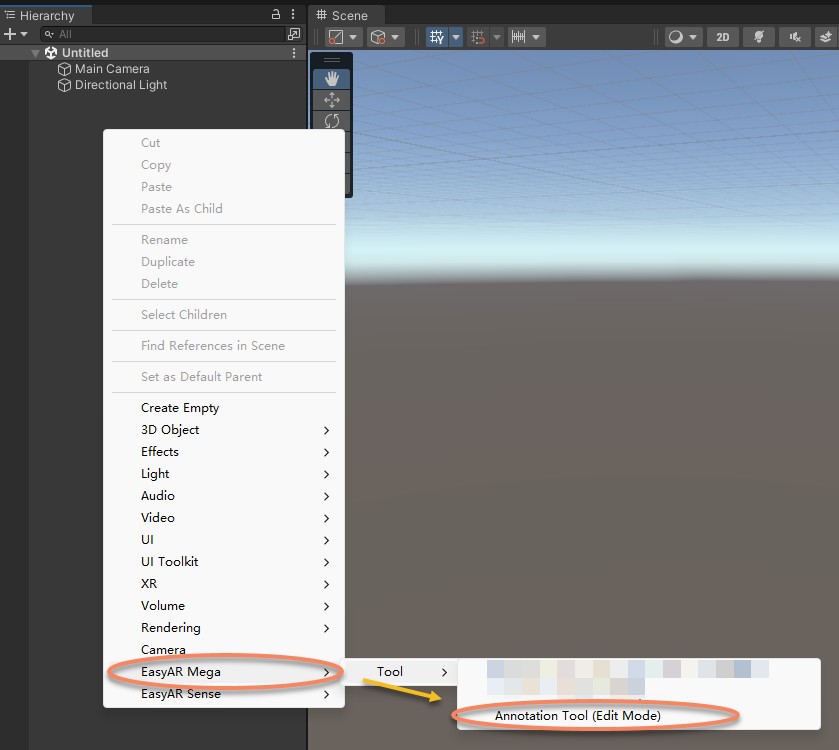
Clique com o botão direito em uma área vazia do painel esquerdo "Hierarchy" e importe "Annotation Tool(Edit Mode)".
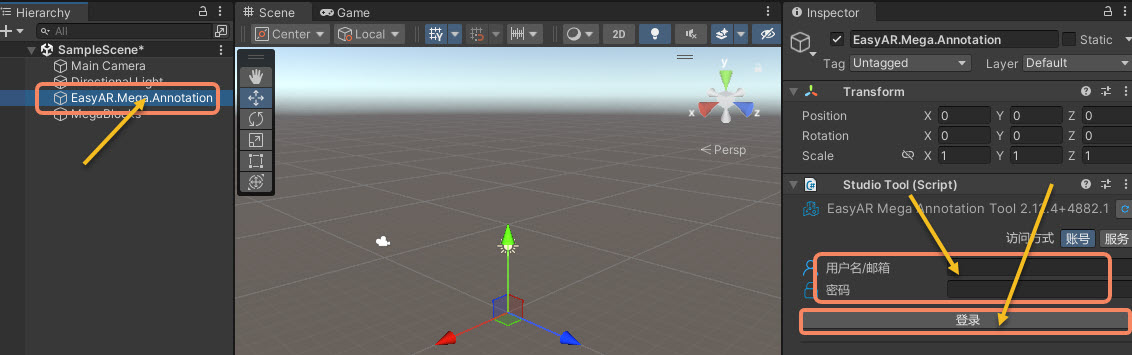
- No painel esquerdo "Hierarchy", selecione "EasyAR.Mega.Annotation".
- No painel direito "Inspector", insira o nome da conta EasyAR e a senha.
- Clique em "Log in".
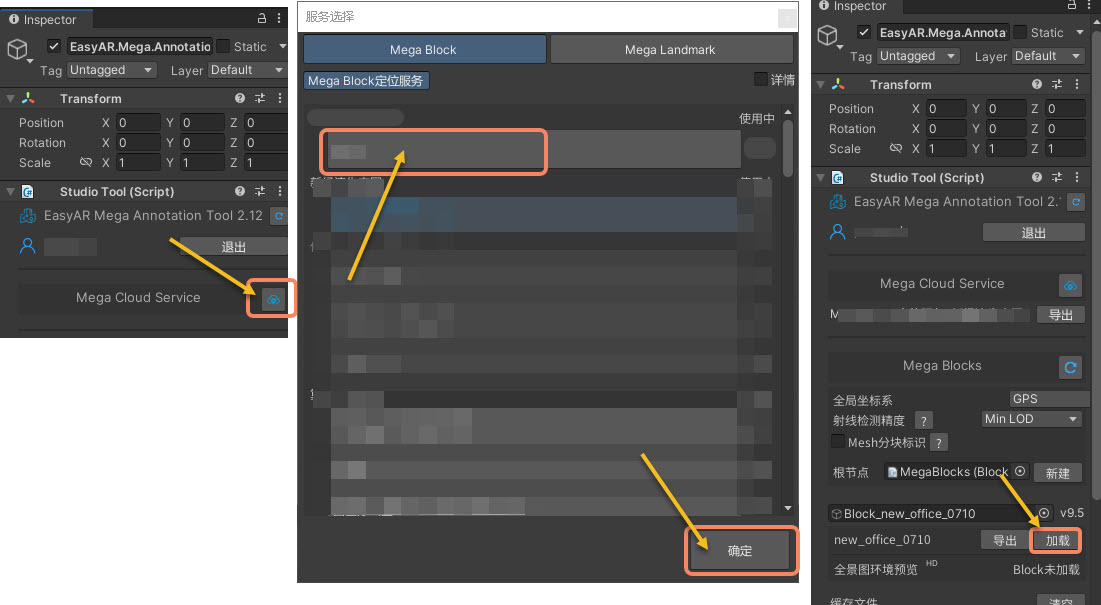
- No painel direito "Inspector", clique no ícone após "Mega Cloud Service".
- Na janela aberta, selecione um "Mega Block localization service".
- Clique em "OK".
- No painel direito "Inspector", clique em "Load" para adicionar o map ao projeto Unity.
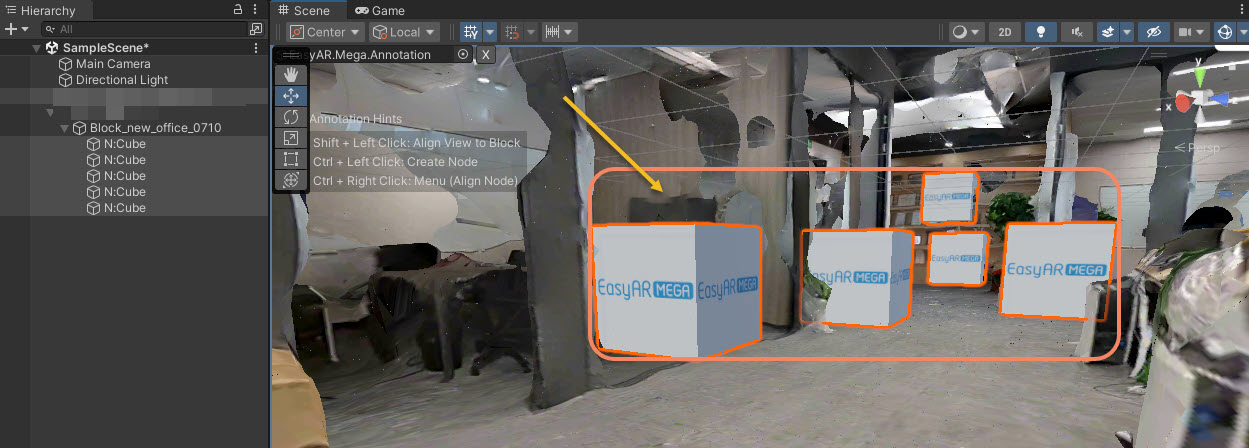
- Na posição espacial que precisa de annotation, pressione Ctrl e o botão esquerdo do mouse ao mesmo tempo para criar um cubo annotation.
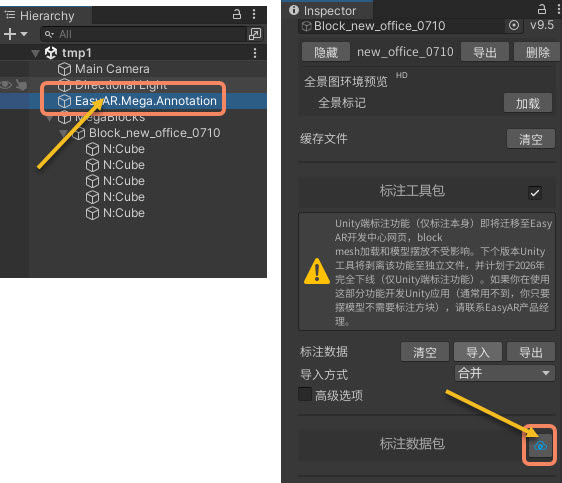
- No painel esquerdo "Inspector", selecione "EasyAR.Mega.Annotation".
- No painel direito "Inspector", clique no ícone após annotation data package.
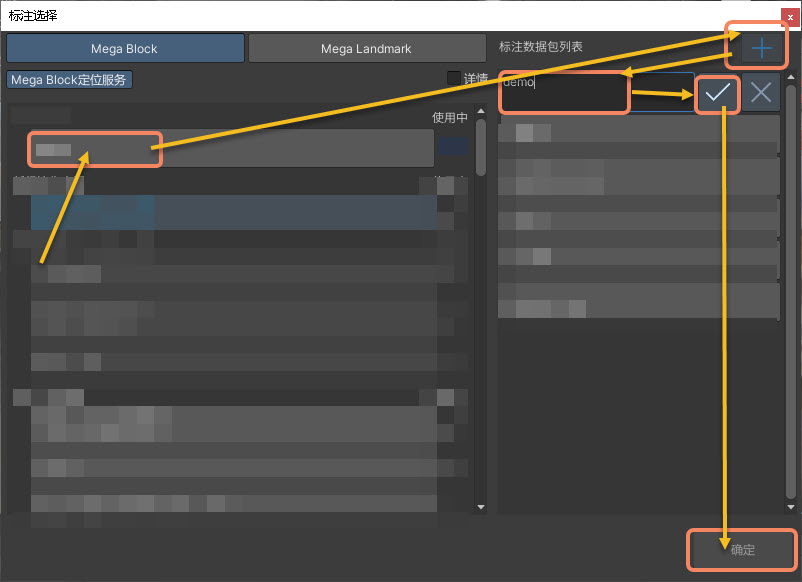
- Na janela aberta, selecione à esquerda um "Mega Block localization service".
- Clique no símbolo "+" no canto superior direito para criar um annotation data package.
- Insira o nome do annotation data package.
- Clique no símbolo "√" para confirmar.
- Clique em "OK" para salvar o annotation data package.
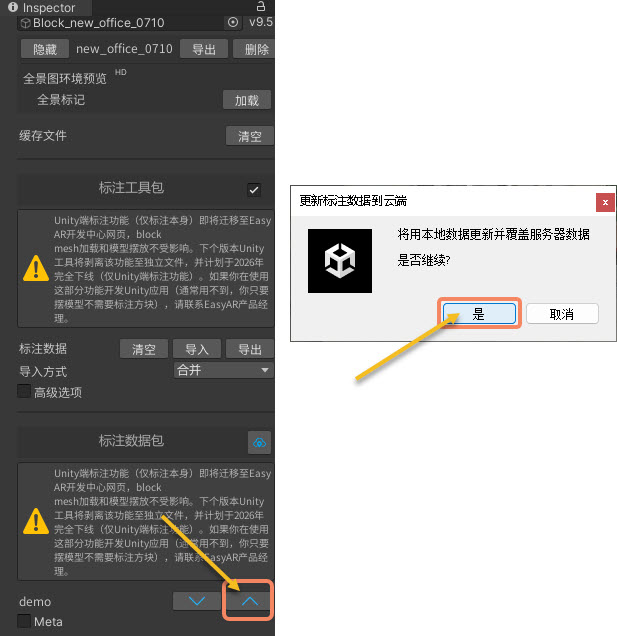
- No painel direito "Inspector", clique abaixo do annotation data package e no botão "∧".
- Por fim, na janela pop-up, clique em "Yes" para concluir o salvamento do annotation data package. Os dados annotation podem ser visualizados e excluídos em Block cloud localization no cloud service.