Espaço de trabalho local
Ao usar o Mega Studio para desenvolvimento Unity, a ferramenta usa um mecanismo de espaço de trabalho local para garantir a segurança dos dados e a eficiência da edição. Quando você carrega dados Block da nuvem, os dados são, na verdade, baixados para esse espaço local. Operações de edição, como posicionar objetos virtuais e modificar anotações, acontecem primeiro localmente até que você execute a sincronização manualmente.
Salvar e carregar cenas Unity
- Salvar: na barra de menus do Unity, clique em
File->Save As...para salvar, ou use diretamente o atalhoCtrl + Shift + Spara salvar a cena.
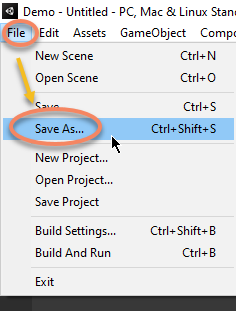
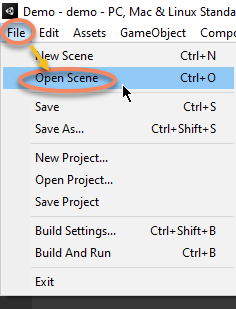
- Carregar: na barra de menus do Unity, clique em
File->Open Scenepara carregar uma cena, ou dê duplo clique diretamente na cena salva para abri-la. Você também pode usar o atalhoCtrl + Opara abrir uma cena.
Salvar o Prefab do nó da ferramenta
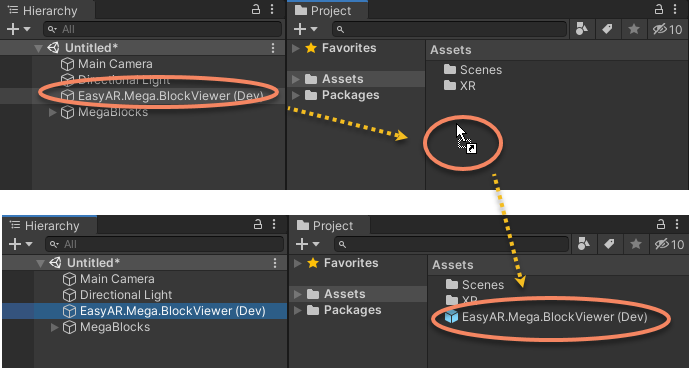
Selecione o nó da ferramenta EasyAR.Mega.* e arraste-o para a pasta Assets na janela Project, depois feche a cena diretamente sem salvá-la.
Na próxima vez, crie uma nova cena e arraste o Prefab salvo da pasta Assets para a cena.
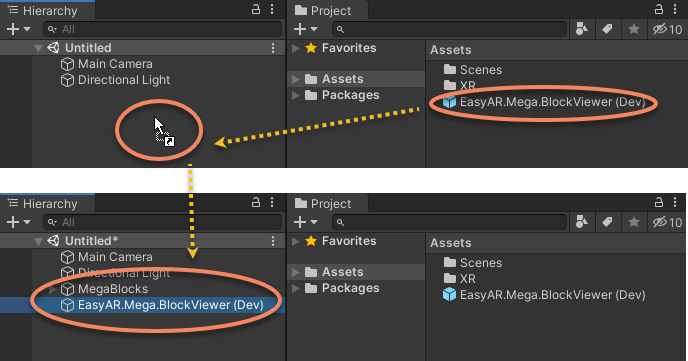
Se dados Block já tiverem sido carregados na cena ao criar o Prefab, será solicitado carregamento na próxima vez que ele for adicionado à cena.
Mecanismo principal
O mecanismo principal do espaço de trabalho local evita perda de dados por meio de "sincronização manual". No uso normal, antes de você pressionar explicitamente botões da ferramenta como upload, download ou seleção de serviço, qualquer modificação local não será refletida nos dados do serviço, e qualquer alteração nos dados do serviço também não será atualizada imediatamente na ferramenta.
Regras de sincronização de dados:
- Local \(\rightarrow\) nuvem: qualquer modificação feita no Unity não é salva automaticamente no servidor em nuvem. Você deve clicar explicitamente no botão "Upload" na barra de ferramentas para que as alterações tenham efeito.
- Nuvem \(\rightarrow\) local: se os dados na nuvem mudarem, por exemplo se outra pessoa atualizar o mapa, essas mudanças não aparecerão automaticamente no seu editor. Você deve clicar explicitamente no botão "Download" ou "Refresh" para obter os dados mais recentes.
Nota
Se o login expirar, a ferramenta fará login novamente automaticamente. Nesse momento, dados como a lista Block podem ser atualizados, mas dados Block, dados de anotação e outros dados que exigem download explícito não serão atualizados automaticamente.