Atualizar o serviço de localização com resultados de atualização suplementar
Este artigo descreve como adicionar o Block dos resultados de mapeamento de atualização suplementar a um banco de dados de localização em nuvem, para que recursos relacionados ao Mega possam ser usados em aplicações reais.
Entrar na página de gerenciamento do banco de dados de localização em nuvem
Faça login no EasyAR Developer Center, selecione
Mega Block->Block Cloud Localizationno menu à esquerda, escolha o grupo de serviço de localização em nuvem Mega correspondente e clique emManage.
Selecione o banco de dados de localização em nuvem correspondente e clique no botão
Managepara entrar na página de gerenciamento.
Carregar o Block do resultado de atualização suplementar
Escolha o modo de operação correspondente conforme o Block original ainda esteja ou não no banco de dados de localização em nuvem:
O Block original ainda está no banco de dados de localização em nuvem
Clique no botão
Switch.
Na caixa de diálogo pop-up, selecione o Block de atualização suplementar necessário e clique no botão
Confirm.- Após confirmar a troca de versão, o sistema primeiro exclui o mapa da versão original do banco de dados de localização em nuvem e depois adiciona o mapa da nova versão.
- Esta operação substitui o Block existente.
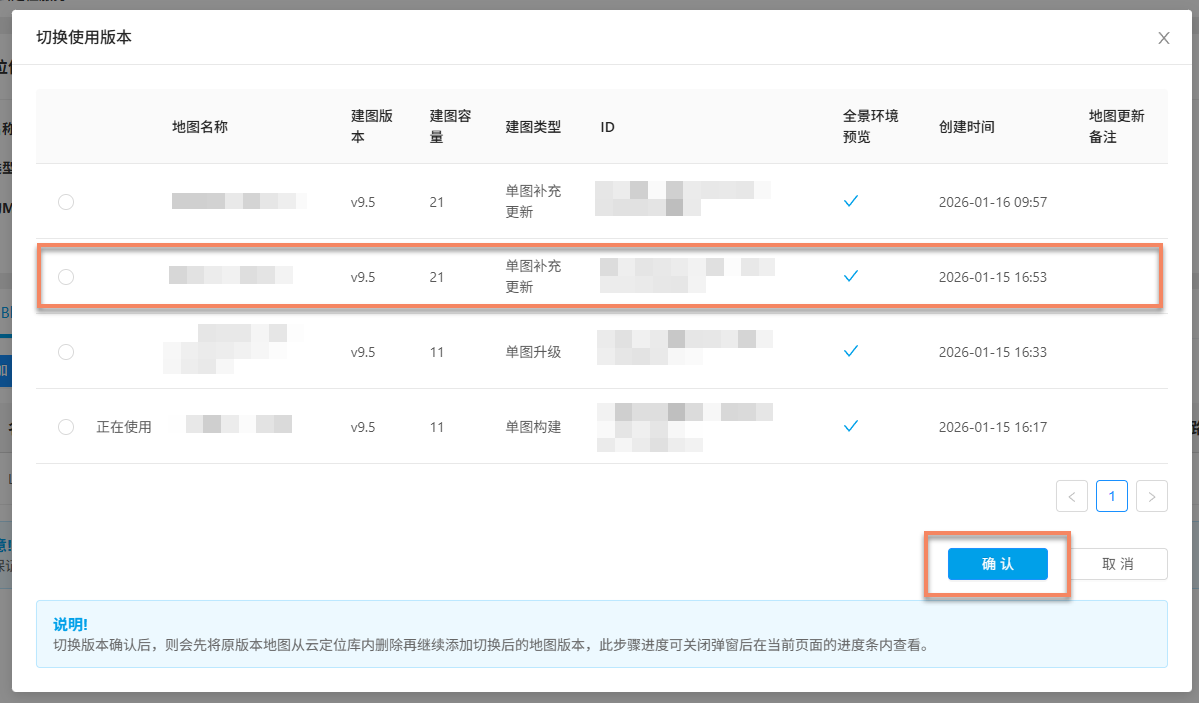
Depois de confirmar a troca, você pode visualizar o progresso da adição na página.

Se a adição for bem-sucedida, o Block correspondente aparecerá na lista Mega Block do banco de dados de localização em nuvem.
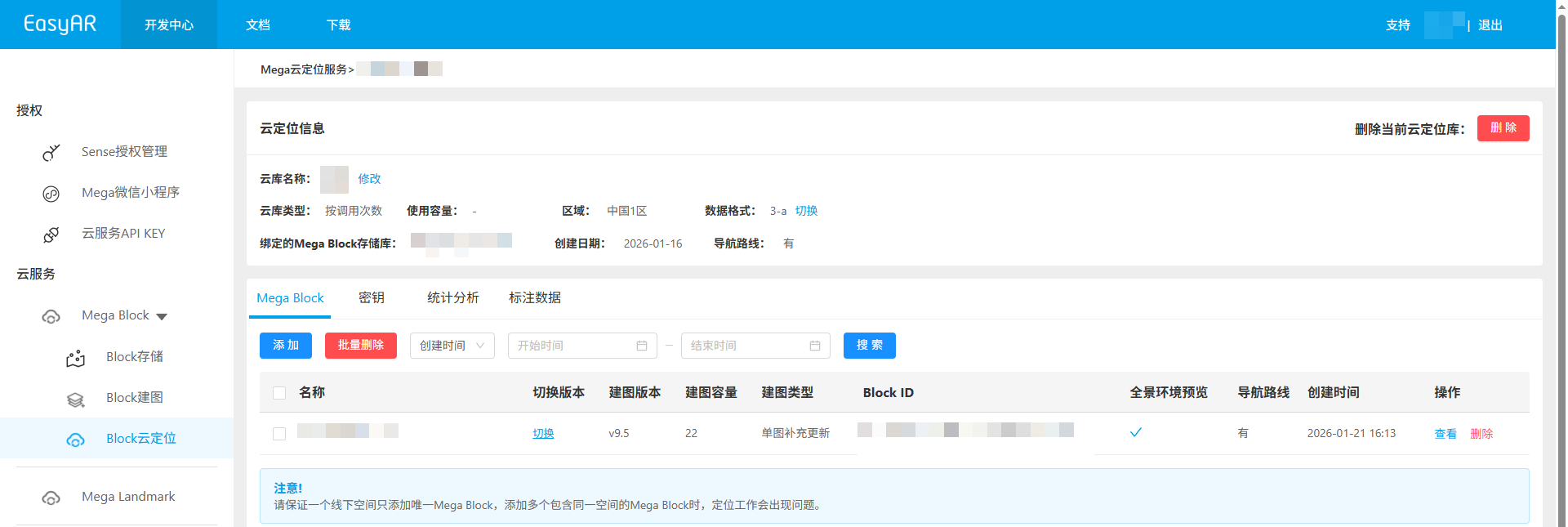
Se a adição falhar, clique no botão
Clear Taskna janela pop-up de progresso e adicione o Block novamente.
O Block original não está no banco de dados de localização em nuvem
Clique no botão
Add.
Na janela pop-up, selecione o parent map correspondente e clique no botão
+para visualizar o Block de atualização suplementar correspondente. Selecione o Block a adicionar e clique emConfirm.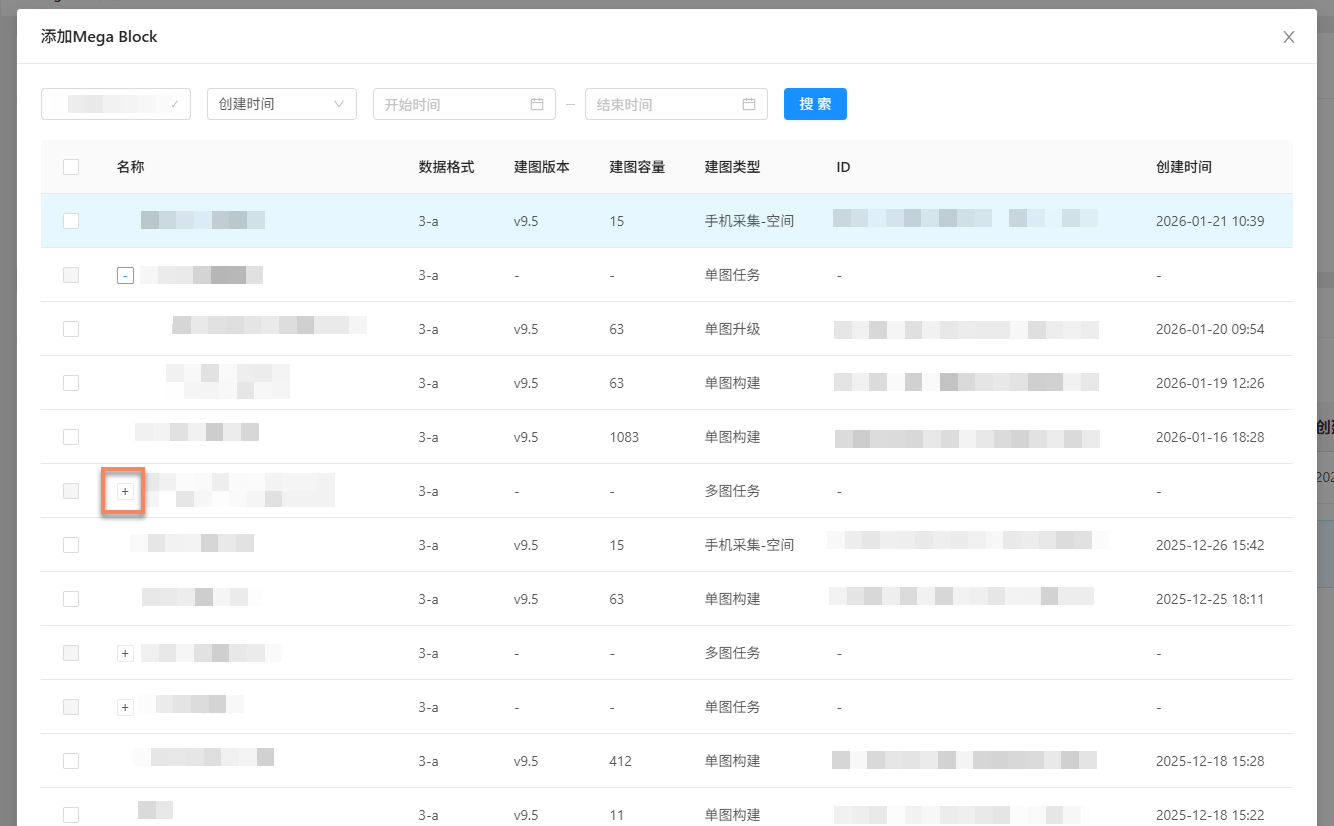
Nota
- Apenas um Block pode ser adicionado por vez
- Um banco de dados de localização em nuvem só pode adicionar Blocks com o mesmo formato de dados. Se necessário, altere o formato de dados do banco
- Diferentes versões de bancos de dados de localização em nuvem têm restrições sobre versões de mapeamento de Block. Para detalhes, consulte as observações na parte inferior da janela pop-up
Após confirmar a adição, você pode visualizar o progresso da adição na página.
Se a adição for bem-sucedida, o Block correspondente aparecerá na lista Mega Block do banco de dados de localização em nuvem.
Se a adição falhar, clique no botão
Clear Taskna janela pop-up de progresso e adicione o Block novamente.