Gravar dados EIF para verificação de execução simulada
O núcleo da execução simulada é gravar um segmento de dados EIF de alta qualidade. Recomenda-se seguir as etapas abaixo para aquisição.
Como adquirir
Baixe e instale a versão mais recente do Mega Toolbox. Sempre que possível, use um iPhone ou um telefone Android compatível com ARCore, e faça a aquisição na área alvo.
Baixar Toolbox
Baixe e instale o pacote do aplicativo de ferramenta de aquisição de dados Mega ToolBox.
Usuários de iPhone podem pesquisar Mega Toolbox na App Store do telefone, depois baixar e instalar a ferramenta de aquisição de dados.
Para telefones Android, baixe o pacote de instalação Android Mega Toolbox em Workflow Tools na página de download EasyAR. Após o download, você pode usar
adb install EasyARMegaToolbox_***.apkem um computador, ou instalar diretamente no telefone o pacote apk baixado.
Processo de aquisição
Abra o Toolbox e selecione
Ferramenta de gravação de dados de simulação.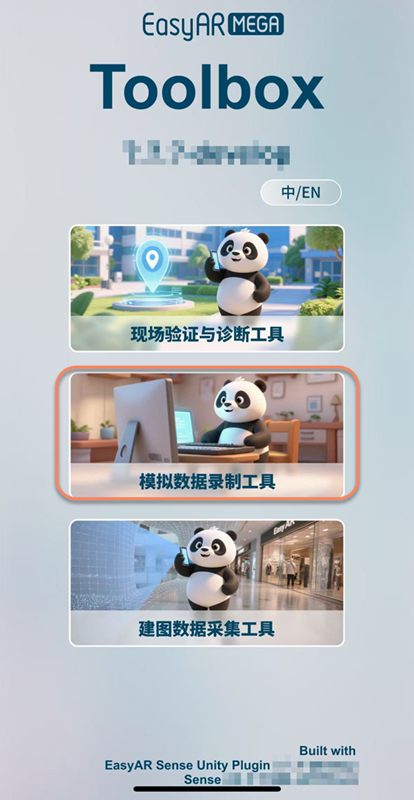
Depois de entrar na ferramenta de gravação EIF, preencha o nome do arquivo (somente letras inglesas e números são suportados), e então clique no botão
Entrar.Antes de entrar no modo de gravação EIF, a câmera deve apontar para uma área rica em texturas para inicialização. Após observar que o status de rastreamento no painel superior esquerdo mudou para
Tracking, aponte a câmera para o local onde os dados de teste precisam ser gravados.
Após a conclusão da aquisição, clique no botão parar gravação para encerrar a gravação.
Observações de aquisição
- Os dados devem ser adquiridos dentro da área de aquisição de imagens.
- Os dados de teste podem ser gravados a partir da perspectiva de um visitante.
- Evite viradas repentinas amplas ou apontar por muito tempo para áreas sem textura, como paredes brancas ou chão.
- Recomenda-se que cada gravação não exceda 10 minutos.
- Em alguns telefones que usam AR Engine, o status de rastreamento pode levar de 10 a 30 segundos para se tornar
Tracking.
Exportação de dados
Depois de concluir a aquisição de dados de simulação com o telefone, é necessário exportar os dados EIF adquiridos.
Exportar dados Android
Conecte o telefone ao computador, ative o modo Gerenciamento de arquivos no telefone, acesse o caminho de arquivo local Android/data/com.easyar.mega.toolbox/files/MegaStudio/FrameStream, e então selecione o arquivo de dados com o nome correspondente para exportar.
Exportar dados iOS
Exportar com um computador Mac
Conecte o iPhone ao computador Mac.
Abra o aplicativo Finder, clique no ícone do telefone, clique em Confiar, e também toque em Confiar no telefone.
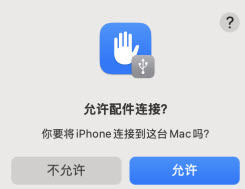
Após conceder confiança, clique no menu Arquivos, encontre a pasta
MegaStudiosob o AppMegaToolbox, e arrasteMegaStudiopara a área de trabalho do computador. Se os arquivos forem grandes, aguarde com paciência e certifique-se de que todos os arquivos foram exportados completamente.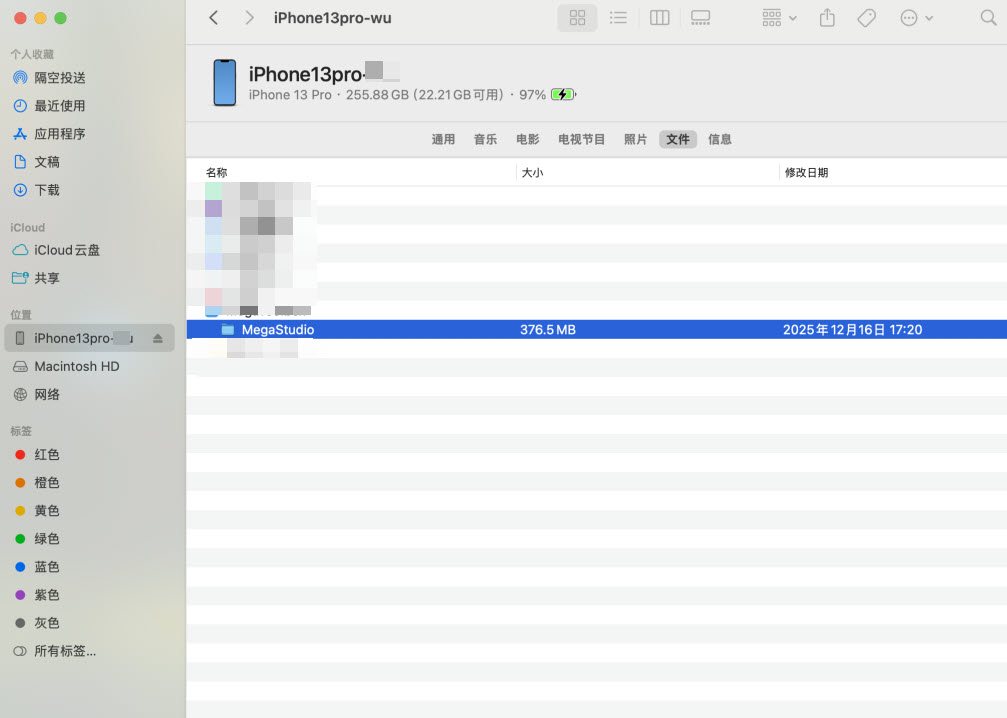
Exportar com um computador Windows
Baixe iTunes no seu computador Windows e instale.
Conecte o iPhone ao computador Windows e realize confiar.
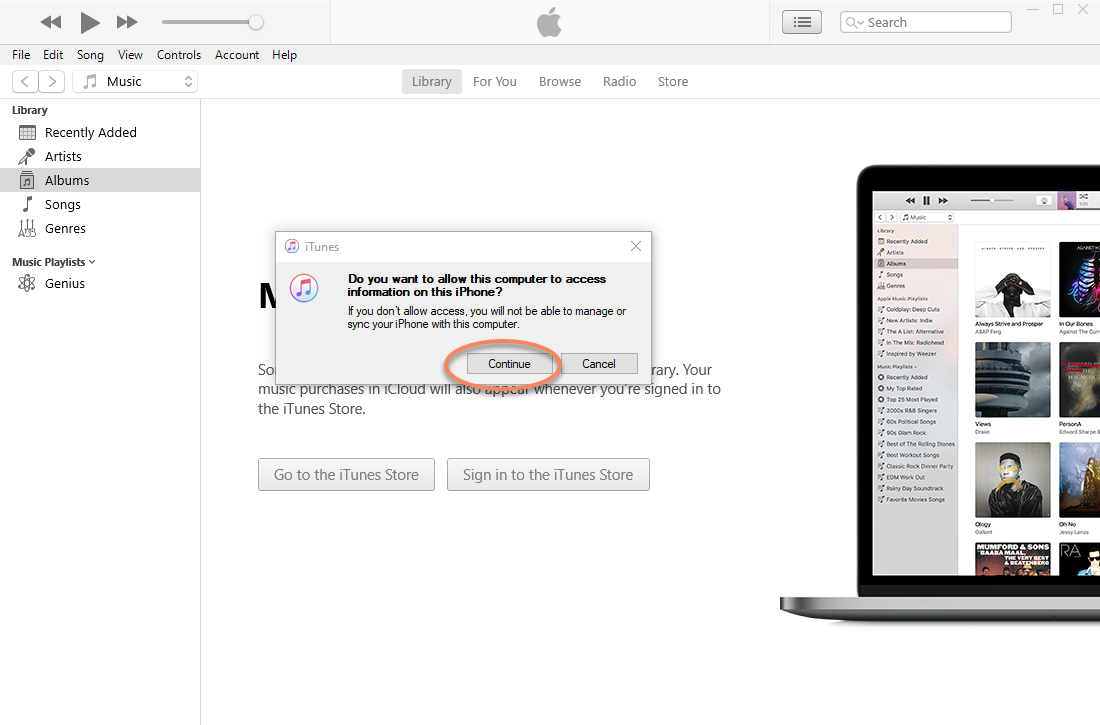
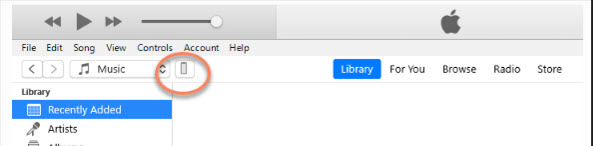
Clique no botão do telefone.
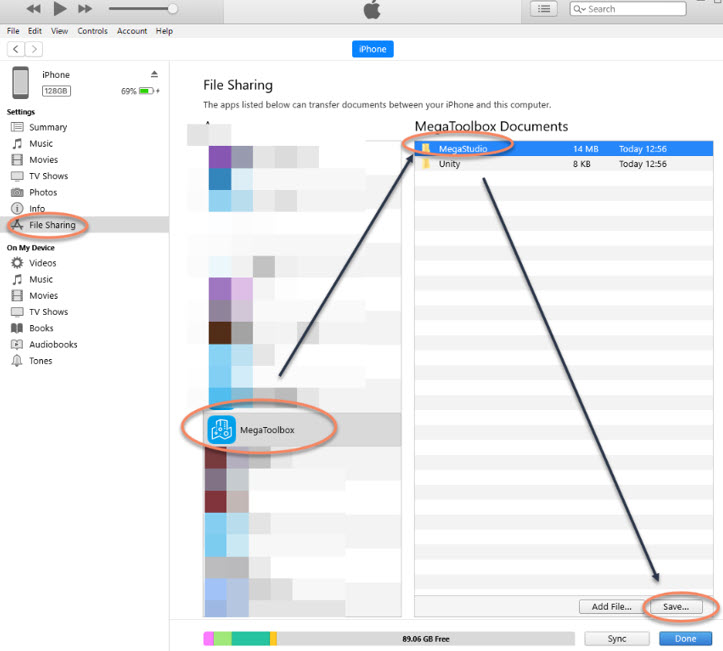
Clique em File Sharing, encontre a pasta
MegaStudiosob o AppMegaToolbox, e clique em Save.