Анализ логов в Windows
Для логов native (Windows) и Unity Editor (Windows) см. следующие инструкции.
Как получить логи
Если у программы есть консоль, логи можно получить из консоли.

В противном случае нужно использовать Log.setLogFunc для перенаправления логов и самостоятельно предоставить способ вывода логов.
Встроенные логи Unity
При разработке приложений с Unity, помимо средств анализа логов, предоставляемых платформой, Unity Editor также предоставляет дополнительные средства отладки.
Логи Unity делятся на логи Unity Editor и логи Unity Player. Их можно получить следующими способами.
| Среда Unity | Операционная система | Путь к логу |
|---|---|---|
| Editor | Windows | %LOCALAPPDATA%\Unity\Editor\Editor.log |
| Player | Windows | %USERPROFILE%\AppData\LocalLow\CompanyName\ProductName\Player.log |
Лог Editor также можно открыть командой Open Editor Log в меню в правом верхнем углу окна Console.
Понимание логов
Обычно ошибки с уровнем вывода Error (отображаются красным) являются важными проблемами и требуют проверки. Ниже приведен пример ошибки, когда камера не найдена.
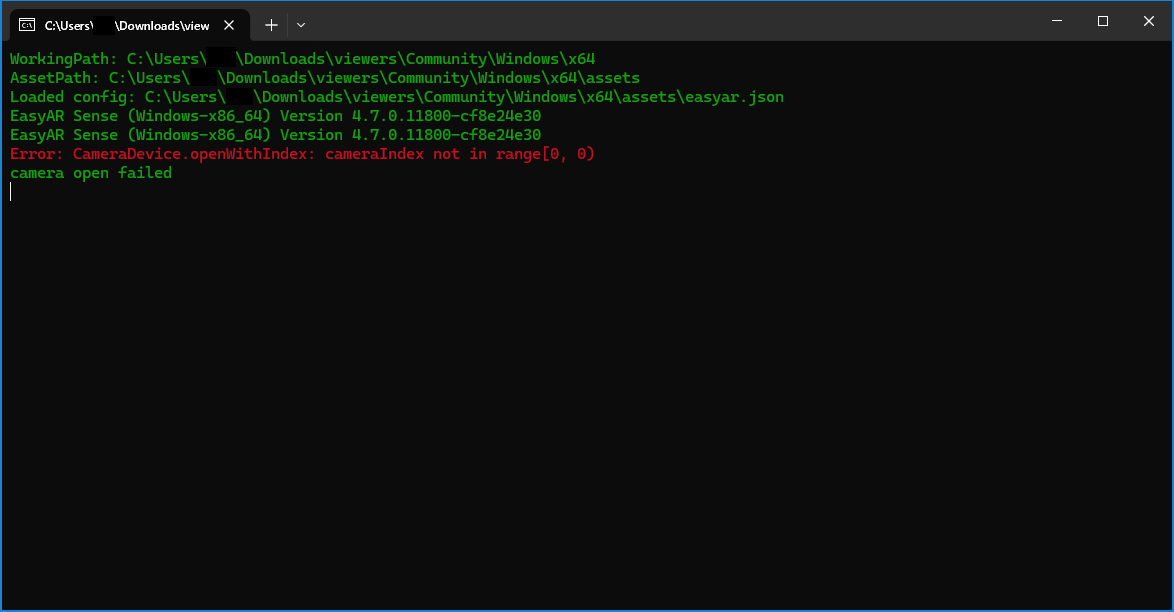
При анализе ошибок часто нужно выяснить условия возникновения ошибки, например вызываемую функцию, параметры и связанное состояние.
Замечания при отправке отзыва
При отправке отзыва нужно приложить следующую информацию.
Номера версий EasyAR Sense и EasyAR Sense Unity Plugin
Например 4.7.0.11800-cf8e24e30
Community edition/Enterprise edition
Платформа
Win32
Архитектура CPU
x86_64/x86