Запуск iOS sample EasyAR
В этой статье описывается, как запускать native iOS sample, предоставленные EasyAR. Здесь в качестве примера используется HelloAR, чтобы показать, как запускать sample. Для других sample можно использовать этот же подход.
Подготовка
Перед началом убедитесь, что подготовлена следующая среда:
- Xcode 16 или выше
- Реальное устройство iPhone или iPad с CPU ARM64
Скачайте native sample EasyAR Sense и распакуйте их
Получите License Key в EasyAR Developer Center (Chinese Site / English Site) и убедитесь, что package name совпадает с sample. Например, для HelloAR это
cn.easyar.samples.helloar
Импорт и компиляция sample
Откройте скачанный и распакованный sample в Xcode, например
helloar.xcodeproj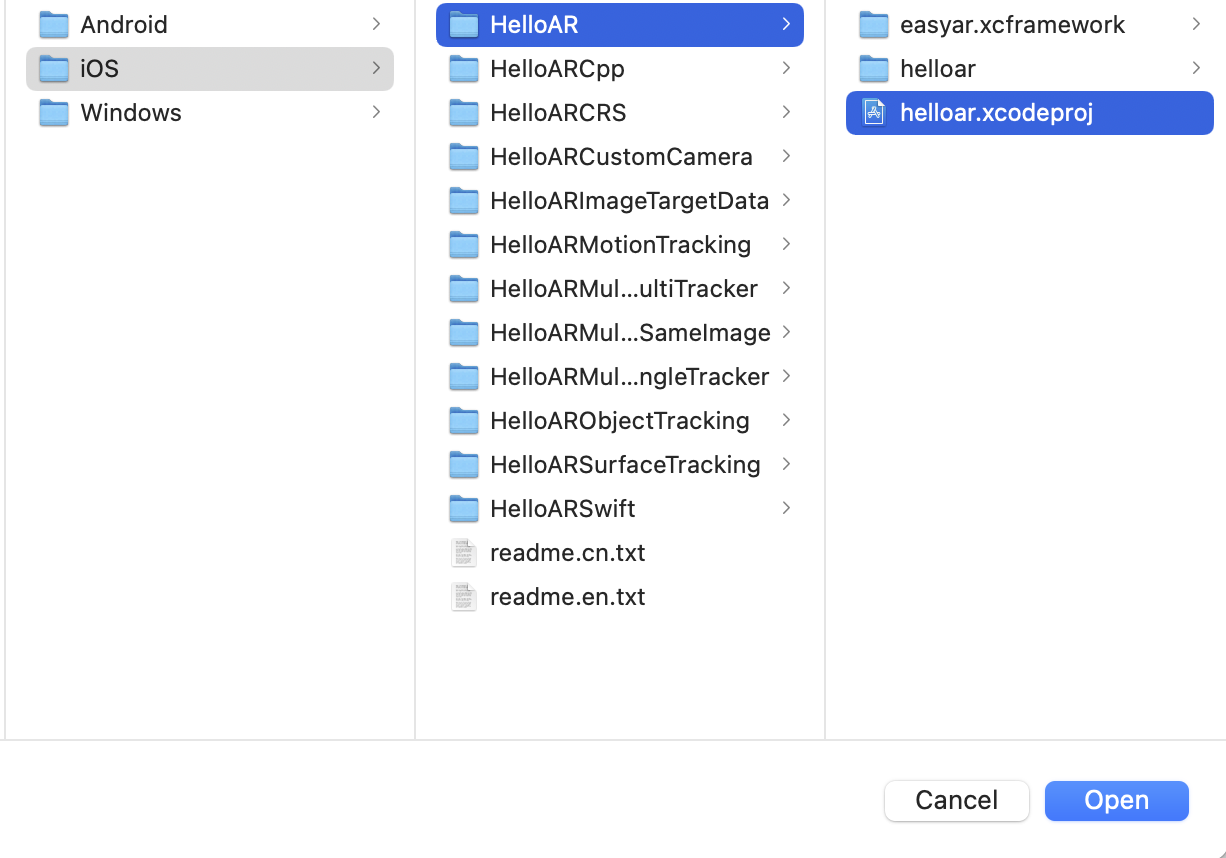
Настройте лицензию (License Key)
Найдите
ViewController.mпо пути и введите License Key, полученный в Developer Center, согласно подсказке в коде.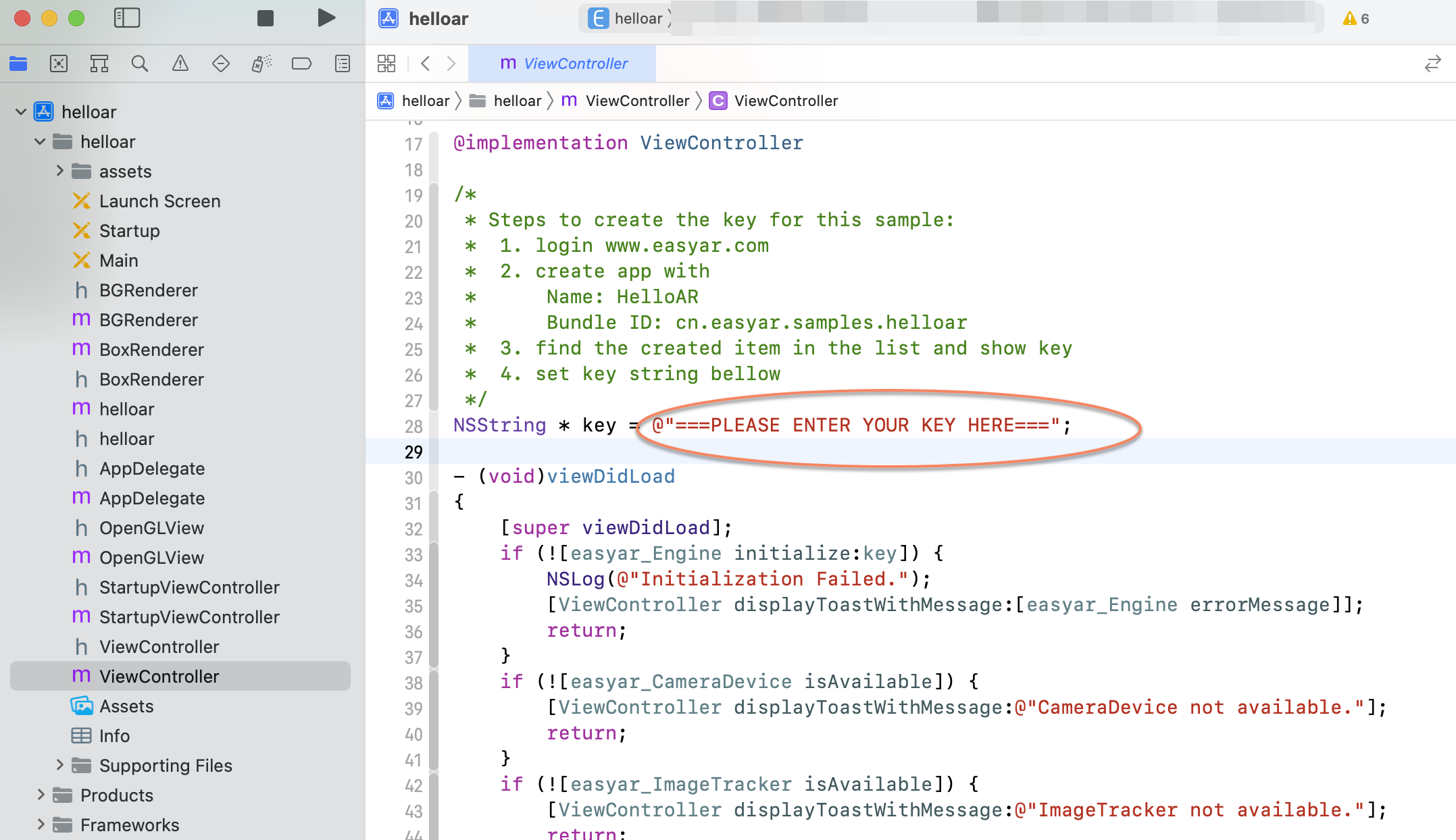
Скомпилируйте и запустите
Подключите телефон к компьютеру, нажмите кнопку запуска и следуйте подсказкам, чтобы запустить sample на iPhone / iPad.
HelloAR реализует распознавание и tracking planar image и накладывает виртуальные объекты. Наведите камеру на recognition image, которую также можно найти в папке
assets, чтобы увидеть эффект.