Подробное описание примера Workflow_ARSession
Workflow_ARSession — это легковесный пример управления AR-сессией, предназначенный для демонстрации построения полного потока AR-приложения с минимальными зависимостями. Этот пример поддерживает режим совместимости с AR Foundation и простой режим, поэтому вы можете гибко выбирать вариант в соответствии с требованиями проекта.
Использование
Выбор сцены (выберите один вариант)
В Unity editor сцена Workflow_ARSession содержит два взаимоисключающих корневых объекта конфигурации. Включите только один из них и убедитесь, что другой неактивен:
| Имя конфигурации | Подходящий сценарий | Зависимости |
|---|---|---|
ARFoundationCompatibleSceneSetup |
Проекты, которые уже используют или планируют интегрировать AR Foundation | Требуется выполнить настройку AR Foundation |
SimpleSceneSetup |
Непосредственное использование native-возможностей EasyAR без зависимости от AR Foundation | Нет дополнительных зависимостей, подходит для легковесных AR-приложений |
Сборка и запуск
- Добавьте
Workflow_ARSessionвFile>Build SettingsилиBuild Profiles>Scene Listв строке меню. - В соответствии с выбранной целевой платформой, например Android или iOS, проверьте параметры сборки в
Project Settings>Player. - Выполните сборку на реальное устройство и запустите.
После запуска приложение автоматически инициализирует камеру и ожидает распознавания цели.
Цель распознавания и способ получения
По умолчанию этот пример демонстрирует функцию Image Tracking, но его архитектуру можно легко расширить на другие режимы, такие как object tracking и cloud recognition.
Цель по умолчанию: namecard.jpg
- Тип цели: 2D-изображение. Рекомендуемый размер печати: >= 90 mm x 54 mm.
- Адрес загрузки: namecard

Как заменить цель?
- Поместите свое изображение (JPG/PNG) в
Assets/Samples/EasyAR Sense Unity Plugin/[version]/__All Samples__/Workflow/Workflow_ARSession/Targets. - Выберите компонент
ImageTarget-namecardв сцене и изменитеTextureна свое изображение в Inspector >Image Target Controller (Script). - Измените
NameиScale.Scale— это физический размер вашей цели в метрах, по длинной стороне изображения.
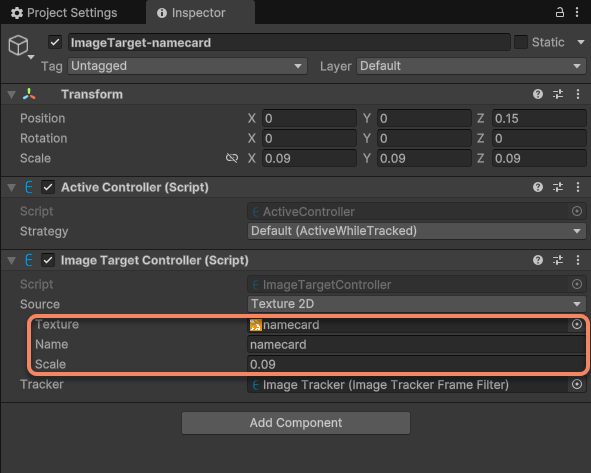
- Сохраните и выполните повторную сборку.
Ожидаемый эффект
Когда камера направлена на целевое изображение, система:
- Обнаруживает и отслеживает изображение в реальном времени;
- Накладывает 3D-панду на плоскость изображения;
Положение, направление и масштаб панды строго привязаны к pose цели изображения. Стабильное tracking сохраняется даже при движении изображения, частичном перекрытии или изменении освещения.
Рекомендации по расширению
- Добавить object tracking: замените
ImageTrackerнаObjectTrackerи загрузите файл модели.obj; - Подключить cloud recognition: используйте
CloudRecognizerвместо локального списка целей; - Поддержка нескольких целей: расширьте одну цель изображения до нескольких изображений, и система автоматически обработает параллельное tracking.
Совет
Дополнительные функциональные компоненты см. в AR-функциональных компонентах.
С помощью Workflow_ARSession вы можете быстро освоить основной workflow EasyAR и на этой основе создавать production-grade AR-приложения.