Настройка AR-сцены
В этой статье на примере отслеживания изображения показано, как настроить самую простую AR-сцену.
Перед началом
- Следуя разделу Включение EasyAR, импортируйте плагин EasyAR Sense Unity и заполните лицензию (License Key).
Примечание
Если ваш проект использует URP (Universal Render Pipeline), также необходимо настроить URP.
Добавление AR Session
В представлении Hierarchy щелкните правой кнопкой в пустой области и через меню EasyAR Sense > Image Tracking > AR Session (Image Tracking Preset) создайте session для отслеживания изображения.

Настройка камеры
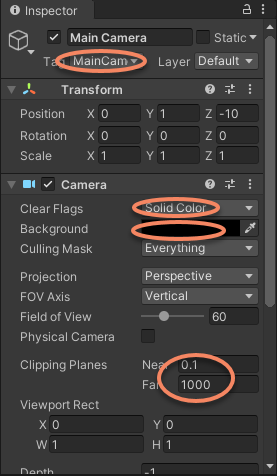
Выберите Main Camera и задайте следующие параметры в Inspector.
- Установите
Clear FlagsвSolid Color. - Установите
Backgroundв черный цвет. - Установите
NearвClipping Planesравным 0.1 (метра), аFarравным 1000 (метров).
Добавление Target
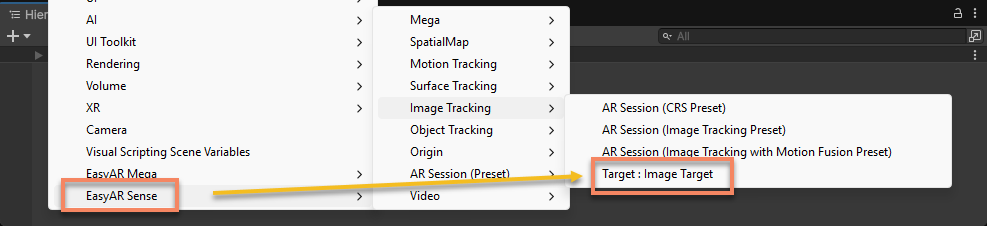
В представлении Hierarchy щелкните правой кнопкой в пустой области и через меню EasyAR Sense > Image Tracking > Target : Image Target добавьте Image Target. По умолчанию он отображается значком вопроса.
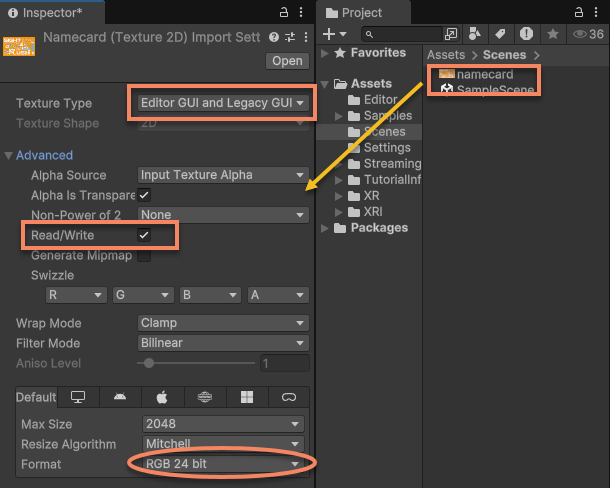
Выберите изображение для отслеживания, задайте следующие параметры и нажмите кнопку Apply, чтобы применить настройки:
- Установите
Texture TypeвEditor GUI and Legacy GUI. - В Advanced включите
Read/Write. - Установите
FormatвRGB 24 bit.
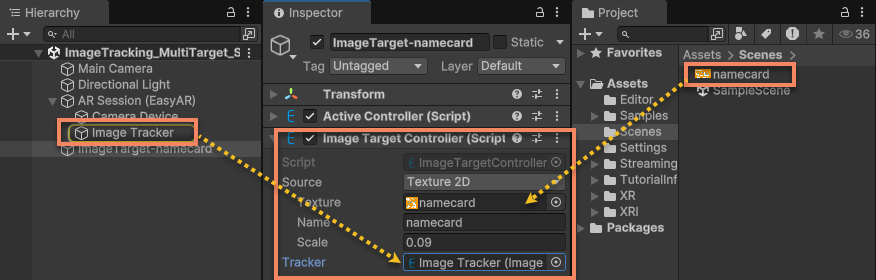
Настройте ImageTargetController:
- Установите Source Type в
Texture 2D. - Установите Texture на настроенное изображение.
- Установите Name в namecard.
- Установите Scale в 0.09 (то есть 0.09 метра).
- Установите Tracker в
ImageTrackerFrameFilterпод ARSession.
Совет
При разных Source Type некоторые параметры конфигурации будут отличаться.
Добавление 3D-контента, следующего за Target
3D-контент, добавленный под узлом Image Target, сохраняет положение относительно изображения. То есть после перемещения изображения виртуальный контент следует за ним.
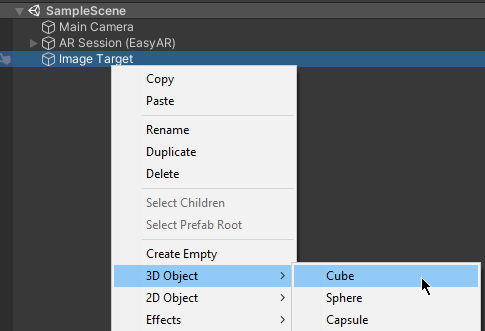
В представлении Hierarchy выберите Image Target, затем через меню 3D Object > Cube добавьте Cube.
Выберите только что добавленный Cube и настройте его свойства:
- Установите Transform
Scaleв {0.5, 0.3, 0.3}. - Установите значение
zTransformPositionв -0.15 (чтобы нижняя грань Cube совпала с распознаваемым изображением).
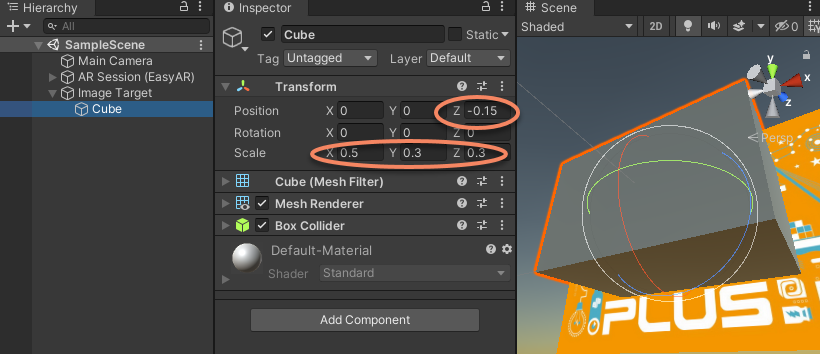
На этом самая простая AR-сцена настроена. Запустите сцену и направьте камеру на изображение, после чего Cube появится над изображением.
Следующие шаги
- Во время работы на экране появится желтый текст. Прочитайте диагностическая информация в сцене, чтобы понять значение этой информации и распространенные способы настройки.
Связанные темы
- Узнайте об AR Session
- Узнайте о Camera в AR-сценах
- Узнайте о Target