Способ настройки проекта XREAL
В этой главе описано, как настроить Unity-проект для использования функций EasyAR на гарнитурах XREAL.
Подготовка
- Получите лицензию EasyAR, подходящую для XR-гарнитур или очков. Типы License, доступные для гарнитур или очков:
- EasyAR Sense 4.x XR License trial version (пробная, самостоятельно включается на сайте EasyAR)
- EasyAR Sense 4.x XR License official version (используется после оплаты)
- EasyAR Sense 4.x XR License enterprise version (для использования enterprise SDK)
- Получите enterprise License для XREAL через бизнес-отдел. Обратите внимание, что этот License является файлом, распространяемым компанией XREAL, и отличается от EasyAR License.
- Загрузите и импортируйте XREAL SDK
- Загрузите и импортируйте EasyAR Unity plugin package
- См. настройку Android-проекта
Примечание
В настоящее время поддерживается только XREAL SDK >= 3.1.
Включение плагина XREAL
В
Project Settings > XR Plug-in Management > XREALотметьтеEnable Native Session Manager.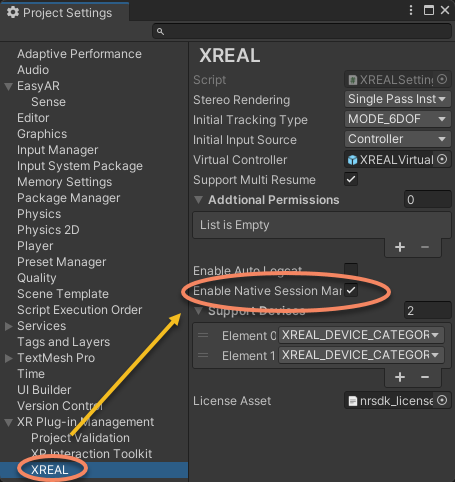
В
Project Settings > XR Plug-in Management > XREALнастройтеLicense Assetкак enterprise license XREAL.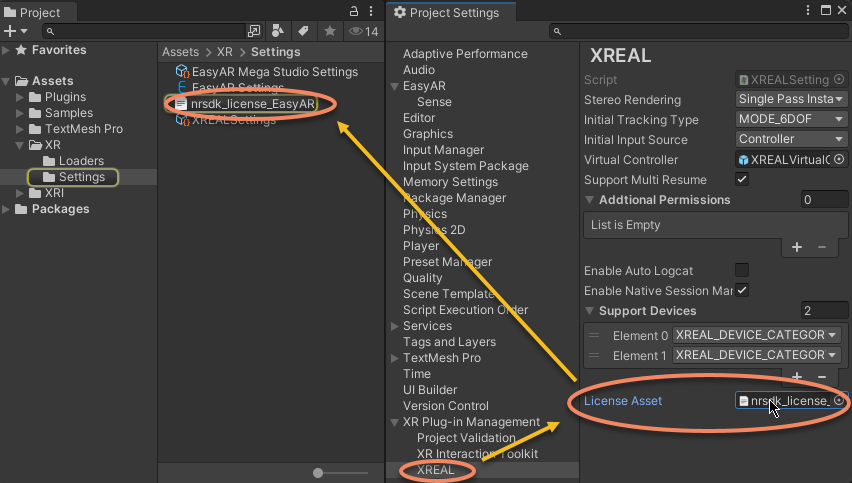
Примечание
На XREAL, если Format у Frame Recorder равен Auto или H264, качество записанных данных намеренно снижается, а успешность и точность Mega уменьшаются в разной степени. Поэтому результат запуска на компьютере используется только как справочный.
Примечание
Если необходимо передать данные проблемы в EasyAR, установите Format у Frame Recorder на ARSession в Obsolete для записи. Обратите внимание, что после завершения записи необходимо вызвать остановку, установив enabled в false, иначе данные нельзя будет использовать. Данные, записанные таким образом, при использовании в Unity будут отображаться как зашифрованные и недоступные для воспроизведения. Это нормально.