Быстро запустить Mega с камерой PC (быстрый, но не рекомендуемый способ remote debugging)
Этот документ объясняет, как без EIF recording file использовать камеру PC вместе с onsite image, чтобы проверить, запускается ли Mega cloud localization service, или отлаживать application flows, не связанные с tracking effect.
Перед началом
- Завершите quickstart и изучите, как запускать Unity application с функциями Mega.
- Подключите к PC камеру и убедитесь, что она работает нормально.
Важно
Ожидаемое назначение:
- Этот способ не является рекомендуемым remote debugging. Если можно записать данные, лучше использовать EIF file для debugging.
- Этот способ используется только для отладки workflow development не связанного с tracking effect при отсутствии EIF file, например для проверки доступности Mega service.
- Эффект, видимый через камеру на PC, совершенно не связан с tracking effect на реальном устройстве.
Получение onsite photo
Получите достаточно четкую onsite photo. Ее можно снять на месте или получить в editor с помощью panorama preview.
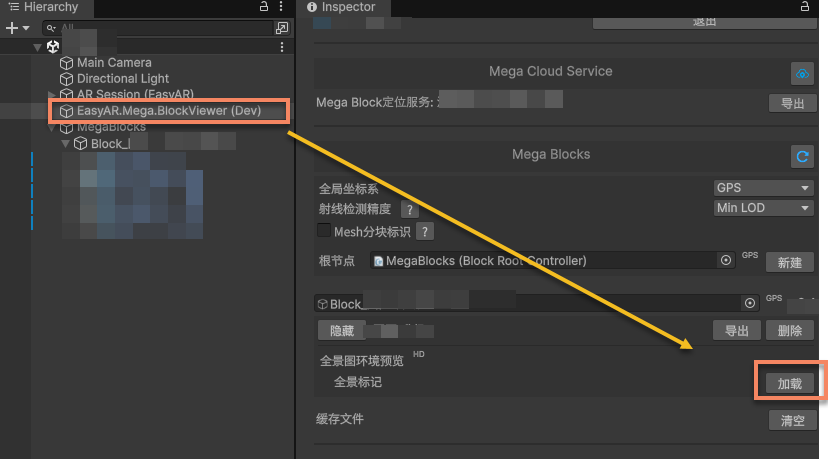
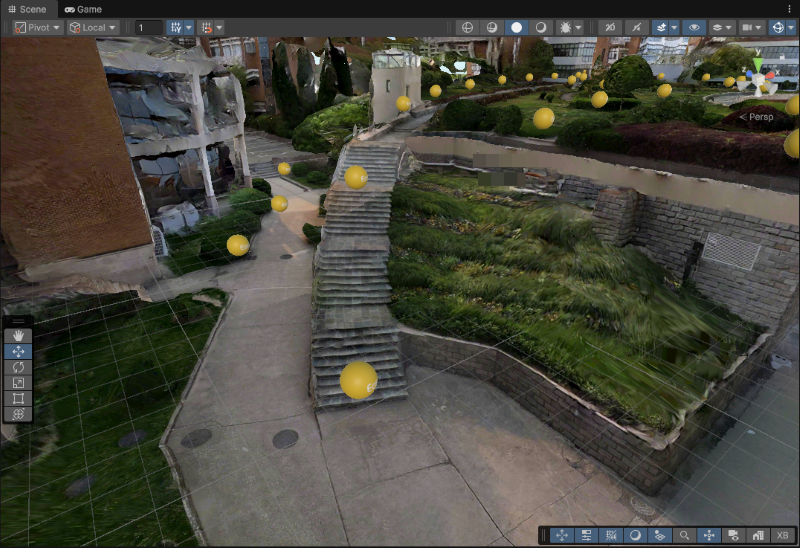
Как получить изображение с помощью panorama preview
Примечание
Некоторые данные не поддерживают panorama.
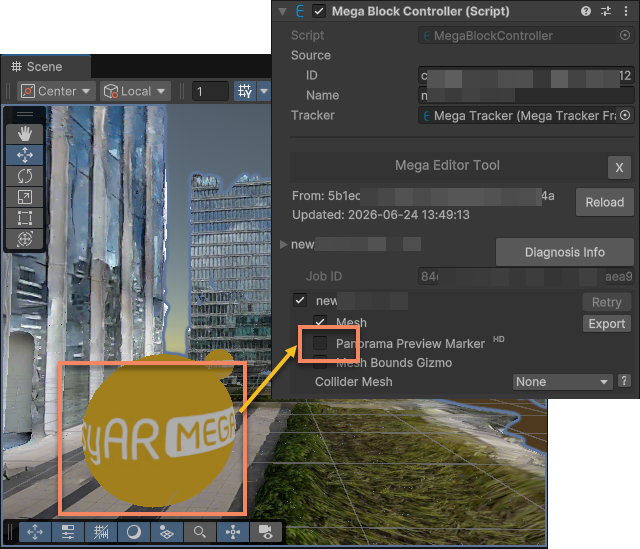
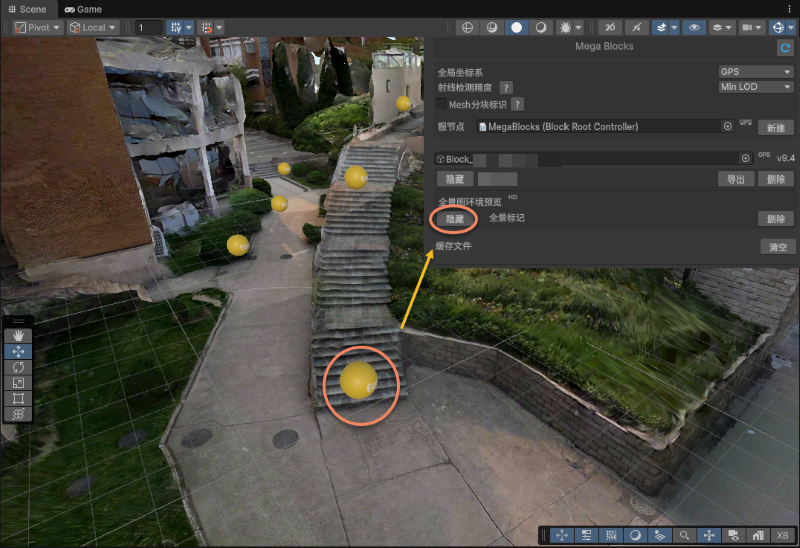
Нажмите checkbox
Panorama Preview Marker, чтобы показать panorama markers.
Нажмите panorama marker позиции, которую нужно просмотреть, затем снимите checkbox
Panorama Preview Marker, чтобы скрыть panorama markers.
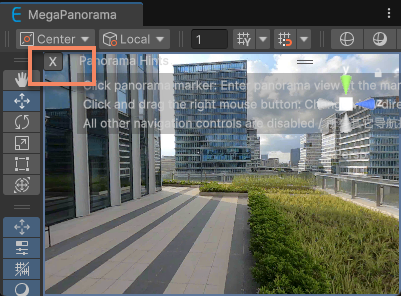
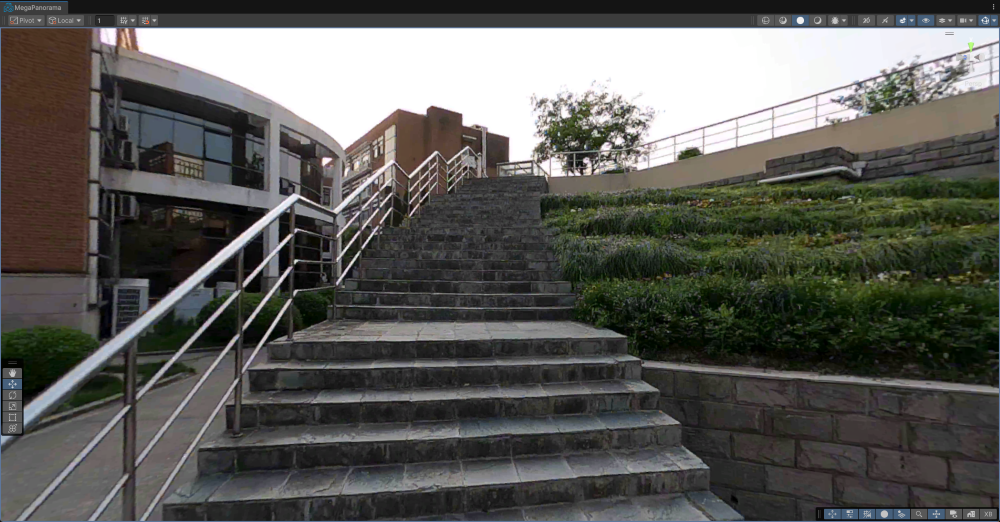
Нажмите кнопку
Xв окне MegaPanorama, чтобы закрыть operation hint.
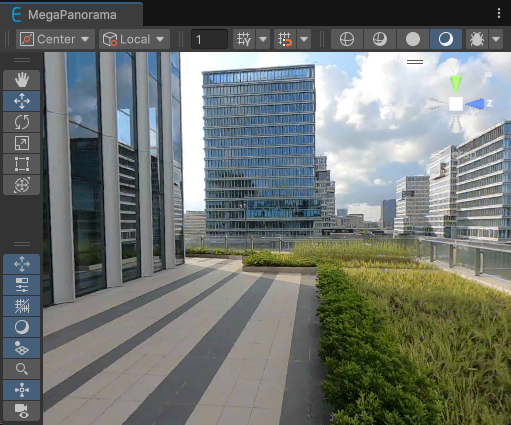
После этого в окне MegaPanorama можно получить onsite image; сделайте screenshot и сохраните его:

Отключение session verification tool
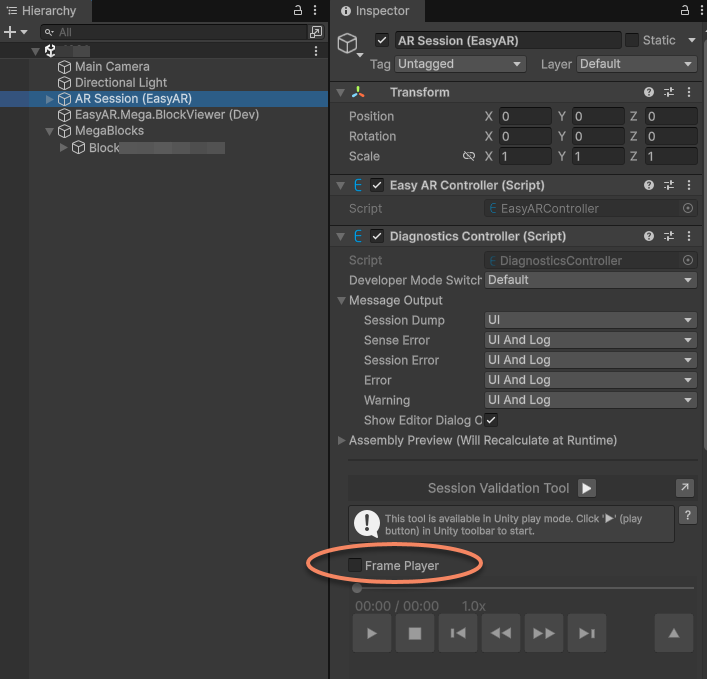
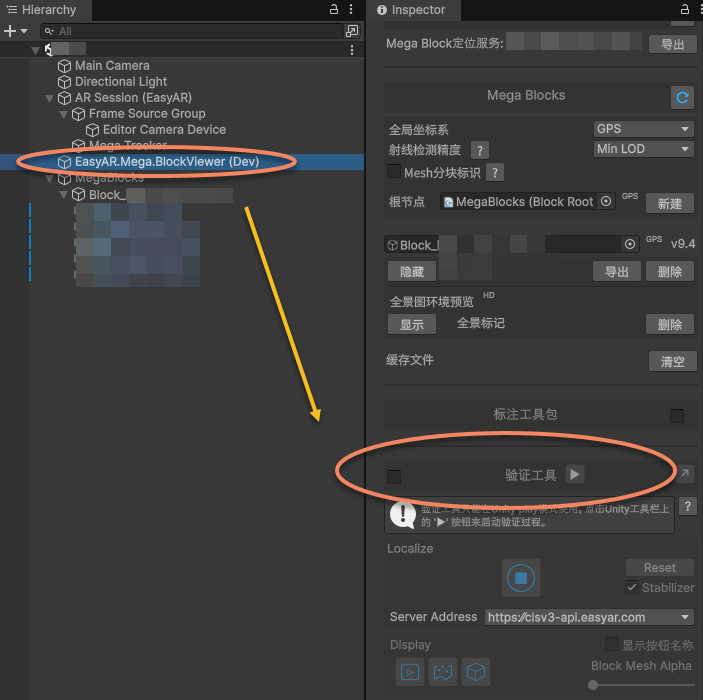
Нажмите AR Session (EasyAR) в scene > убедитесь, что Frame Player на панели Inspector выключен.
Запуск
Важно
Mega localization service довольно "терпим" к input для localization, но результат этого способа debugging используется только для различения "работает" и "не работает" (то есть 0 или 1). Он доказывает, что Mega localization service запущен, но совершенно не отражает фактический tracking experience на устройстве. Чтобы наблюдать localization speed и tracking stability, обязательно debug with EIF file или тестируйте на реальном устройстве.
Можно направить камеру на изображение или видео и запустить. Если localization успешна, 3D object будет отображаться приклеенным к экрану и скачкообразно обновляться. Поскольку в scene загружена block model, block model также будет отображаться.
Если отключить отображение block model, вы увидите эффект наложения virtual object на real scene.
Совет
Warning message на экране нельзя закрыть, потому что такой способ использования не отражает реальный эффект. Он предназначен только для development, и developer должен понимать его последствия.
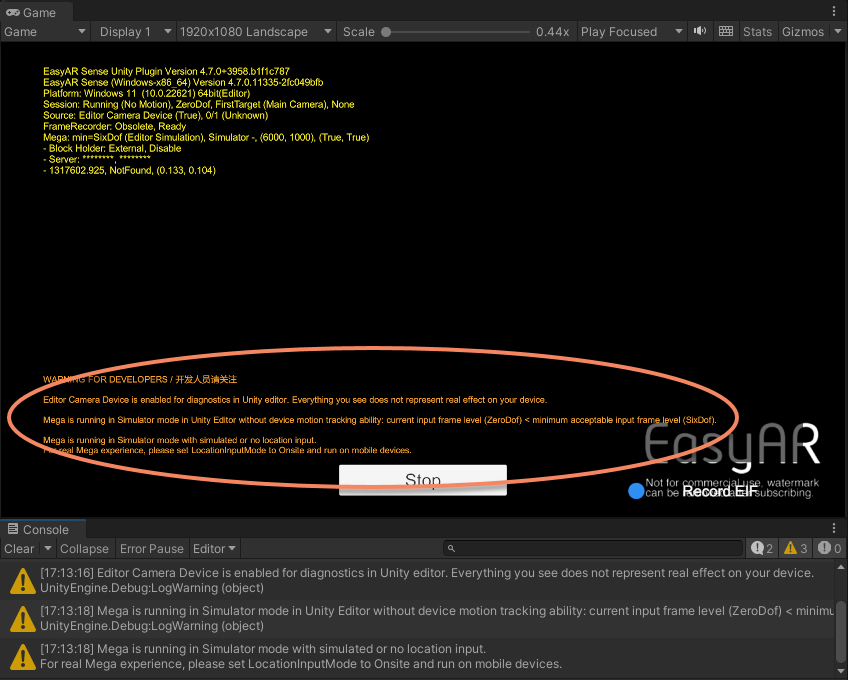
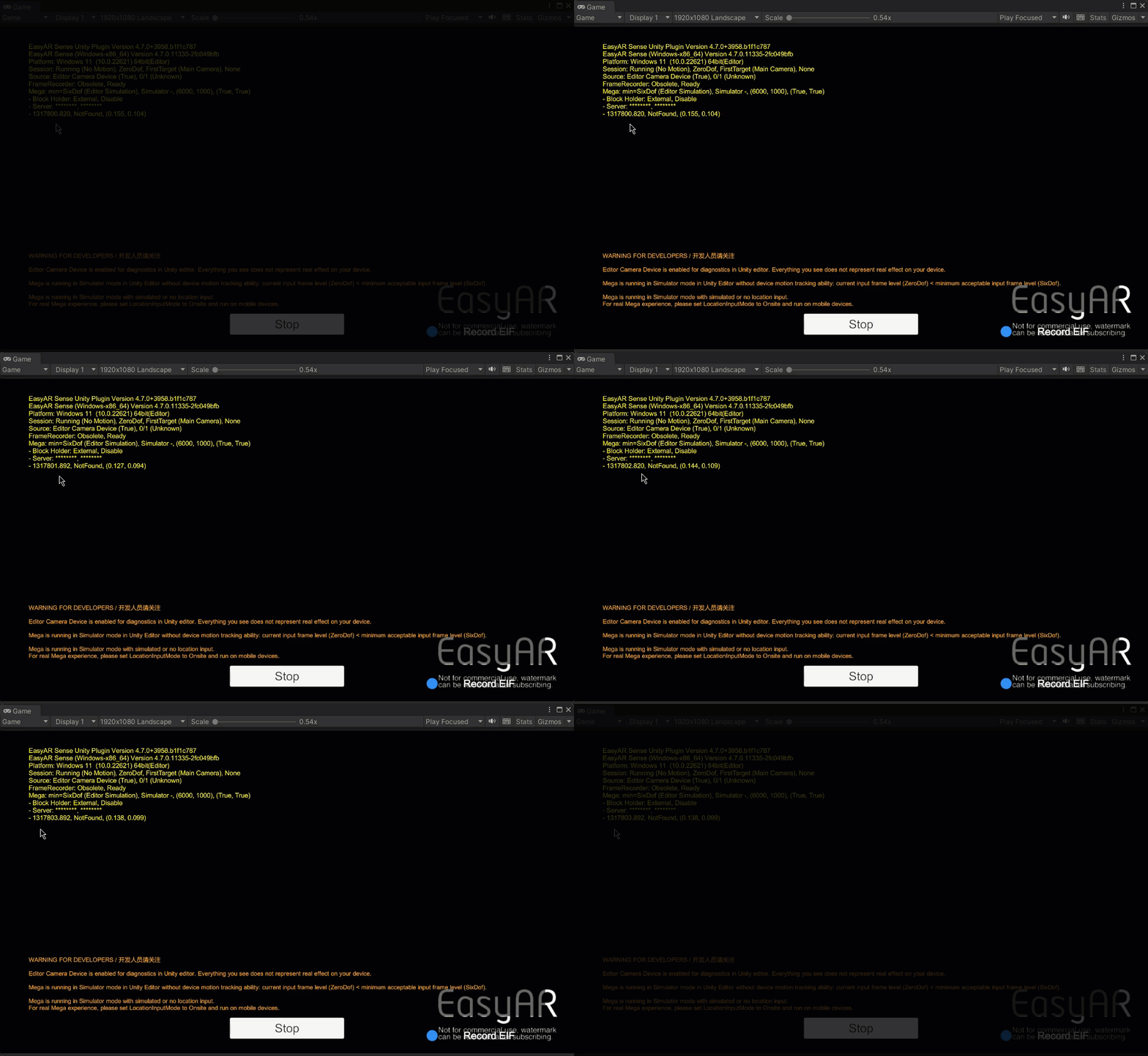
Можно судить, работает ли система нормально, по обновлению timestamp в diagnostics info: если timestamp в diagnostics info на экране постоянно обновляется, значит система работает нормально.
Важно
При использовании обязательно обратите внимание на diagnostics text, который отображается на экране или перед глазами во время runtime. Внимательно прочитайте UI message output и продумайте, какие настройки и control switches следует использовать на development stage, testing stage и после публикации приложения. В общении с EasyAR эти сведения обычно нужны; лучше активно использовать их, а не сразу отключать.
Следующие шаги
- По возможности используйте session verification tool для simulation run.