Как использовать Mega Studio в Unity для размещения 3D content
Этот документ быстро познакомит вас с использованием annotation tool в Unity editor для размещения моделей и подготовки к последующему rendering в xr-frame.
Перед началом
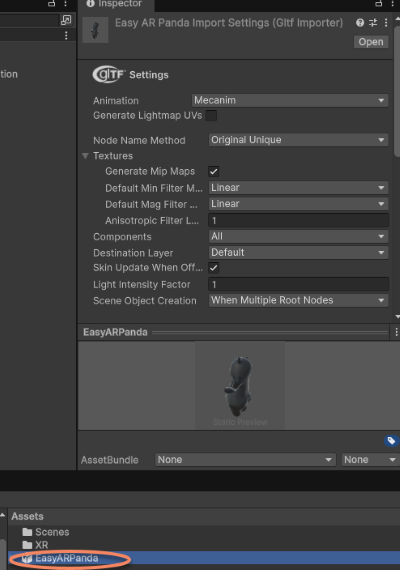
Подготовьте GLTF model и перетащите ее в Unity Assets
Можно использовать model из sample project (милую панду), использовать small robot model из официального xr-frame Demo или обратиться к GLTF formats, загружаемым xr-frame, и поддерживаемым extensions, чтобы подготовить собственную model и upload ее на resource hosting server.
Совет
Mega plugin уже добавляет dependency на com.unity.cloud.gltfast, поэтому можно напрямую перетащить model files в Unity Assets.
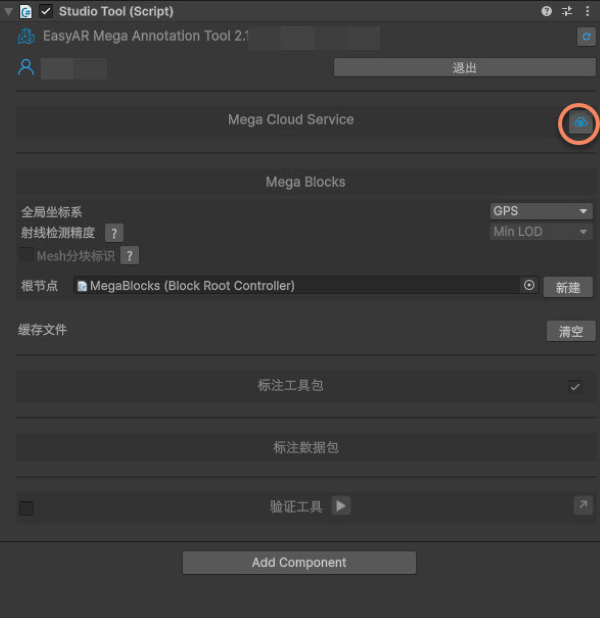
Выберите Mega cloud localization library
Нажмите icon справа от Mega Cloud Service.
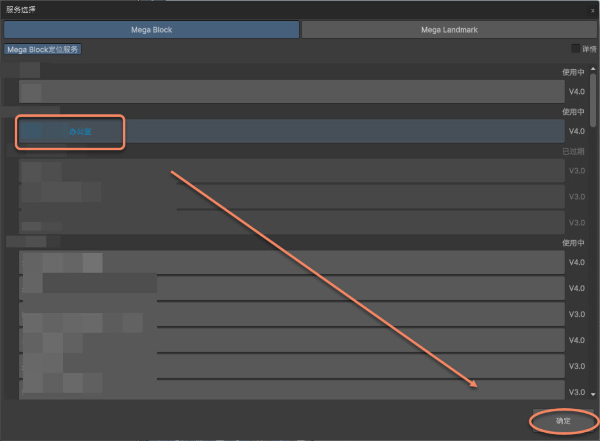
Выберите library для использования.
После успешной загрузки localization library и информации Mega Blocks панель Studio tool выглядит как на рисунке.
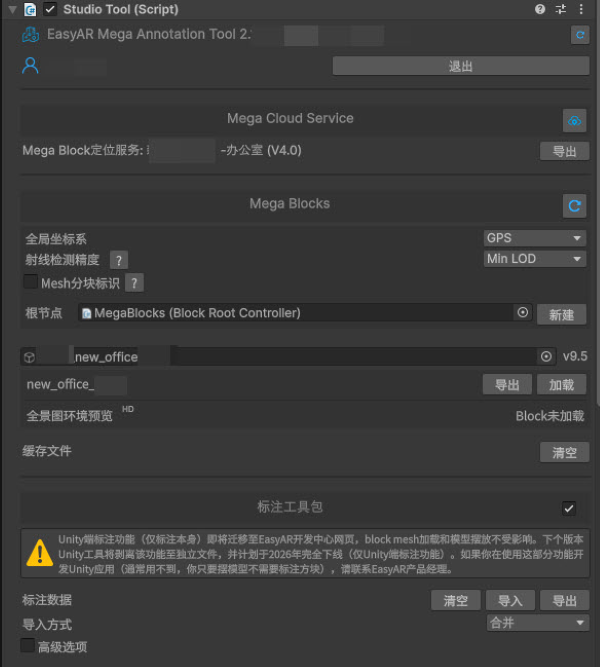
Загрузите Block dense model
Нажмите Load справа от имени Block, чтобы динамически загрузить dense model этого Block.
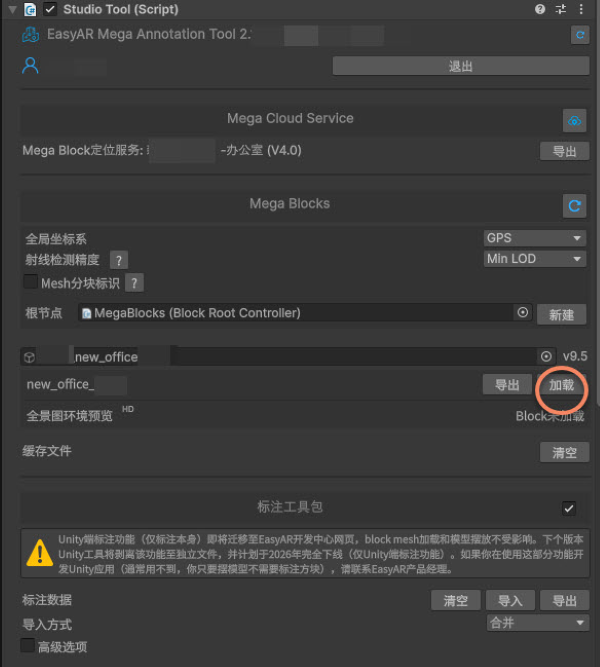
Создайте annotation
В scene удерживайте Ctrl (Windows) / Command (Mac), затем щелкните левой кнопкой мыши по ground, где нужна annotation.
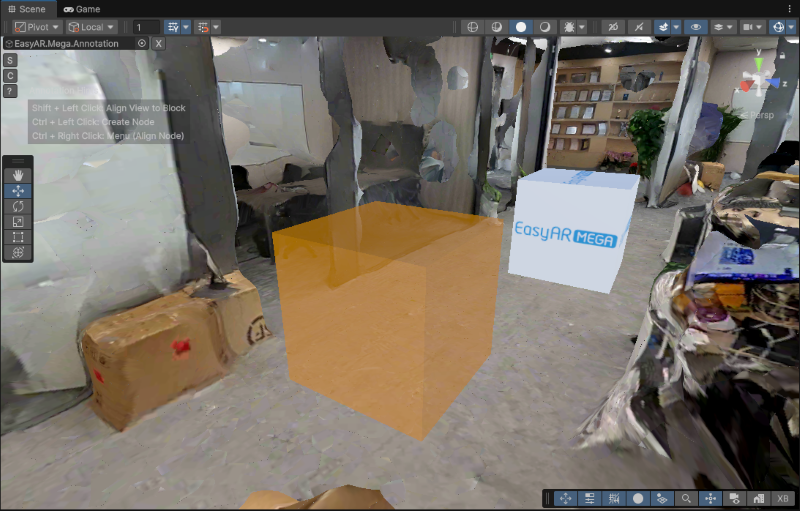
Используйте 3D content как child node annotation
Перетащите импортированную model в scene node как child node annotation.
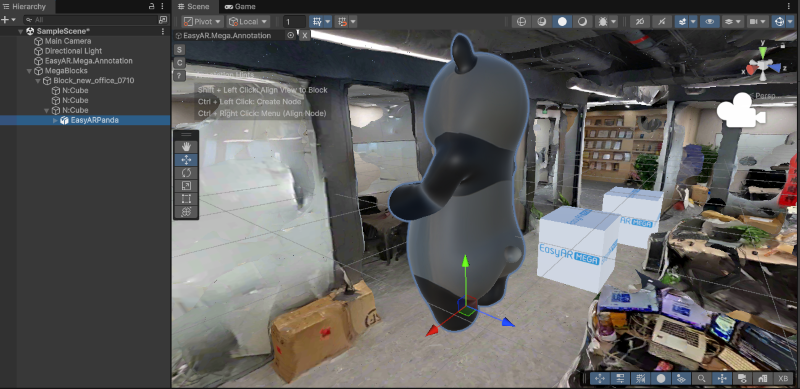
Установите Position и Rotation на панели Inspector модели в 0. Scale можно настроить по необходимости.
Примечание
EMA содержит всю coordinate conversion logic. Установка Position и Rotation модели в 0 нужна, чтобы geometric center модели точно совпал с annotation point. Все translation и rotation adjustments следует выполнять через ее parent node (annotation node).
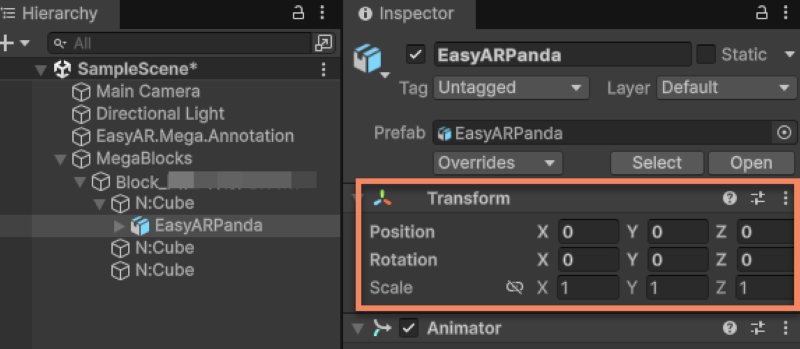
[Optional] Настройте position модели
Выберите annotation node в scene и настройте position и rotation модели относительно dense model.
Примечание
Position и Rotation модели относительно annotation всегда должны быть полностью 0, иначе в xr-frame нельзя получить корректный rendering result.
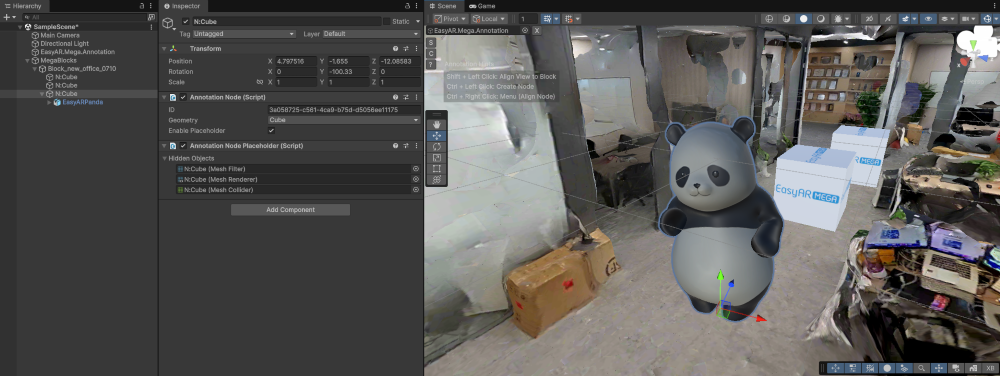
Создайте новый annotation data package
Нажмите icon справа от annotation data package на панели Inspector.
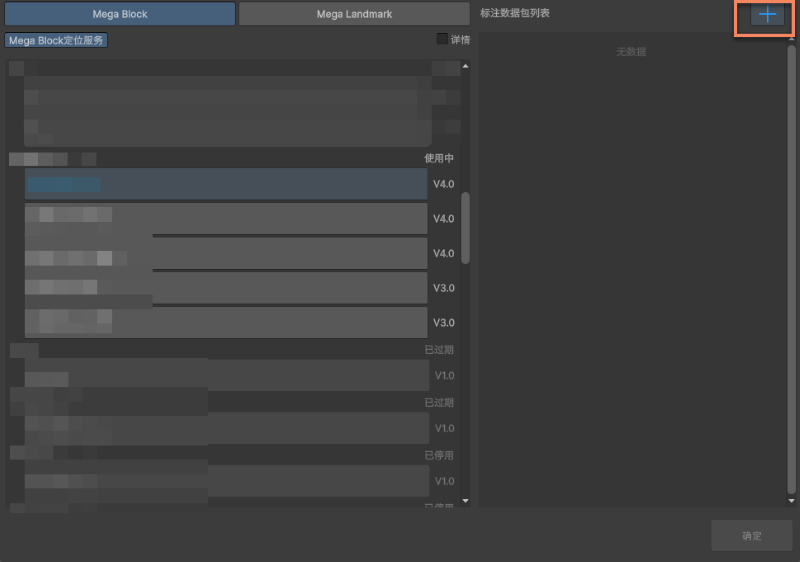
Введите имя annotation data в поле и нажмите галочку справа.
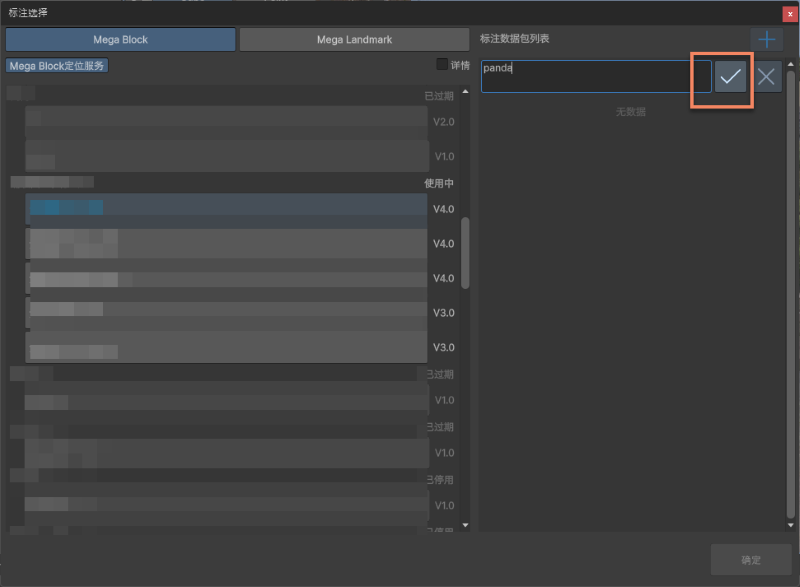
После успешного создания должно отображаться как на рисунке, затем нажмите OK ниже.
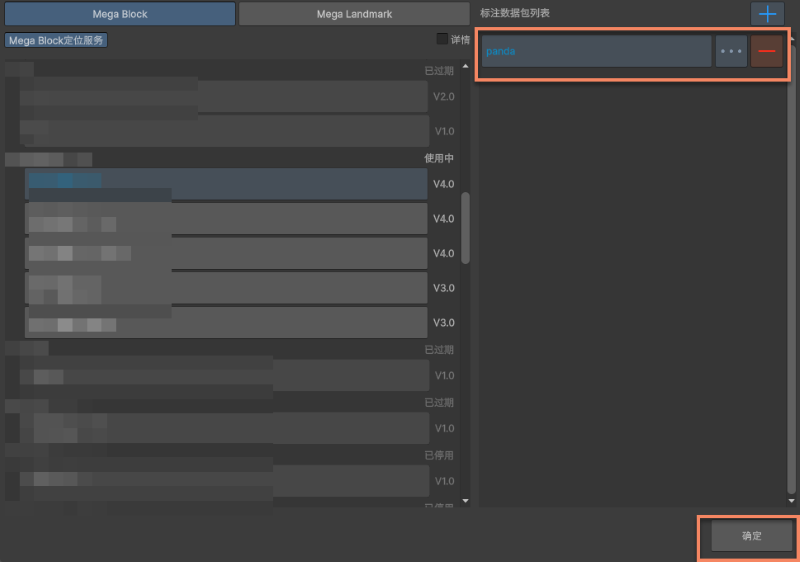
Нажмите upload icon, чтобы выполнить upload.
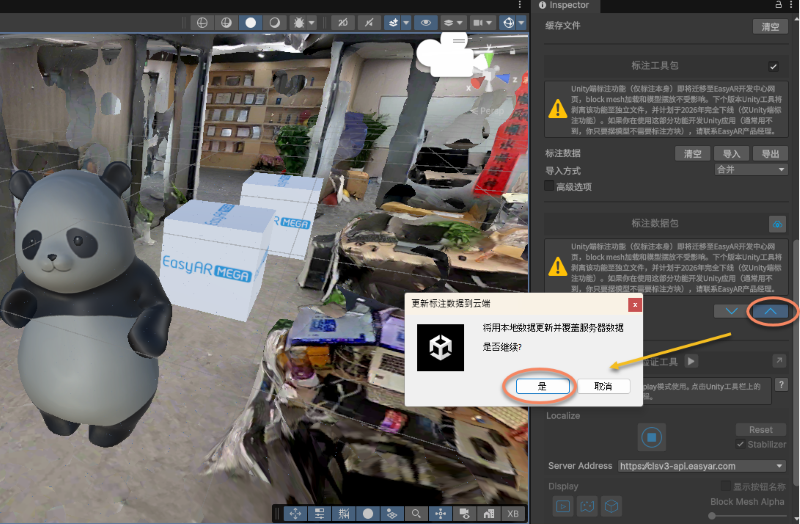
После успешного upload появится prompt.
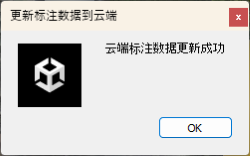
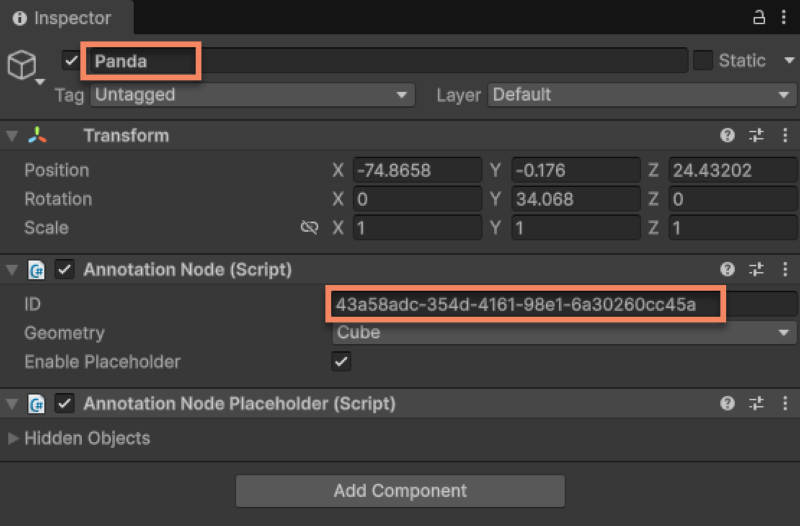
Подтвердите annotation data
Вам нужно записать ID annotation data, чтобы загрузить соответствующие annotation data в xr-frame.
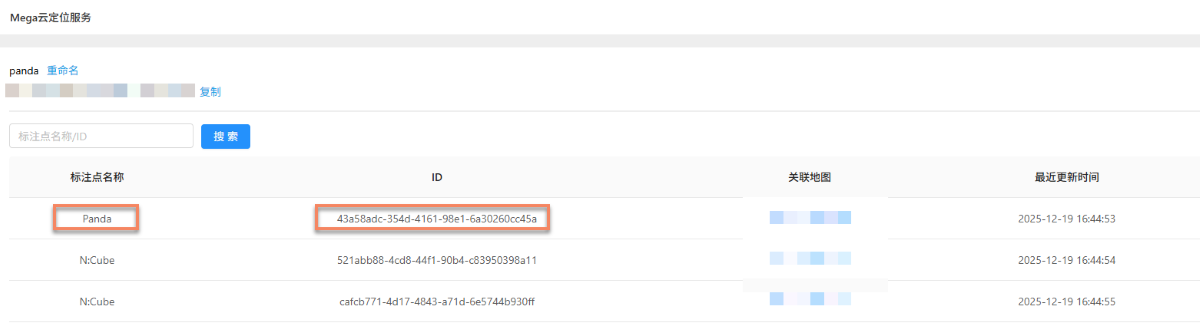
После успешного upload соответствующую информацию также можно увидеть в cloud localization library. ID в списке на этой странице - это annotation data package ID.
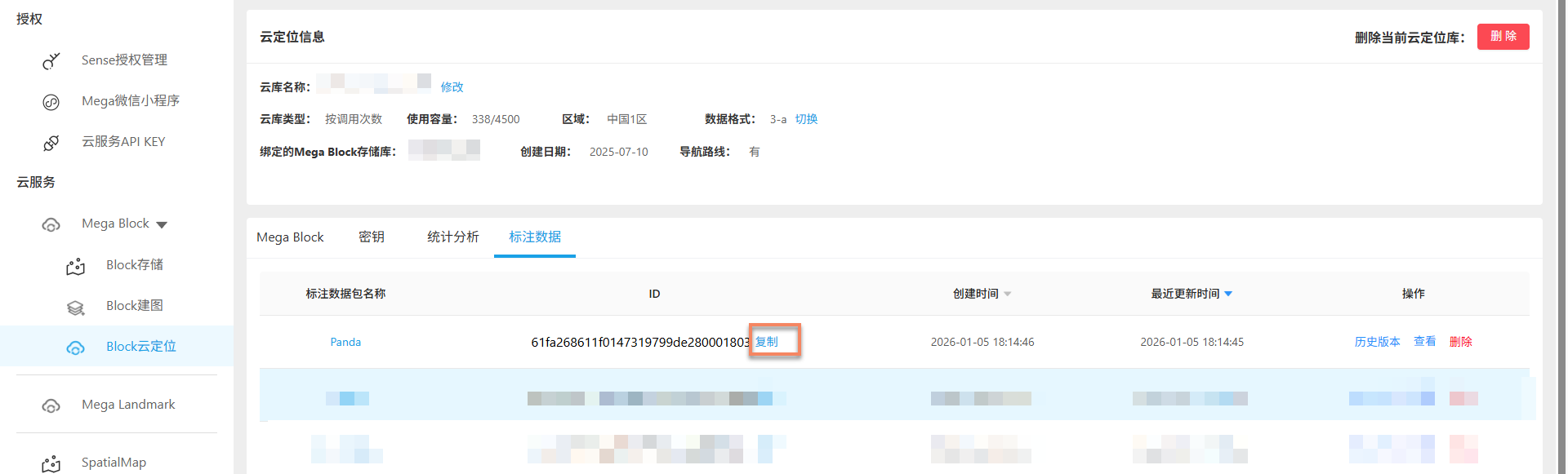
Здесь также можно посмотреть имя и ID загруженных annotation data. ID в списке на этой странице - это annotation point ID.
Следующие шаги
- Используйте загруженные annotations, чтобы полностью запустить sample project
- Попробуйте создать 3D content, выровненный с real world, с помощью Unity editor