Описание примерного проекта плагина Mega для мини-программы WeChat
В этой статье подробно описаны способы использования функций, показанных в примерном проекте, их реализация и важные замечания.
Перед началом
- Вы можете создавать и загружать annotation с помощью редактора Unity, а также записать имя annotation и ее ID.
- Вы можете создавать 3D-контент, выровненный с реальным миром, с помощью редактора Unity.
- Вы можете полностью запустить примерный проект.
Как отобразить модель в позиции annotation
Точно разместите и загрузите аннотации в редакторе Unity, затем запишите имя аннотации и ее ID
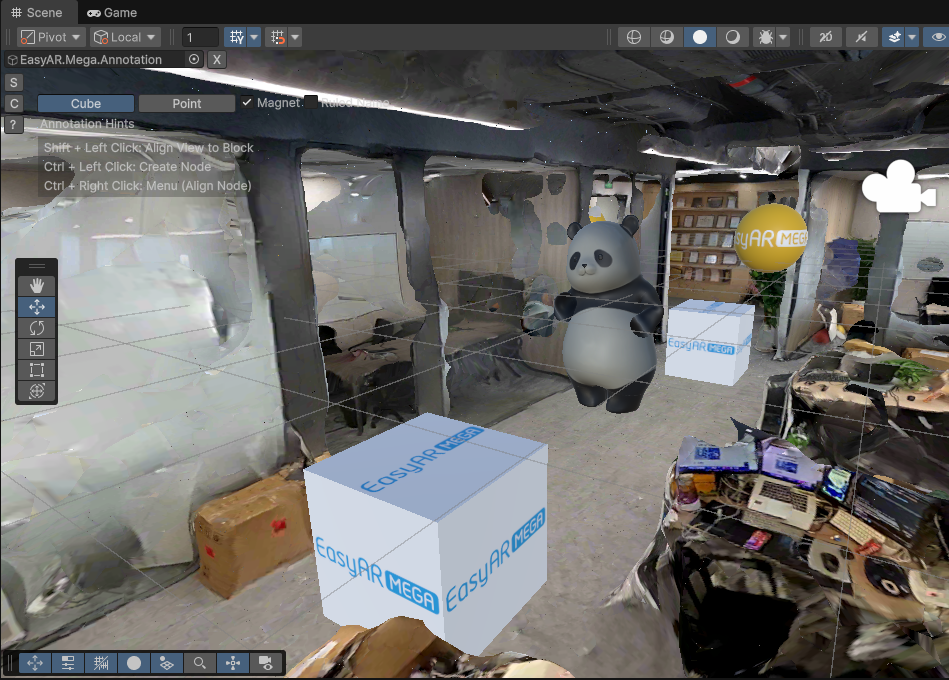
Добавление ресурсов модели GLTF
Добавьте ресурс модели в
sampleAssetsвminiprogram/components/sample-easyar-mega/index.ts.const sampleAssets = { your_model_name: { assetId: "your_model_asset_id", type: "gltf", src: "url/model.glb", options: {} } }Загрузка добавленного ресурса модели
Загрузите модель в функции
loadAsset()вminiprogram/components/sample-easyar-mega/index.ts.async loadAsset() { try { await scene.assets.loadAsset(sampleAssets.your_model_name); } catch (err) { console.error(`Failed to load assets: ${err.message}`); } }Настройка аннотаций для замены
Настройте аннотации для замены в
miniprogram/components/sample-data/annotation-metadata.ts. Если нужно заменить несколько аннотаций, разделите их запятыми.export const AnnotationMetaData: Record<string, any> = { "aaaaaaaa-bbbb-cccc-dddd-123456789012": { assetId: "panda", scale: "0.5 0.5 0.5" }, "aaaaaaaa-bbbb-cccc-dddd-123456789013": { assetId: "your_model_asset_id", scale: "1 1 1" } };Замена аннотаций и загрузка моделей
В callback после загрузки EMA используйте «фабричный метод» xr-frame
scene.createElement(xrFrameSystem.XRGLTF, options), чтобы создать узел модели.Параметры:
xrFrameSystem.XRGLTF: указывает, что создаваемый тип элемента является моделью GLTF.options: параметры конфигурации инициализации, соответствующие свойствам компонента.
Ключевые свойства в коде:
"model": обязательно. Указывает на ID загруженного ресурса (asset-id)."anim-autoplay": необязательно. Задает имя анимации, которая автоматически воспроизводится после загрузки."scale": необязательно.assetInfo.scaleили "1 1 1".name: обязательно. Имя аннотации.
Осторожно
Обратите внимание на различие строковых и нестроковых ключей свойств и заполняйте их точно как в примере.
Прикрепите модель к узлу аннотации с помощью
xrNode.addChild(child).Чтобы модель GLTF выглядела одинаково в загрузчиках на разных платформах, поверните загруженную модель на 180 градусов вокруг оси Y на месте.
if (assetInfo && assetInfo.assetId && assetInfo.assetId.trim().length > 0) {
    model = scene.createElement(
        xrFrameSystem.XRGLTF,
        {
            /** assetId из предыдущего шага */
            "model": assetInfo.assetId,
            /** Здесь можно указать анимацию модели для воспроизведения */
            "anim-autoplay": assetInfo.animation ? assetInfo.animation : "",
            "scale": assetInfo.scale ? assetInfo.scale : "1 1 1",
            name: emaName
        }
    );
    xrNode.addChild(model);
    /**
     * Из-за различий в поведении загрузчиков GLTF, чтобы ориентация модели в xr-frame полностью совпадала с результатом рендеринга Unity
     * Загруженную модель необходимо повернуть на месте на 180 градусов вокруг оси Y
     */
    let modelTransform = model.getComponent(xrFrameSystem.Transform);
    let currentRotation = modelTransform.quaternion.clone();
    let targetRotation = currentRotation.multiply(new xrFrameSystem.Quaternion().setValue(0, 1, 0, 0));
    modelTransform.quaternion.set(targetRotation);
}
Запуск на устройстве
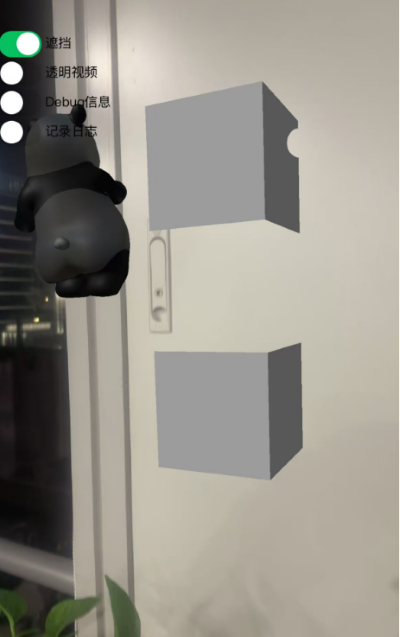
Результат запуска на устройстве показан ниже; его можно сравнить с положением в редакторе Unity из шага 1:
Включите кнопку прозрачного видео слева. В начале мировой системы координат, в позиции
(0, 0, 0), появится куб с материалом прозрачного видео.Примечание
Положение начала координат может быть случайным местом в пространстве. Можно использовать аннотации, чтобы разместить модель окклюзии в нужном месте. Подробнее см. создание и загрузка аннотаций с помощью редактора Unity.
Включите кнопку окклюзии слева. В начале мировой системы координат, в позиции
(0, 0, 0), появятся модель панды и вертикально расположенные кубы. Средний куб имеет материал окклюзии, а с другой стороны находится статическая модель панды с материалом окклюзии.Примечание
Положение начала координат может быть случайным местом в пространстве. Можно использовать аннотации, чтобы разместить модель окклюзии в нужном месте. Подробнее см. создание и загрузка аннотаций с помощью редактора Unity.
Как воспроизвести прозрачное видео в позиции annotation
Загрузите видео-ресурс с типом
video-texture.async loadAsset() { const videoTexture = { assetId: "fireball", type: "video-texture", // 视频资源 URL src: "url/video-resource.mp4", options: { autoPlay: true, loop: true, } }; try { // 加载 video-texture 类型资源 await scene.assets.loadAsset(videoTexture); } catch (err) { console.error(`Failed to load video texture: ${err.message}`); } }Измените callback загрузки EMA
В callback загрузки EMA используйте
scene.createElement(xrFrameSystem.XRMesh,options), чтобы создать простую геометрию, назначьте ей материалeasyar-video-tsbsи изменитеuniformнаu_baseColorMap:video-{$assetId}.Параметры:
xrFrameSystem.XRMesh: указывает, что создаваемый элемент является базовой геометрией.options: параметры инициализации, соответствующие свойствам компонента.
Ключевые свойства в коде:
"geometry": "cube": использует встроенные в xr-frame геометрические данные куба."material": "easyar-video-tsbs": задает предопределенный материал. Судя по названию, это специальный материал с поддержкой видеотекстур."uniforms": "u_baseColorMap:video-{$assetId}":
Осторожно
Обратите внимание на различие между строковыми и нестроковыми property Key и заполняйте их строго так, как показано в примере.
Это динамическая привязка параметра материала.
Она сопоставляет видео-ресурс (текстуру) с именем
video-{$assetId}с картой базового цвета материала.Эффект: создается куб, на поверхности которого воспроизводится видео.
model = scene.createElement(xrFrameSystem.XRMesh, {
    geometry: "cube",
    material: "easyar-video-tsbs",
    uniforms: "u_baseColorMap:video-fireball",
});
xrNode.addChild(model);
Примечание
При использовании
video-texture, если в console появляется предупреждениеwx.createVideoDecoder with type: 'wemedia' is deprecated, игнорируйте его.Мы подтвердили с официальной командой WeChat, что это предупреждение не влияет на использование.
Запуск на реальном устройстве
Как разместить модель occlusion, выровненную с пространством
Точно разместите модель, используемую для occlusion, и загрузите аннотацию.

Загрузите GLTF, используемый как occlusion, в xr-frame Mini Program.
Загрузите ресурс модели через
scene.assets.loadAsset()(требуется ручная выгрузка).const sampleAssets = { occlusion1: { assetId: "occlusion1", type: "gltf", src: "url/occlusion1.glb", options: {} } } async loadAsset() { if (!scene) {console.error("Empty scene"); return;} try { await scene.assets.loadAsset(sampleAssets.occlusion1); } catch (err) { console.error(`Failed to load assets: ${err.message}`); } }Во время выполнения загрузите модель в callback загрузки EMA и назначьте материал occlusion
Используйте
scene.createElement(xrFrameSystem.XRGLTF,options)в callback загрузки EMA для создания узла модели.Параметры:
xrFrameSystem.XRGLTF: указывает, что создаваемый тип элемента является GLTF-моделью.options: элементы конфигурации инициализации, соответствующие свойствам компонента.
Ключевые свойства в коде:
"model": обязательно, указывает на ID загруженного ресурса (asset-id)."scale": необязательно,assetInfo.scaleили "1 1 1".name: обязательно, имя аннотации.
Осторожно
Обратите внимание на различие строковых и нестроковых property Key, заполняйте строго как в примере.
Смонтируйте модель под узлом аннотации с помощью
xrNode.addChild(child).Чтобы GLTF-модель выглядела одинаково в загрузчиках на разных платформах, поверните загруженную модель на 180 градусов вокруг оси Y на месте.
В конце используйте
model.getComponent(xrFrameSystem.GLTF).meshes.forEach((m: any) => {m.setData({ neverCull: true, material: occlusionMaterial });}для изменения материала GLTF-модели.Примечание
Загрузка, регистрация, отмена регистрации и выгрузка материала
easyar-occulusionконтролируются AR Session.Используйте модель в позиции аннотации как occlusion:
if (...) {
    model = scene.createElement(
        xrFrameSystem.XRGLTF,
        {
            "model": assetInfo.assetId,
            "scale": assetInfo.scale ? assetInfo.scale : "1 1 1",
            name: emaName
        }
    );
    /**
    * Из-за различий в поведении загрузчиков GLTF, чтобы ориентация модели в xr-frame полностью совпадала с результатом рендеринга Unity,
    * иногда после загрузки модель нужно повернуть на месте на 180 градусов вокруг оси Y
    */
    let modelTransform = model.getComponent(xrFrameSystem.Transform);
    let currentRotation = modelTransform.quaternion.clone();
    let targetRotation = currentRotation.multiply(new xrFrameSystem.Quaternion().setValue(0, 1, 0, 0));
    modelTransform.quaternion.set(targetRotation);
    // Примечание: материал необходимо изменить после изменения Transform
    if (assetInfo.assetId == 'occlusion1') {
        // Получить материал окклюзии, предоставляемый плагином Mega
        let occlusionMaterial = scene.assets.getAsset("material", "easyar-occlusion");
        // Изменить материал окклюзии
        model.getComponent(xrFrameSystem.GLTF).meshes.forEach((m: any) => {
            m.setData({ neverCull: true, material: occlusionMaterial });
        });
    }
}
Запуск на реальном устройстве
Сравните с результатом симуляции выполнения в Unity editor.