Сбор данных скриншотов и записей экрана на телефоне
Если визуальные эффекты AR на мобильном устройстве работают неправильно, своевременно соберите скриншоты и файлы записи экрана с проявлением проблемы и отправьте их в службу технической поддержки EasyAR, чтобы мы могли быстрее найти и решить проблему.
Скриншоты на телефоне
- Модели с кнопкой Home (например, iPhone 8, iPhone SE и т. д.)
Быстро нажмите кнопку питания и кнопку Home одновременно. После отпускания экран мигнет и прозвучит щелчок затвора, что означает успешное создание скриншота.
- Модели без кнопки Home (например, iPhone X и более поздние)
Быстро нажмите кнопку питания и кнопку громкости + одновременно. После отпускания экран мигнет и прозвучит щелчок затвора, что означает успешное создание скриншота.
Запись экрана на телефоне
Серия iPhone
Начать запись экрана
Нажмите значок "Screen Recording". Запись начнется после 3-секундного обратного отсчета.
Если нужно записать собственный голос: нажмите и удерживайте значок записи экрана, затем нажмите значок микрофона, чтобы он стал красным.
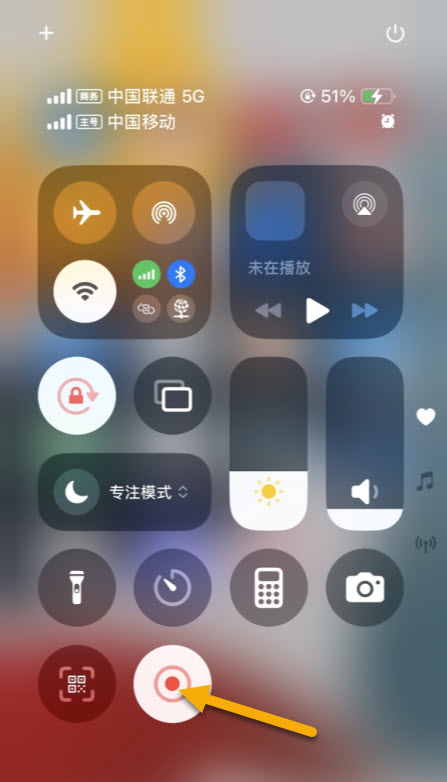
Примечание
Полноэкранные модели (iPhone X и новее): проведите вниз от правого верхнего угла экрана, чтобы открыть Control Center;
Неполноэкранные модели (iPhone 8 и более ранние): проведите вверх от нижней части экрана, чтобы открыть Control Center.
Остановить и сохранить
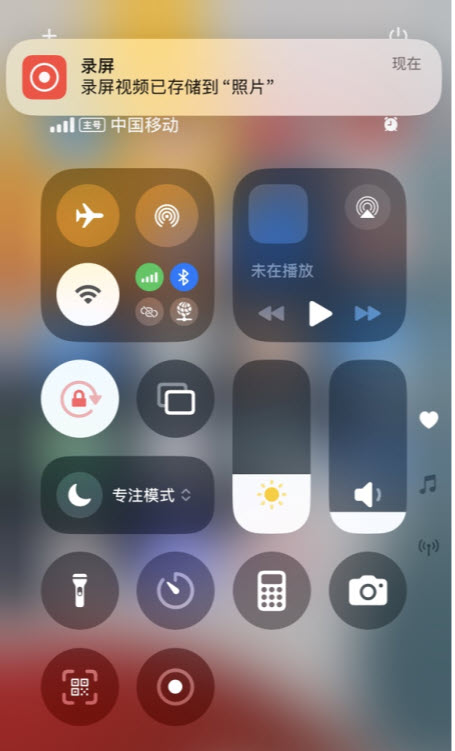
Еще раз нажмите значок записи экрана в Control Center или нажмите красную строку состояния в верхней части экрана и выберите "Stop".
Записанное видео автоматически сохраняется в альбом Photos -> Screen Recording.
Серия Android (основные бренды)
Открыть инструмент записи экрана
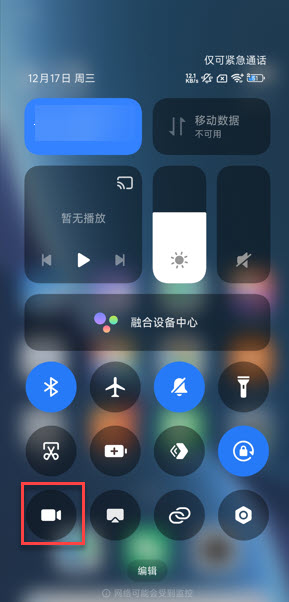
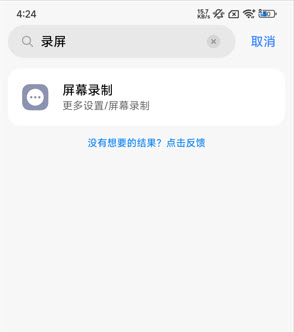
Начать запись экрана Нажмите значок "Screen Recording".
Остановить и сохранить По завершении нажмите плавающий значок или кнопку "Stop" в Control Center. Видео сохраняется в альбом.
Передача файлов
Передайте собранные скриншоты и файлы записи экрана в службу технической поддержки EasyAR.