Просмотр отчетов mapping
В этой статье подробно описано, как просматривать отчеты mapping, включая содержимое отчета, способы просмотра и шаги обработки при сбое mapping, чтобы помочь пользователям быстро находить и решать проблемы.
Содержимое отчета mapping
Отчет mapping предоставляет подробную информацию, включая сведения о входных данных и статистику выходных результатов, помогая пользователям понять качество mapping и целостность данных.
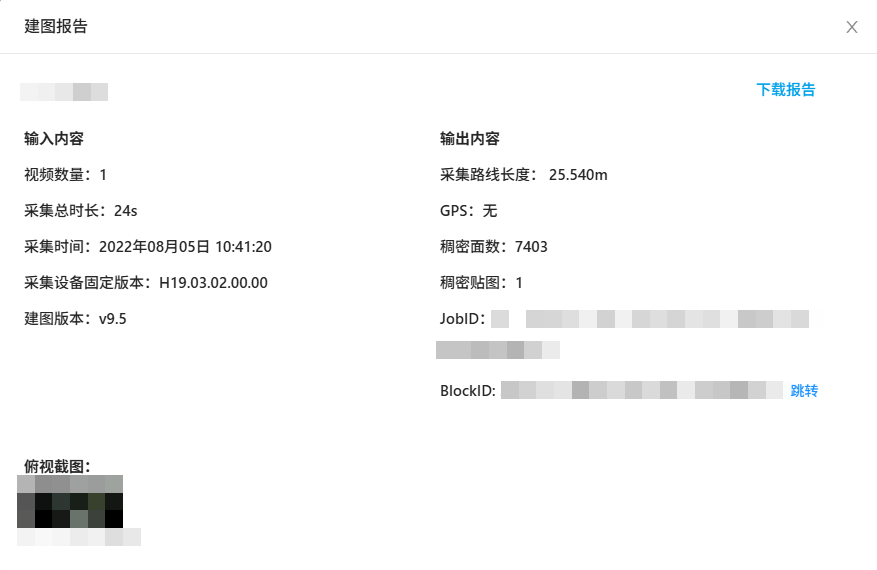
Входное содержимое
Входное содержимое отчета mapping включает следующую информацию:
- Количество видео: количество видеофайлов, загруженных в задаче acquisition.
- Общая длительность acquisition: общая длительность видео, в секундах.
- Время acquisition: время начала задачи acquisition.
- Версия firmware устройства acquisition: номер версии firmware устройства acquisition.
- Версия mapping: номер версии системы, использованной для генерации результатов mapping.
Выходное содержимое
Выходное содержимое отчета mapping включает следующую информацию:
- Длина route acquisition: общая длина route, записанная во время acquisition, в метрах.
- GPS: содержит ли задача acquisition данные GPS.
- Dense face count: количество mesh faces, созданных во время mapping.
- Dense textures: количество созданных mesh textures.
- JobID
- BlockID: нажмите, чтобы просмотреть сведения Block.
- Скриншот сверху: отображает вид сверху результата mapping, чтобы быстро оценить эффект mapping.
Просмотр отчетов mapping
После завершения задачи mapping можно просмотреть отчет mapping следующими способами, чтобы получить подробную информацию о результате mapping.
Просмотр отчета mapping после успешного mapping
После успешного завершения задачи нажмите кнопку Mapping report, чтобы просмотреть информацию, связанную с mapping.

Просмотр отчета о сбое mapping
Если задача mapping завершилась неудачно, нажмите кнопку
Mapping failure report, чтобы просмотреть информацию о задаче и причину сбоя.
Самостоятельно проверьте файлы согласно error code и feedback information.
Если в отчете не указана явная причина сбоя, нажмите кнопку
Download report, свяжитесь с сотрудниками EasyAR и предоставьте отчет о сбое mapping.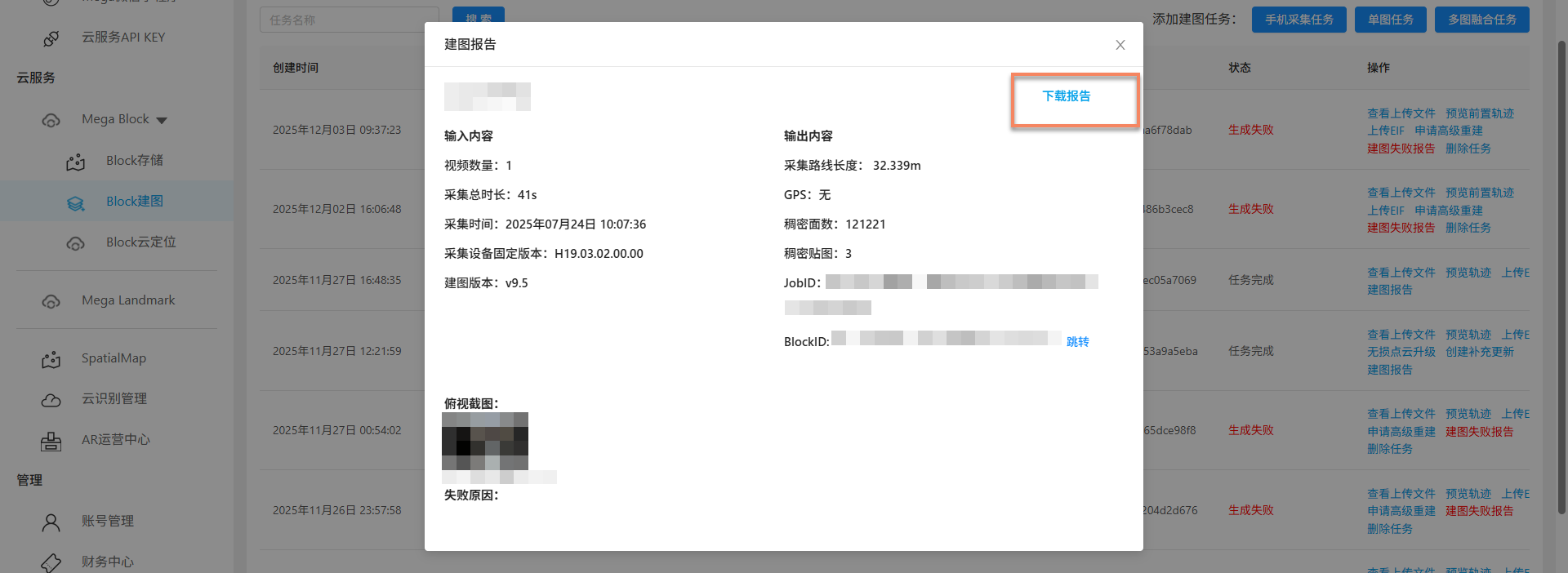
Если отчет mapping не был создан, свяжитесь с сотрудниками EasyAR и предоставьте task ID.

Error codes сбоя mapping
Во время mapping могут возникать различные ошибки. Ниже приведены распространенные error codes сбоя mapping и их пояснения, чтобы помочь быстро найти и решить проблему.
| Error code | Причина сбоя |
|---|---|
| 10x | Проверьте, поврежден ли входной файл |
| 102 | Проверьте, поврежден ли входной файл (возможно, из-за поврежденных кадров в видеофайле) |
| 103 | Проверьте, поврежден ли входной файл (возможно, из-за abnormal shutdown или зависаний записи TF card во время съемки) [время ошибки видео: xxs] |
| 20x | Internal error, отправьте feedback |
| 201 | Internal error, отправьте feedback (возможно, из-за соскальзывания camera, столкновения, быстрого перемещения, прохождения через полностью темную среду или поездки на elevator во время съемки) |
| 30x | Internal error, отправьте feedback |
| 40x | Internal error, отправьте feedback |
| 50x | Server exception, попробуйте позже |
Связанные темы
- Просмотр результатов mapping