Компонент annotation toolkit
Примечание
Этот компонент не следует использовать для разработки приложений Unity.
При использовании Annotation Tool пакет Annotation Tool открывается по умолчанию. Когда в модуле Block есть данные, окно Scene показывает tool.
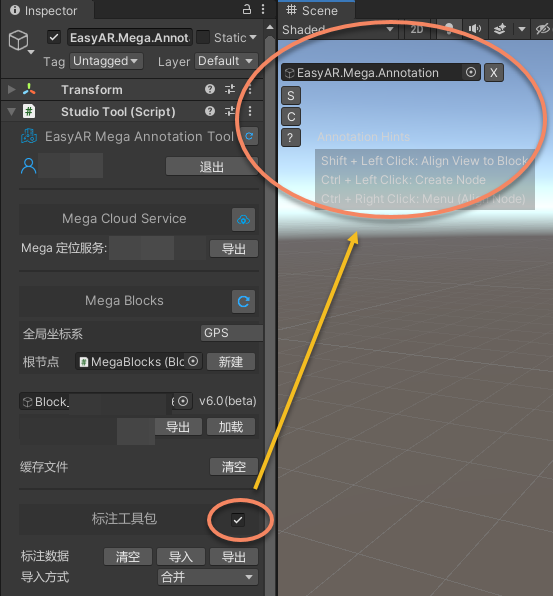
Описание интерфейса tool:
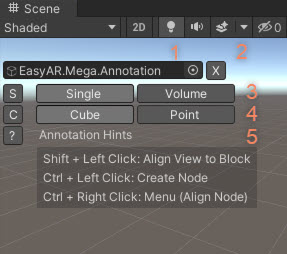
- Показывает узел tool.
- Закрывает annotation toolkit; после закрытия используйте
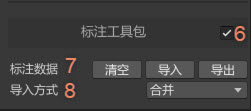
6, чтобы открыть его снова. - Выбор
single-point annotation/batch annotation. - Выбор типа узла annotation.
- Подсказки операций и переключатели.
- Открыть/закрыть toolkit.
- Импорт/экспорт/очистка данных annotation.
- Метод импорта, используемый для импорта данных annotation, из файла или annotation data package.
Создание annotation с помощью инструмента Scene View
Удерживайте Ctrl (Windows) / Command (Mac), затем щёлкните левой кнопкой мыши в месте, где нужно создать annotation.
Если область под указателем мыши является частью Block, данные annotation будут созданы так, что нижняя грань прилегает к модели Block или объекту над ней.
Если область под указателем мыши не является частью Block, при щелчке появится выбор, на каком Block создать данные annotation. Если root node содержит GPS-информацию, для annotation также можно использовать GPS-данные.
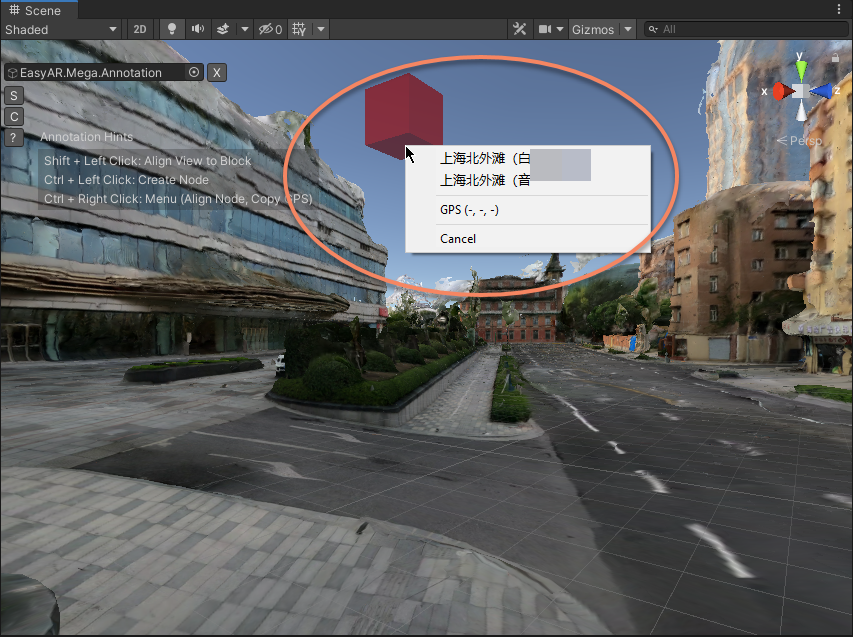
Можно выбрать создание Cube annotation или Point annotation; этот тип будет отражён в данных annotation, то есть в файле ema.
Также можно пакетно создавать данные annotation в пространстве.
При пакетном создании можно выбирать разные типы annotation и свободно регулировать интервал annotation.
Описание часто используемых shortcut
Tool также предоставляет много функций. При использовании можно ориентироваться на подсказки на экране. Частые операции:
Режим single-point annotation:
Shift + левый щелчок: настроить угол обзора и центр вращения на область Block под указателем мыши.Ctrl/Command + левый щелчок: создать узел annotation.Ctrl/Command + правый щелчок: показать меню, где можно повторно выровнять выбранную annotation или скопировать GPS при наличии GPS-информации.
Режим batch annotation:
Shift + левый щелчок: настроить угол обзора и центр вращения на область Block под указателем мыши.Ctrl/Command + (shift) + левый щелчок: начать/продолжить создание области batch annotation; при удержании shift выравнивать по горизонтальной плоскости.Ctrl/Command + (shift) + двойной левый щелчок: завершить создание области batch annotation, можно завершить заранее для создания линии или плоскости.Esc или удалить область batch annotation: отменить создание batch annotation.Выбрать область batch annotation + правый щелчок: показать меню. После завершения создания области batch annotation внутри неё можно создавать annotation.
Режим navigation point map:
Ctrl/Command + правый щелчок: снять выделение.
Примечание
Ctrl/Command выше означает Ctrl в Windows и Command в Mac. Если возникает конфликт shortcut и нужно использовать исходные shortcut Unity, можно закрыть annotation toolkit.
Создание annotation с помощью меню Hierarchy View
При создании узла этим способом данные annotation по умолчанию создаются в центре окна Scene.
Система автоматически определяет hierarchy по содержимому scene: если в центре окна есть объект, например Block, annotation будет автоматически создана на поверхности над ним; если нет перекрывающего объекта, она создаётся в стандартной висячей позиции.
Выберите узел Block, для которого нужна annotation, обычно его имя начинается с Block_, затем щёлкните правой кнопкой и выберите EasyAR Mega > Annotation > *, чтобы добавить.
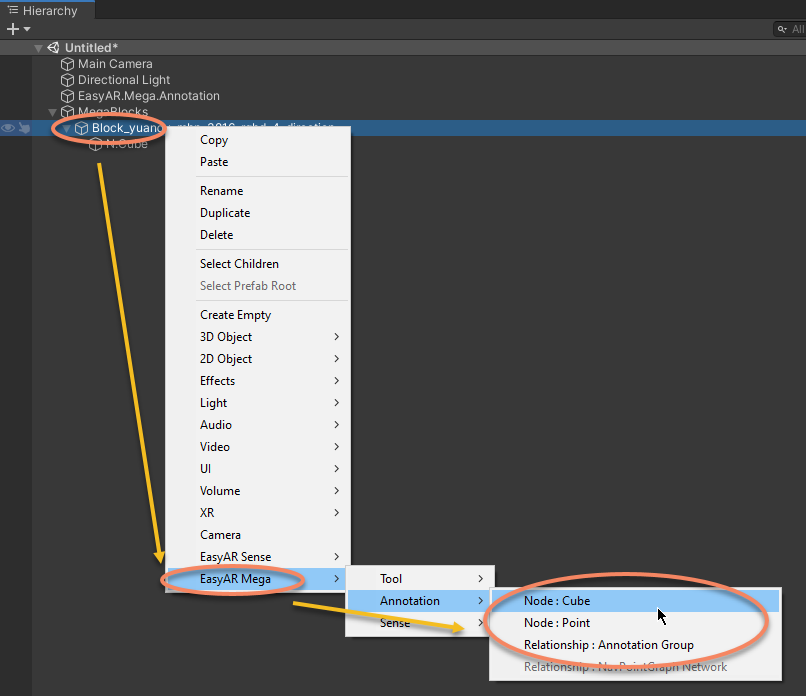
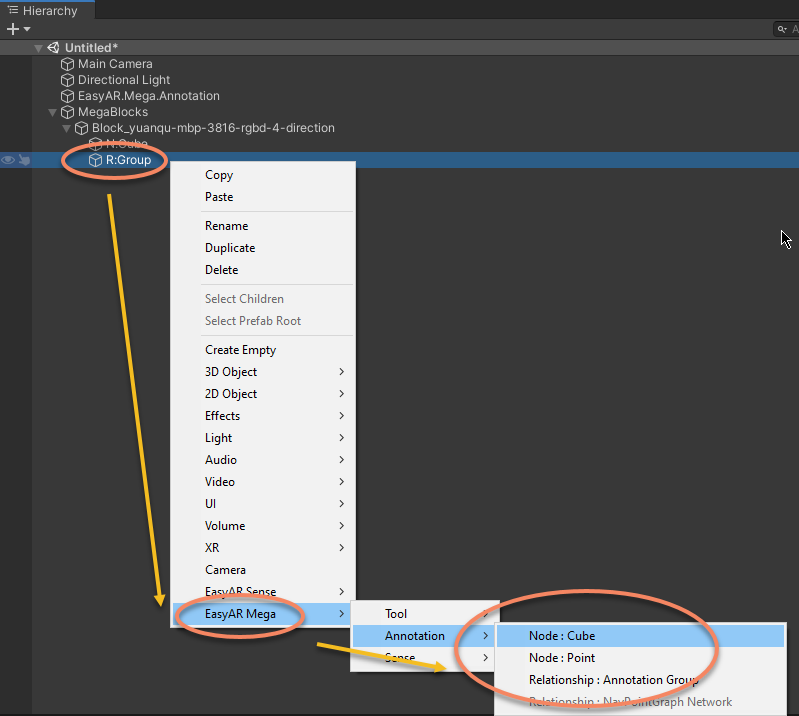
Поддерживается добавление разных типов узлов annotation, например point и cube, или групп annotation data. Пользователь также может сначала выбрать определённую группу annotation data, а затем выполнить создание внутри неё.
Изменение annotation
Узлам данных annotation можно давать имена по необходимости; имя будет отражено в результате annotation.
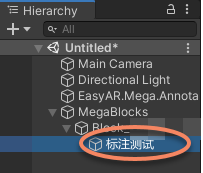
После создания Annotation можно свободно перемещать. Для узла annotation можно настроить положение, поворот и масштаб; эта информация будет записана в результате annotation.
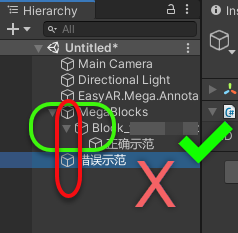
Важно: если положение в дереве scene неверное, например узел не находится под узлом с префиксом Block_, данные annotation не будут экспортированы.
Управление данными annotation
После завершения annotation можно экспортировать результат в файл .ema.
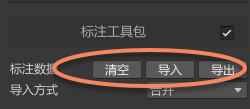
Условие импорта: перед импортом необходимо убедиться, что соответствующий ресурс Block уже добавлен в scene. Если целевой Block отсутствует, импорт завершится ошибкой.
Очистка scene: можно использовать кнопку "Clear", чтобы одним действием удалить все данные annotation из текущей scene.
Импорт: импортировав файл .ema, можно добавить заранее сохранённый результат annotation в текущую scene.
Настройка стратегии импорта: при импорте система предоставляет два способа обработки данных:
Merge: добавить данные из .ema к существующим данным в scene.
Overwrite: система сначала полностью очищает существующие данные в scene, затем выполняет импорт.
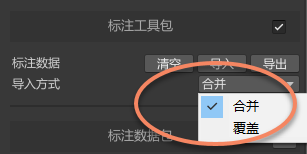
Этот параметр также влияет на способ импорта
annotation data package, сохранённого на сервере.