Компонент проверки
Компонент проверки используется для имитации запуска на PC и проверки эффектов Mega.
Примечание
Для разработки Unity-приложений используйте session validation tool.
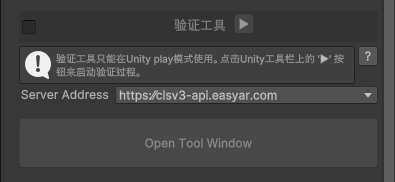
Обзор интерфейса в не запущенном состоянии
Когда инструмент не запущен, панель инструмента отображает
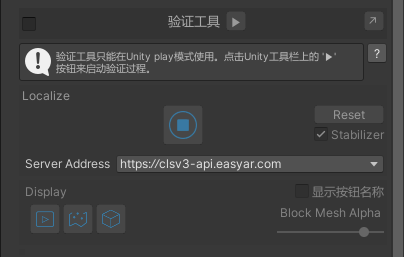
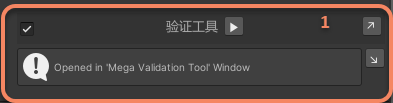
Обзор интерфейса в запущенном состоянии
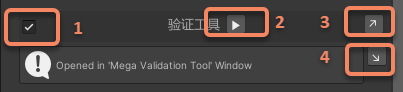
После запуска панель инструмента отображает
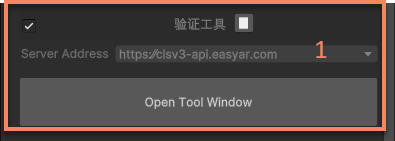
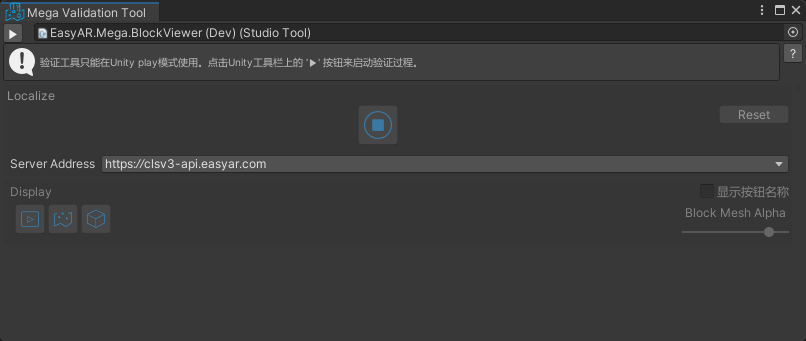
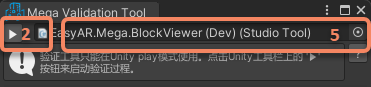
После открытия окна инструмента окно инструмента отображает
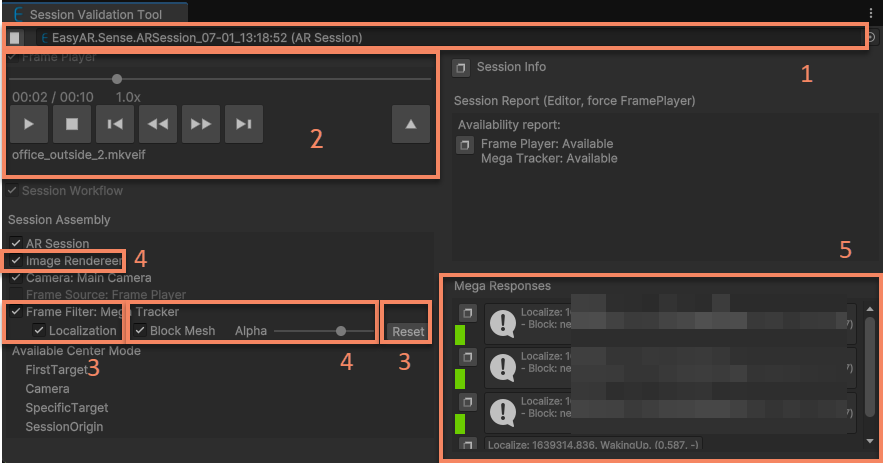
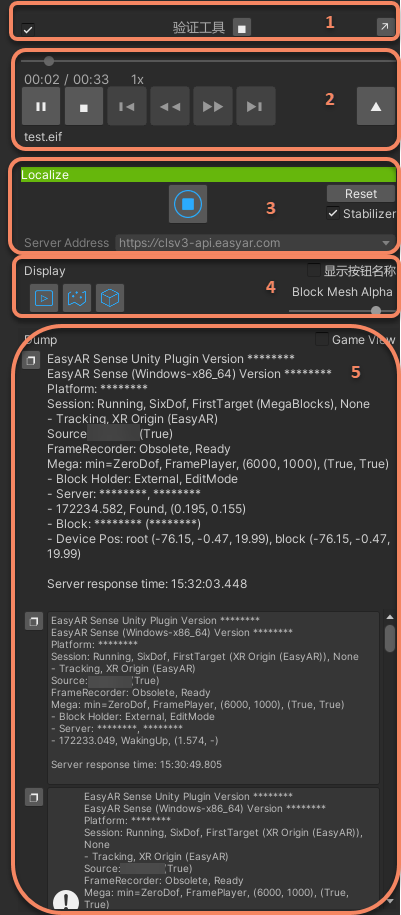
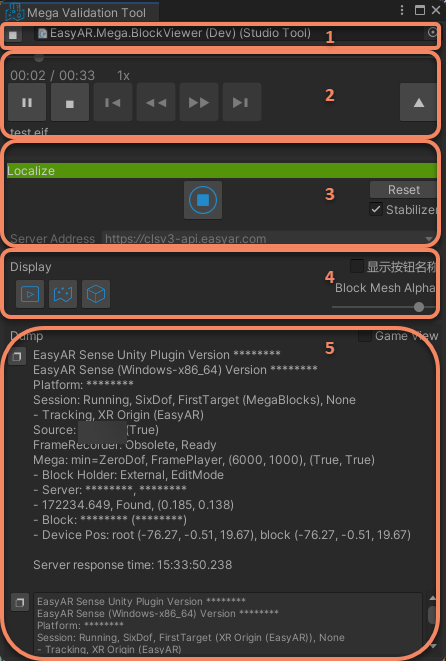
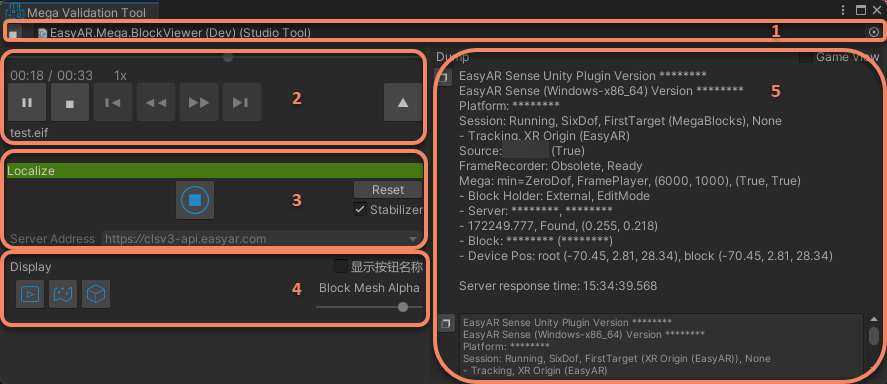
Описание областей инструмента
- Область управления запуском
- Область воспроизведения EIF
- Область управления локализацией
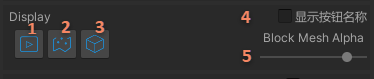
- Область управления отображением
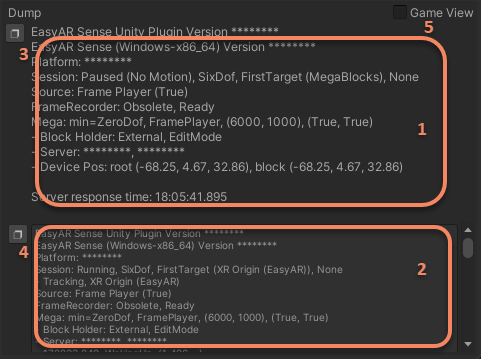
- Область информации о состоянии
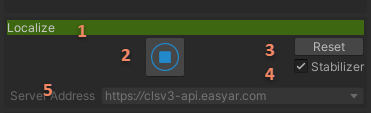
Область управления запуском
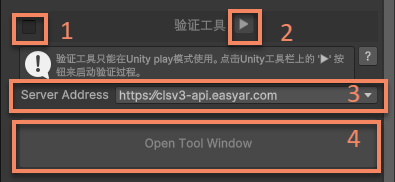
- Использовать/отключить validation tool
- Запустить/остановить validation tool
- Выбор localization url
- Открыть окно управления runtime для validation tool
- Открыть session tool
Область воспроизведения EIF
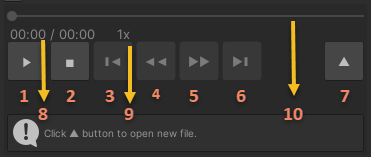
- Воспроизведение/пауза
- Стоп
- Вперед 5s (доступно для данных нового формата, кроме аварийной остановки записи)
- Замедлить воспроизведение (доступно для данных нового формата)
- Ускорить воспроизведение (доступно для данных нового формата)
- Назад 5s (доступно для данных нового формата, кроме аварийной остановки записи)
- Открыть файл EIF
- Текущее время/общее время
- Текущая скорость
- Ход воспроизведения (данные нового формата можно перетаскивать, кроме аварийной остановки записи)
Область управления localization
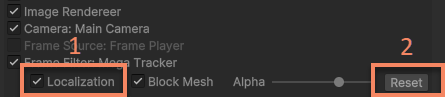
- Запустить/остановить localization (запущено по умолчанию)
- Сбросить tracking status
Область управления отображением
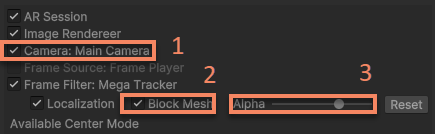
- Показать/скрыть video background
- Показать/скрыть Block model (в URP также скрывается модель в Scene window)
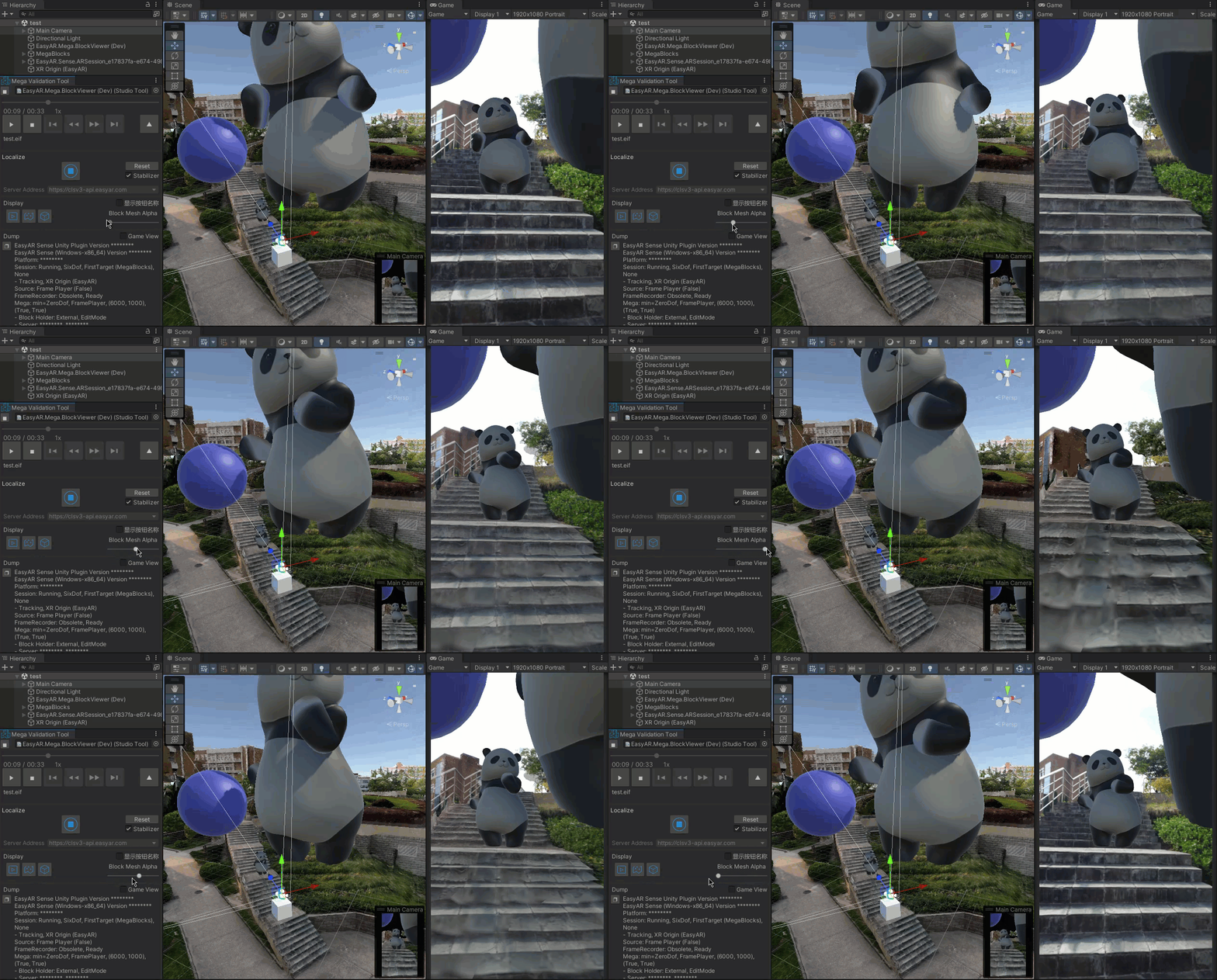
- Управлять opacity Block model (недоступно в URP)
Эффект изменения opacity Block model показан ниже
Область информации о состоянии
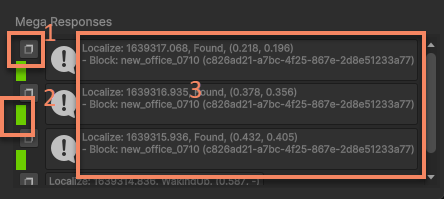
- Скопировать содержимое текущего localization response в clipboard
- Индикатор response content.
- Зеленый: процесс localization нормальный и выполнена localization к block.
- Белый: процесс localization нормальный, но localization к block не выполнена.
- Красный: во время localization возникло exception.
- Информация localization response
Рабочий процесс
Подготовка данных EIF
Для проверки результата нужны данные EIF. Используйте инструмент записи данных симуляции в Mega Toolbox, чтобы записать файл EIF. В зависимости от выбранного формата записи в результате будет сохранен файл .mkveif либо файл .eif и файл .eif.json. Последние два файла должны присутствовать вместе.
Подготовка Package
Убедитесь, что com.easyar.sense уже импортирован. Если он не импортирован, вы увидите следующее сообщение.
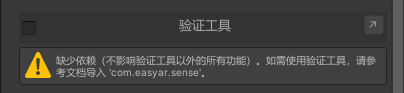
В этот момент используйте Unity Package Manager, чтобы импортировать нужный package: com.easyar.sense-**.tgz.
Заполнение EasyAR Sense License Key
Войдите в EasyAR Developer Center на веб-сайте и получите EasyAR Sense License Key.
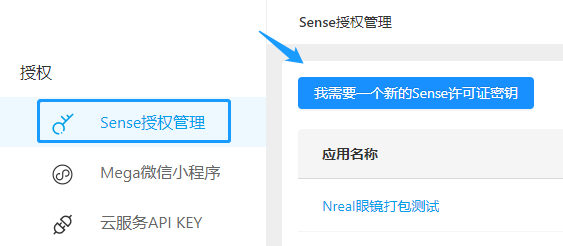
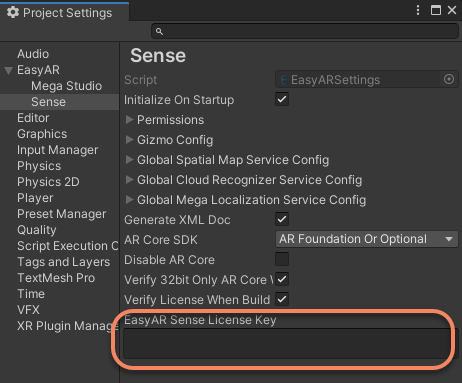
В меню Unity откройте EasyAR > Sense > Configuration.

Затем в открывшемся окне Project Settings введите license key, скопированный с сайта.
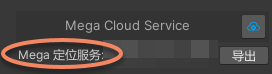
Подключите сервис локализации Mega. После добавления инструмента выберите в соответствующем инструменте сервис локализации, который нужно проверить.
Подготовка данных Block (необязательно)
Для наглядного просмотра результата локализации обычно рекомендуется загрузить данные модели Block для соответствующей области. Загрузите их согласно описанию компонента данных Block.
Подготовка данных аннотаций (необязательно)
Если при локализации нужно отображать данные аннотаций, можно создать аннотации с помощью компонента аннотаций или импортировать их через компонент пакета данных аннотаций.
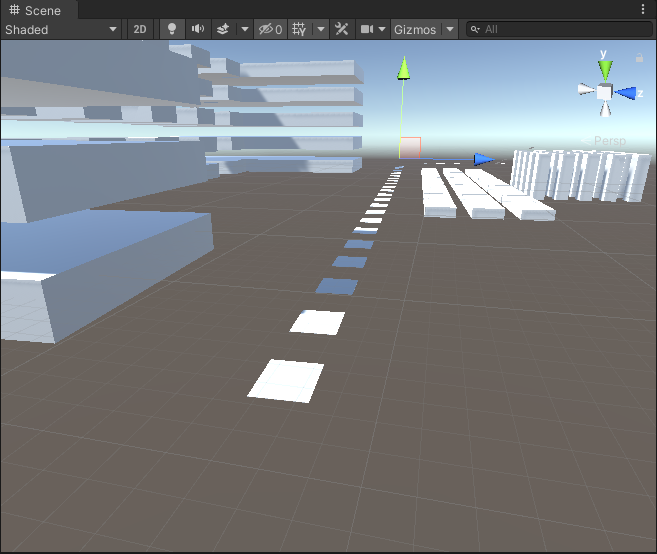
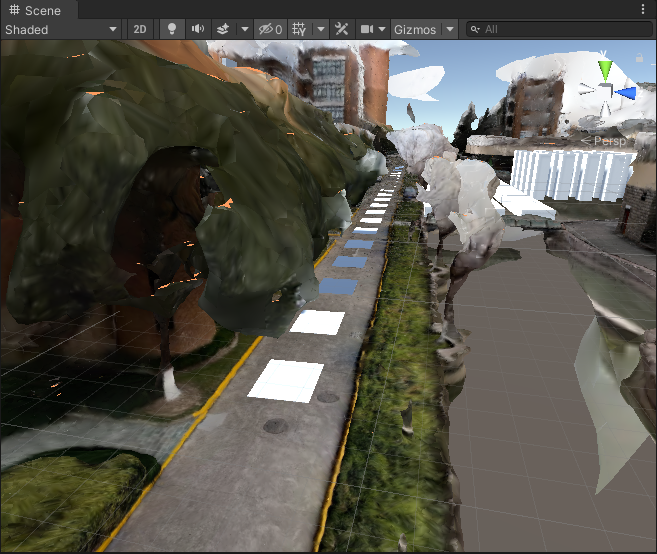
Если в этот момент данные Block и аннотации уже импортированы в сцену, они будут отображаться в сцене.
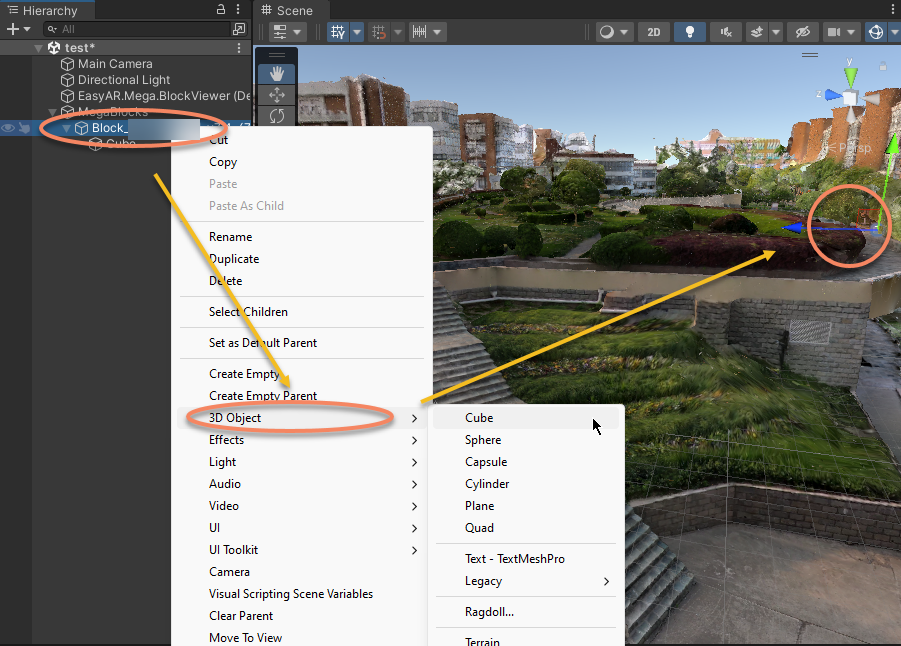
Подготовка 3D-контента (необязательно)
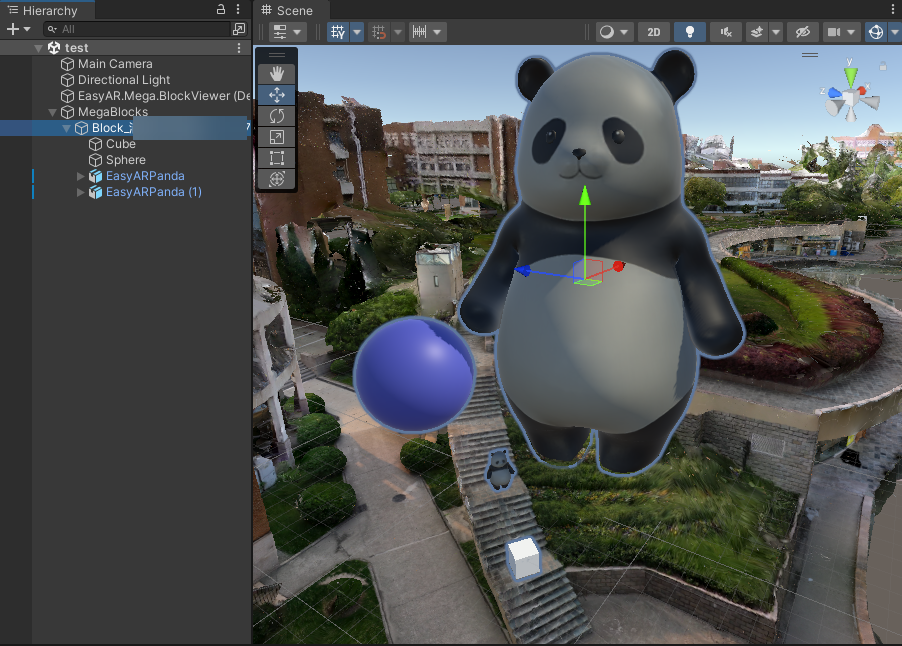
3D-объекты можно создать через меню. Обратите внимание, что 3D-объекты нужно поместить под узел Block.
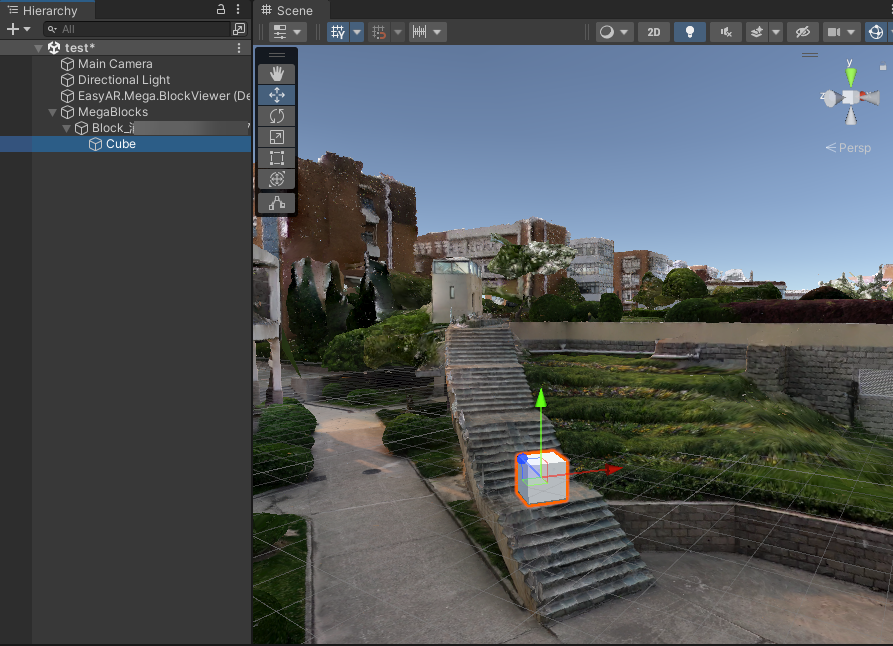
После создания можно при необходимости изменить позицию, размер и другие параметры.
Разумеется, вы также можете импортировать собственную модель.
Запуск инструмента
Сначала включите инструмент, затем нажмите кнопку Run для запуска.
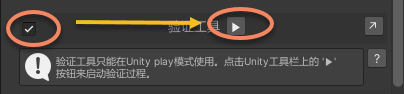
Также можно запустить его кнопкой на панели инструментов Unity.

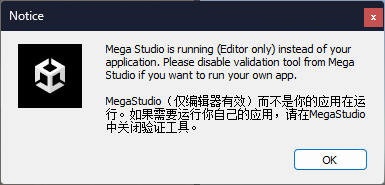
После запуска появится диалог с подсказкой. Если вы разрабатываете Unity-приложение, внимательно прочитайте его.
Открытие EIF
После открытия EIF воспроизведение начнется автоматически.

Просмотр результата
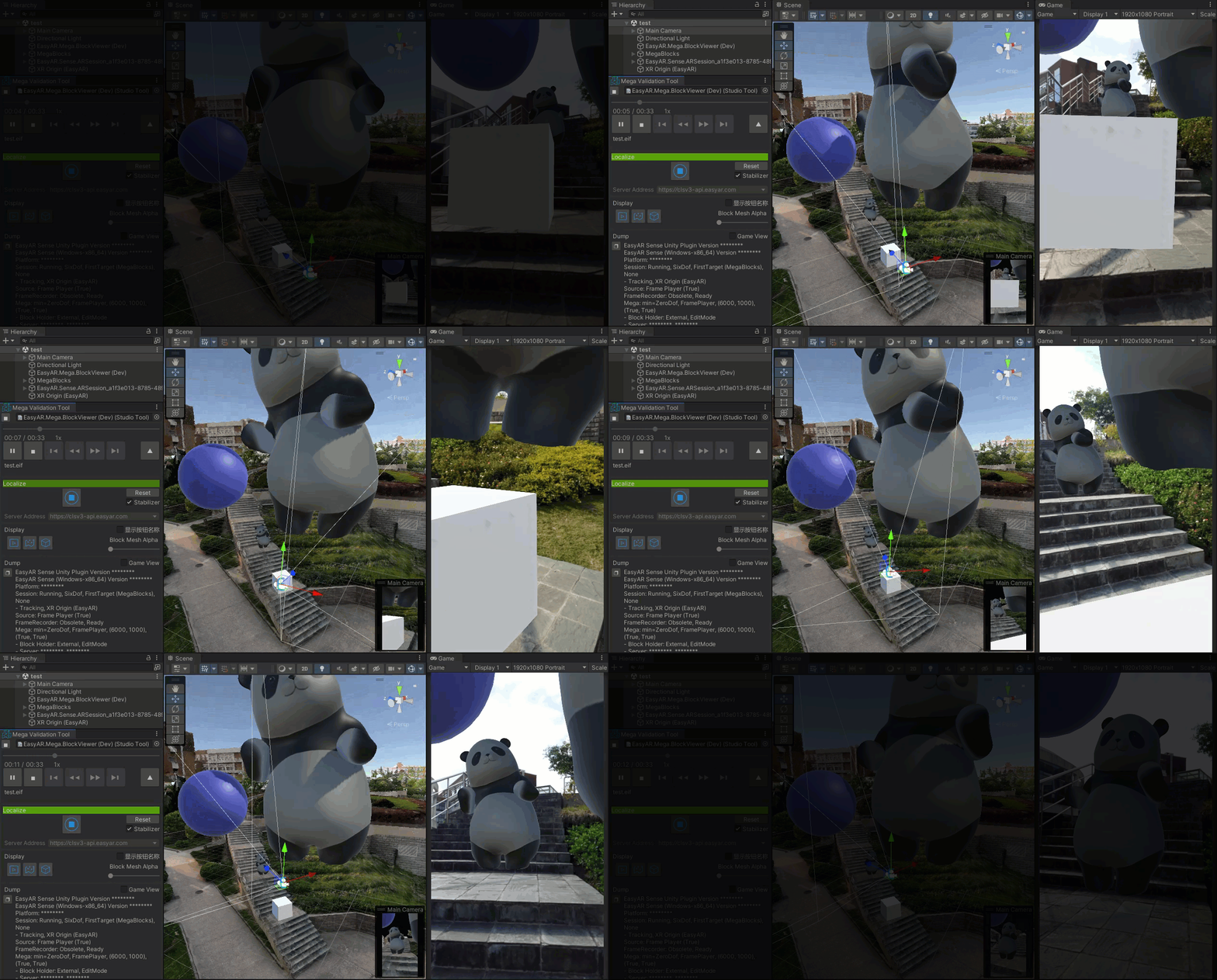
Вы можете управлять воспроизведением по необходимости. Обычно результат выглядит так.

Также можно полностью скрыть модель Block, чтобы эффект совпадал с тем, что видно в реальной сцене.
Остановка работы и восстановление приложения
Остановите работу кнопкой инструмента.
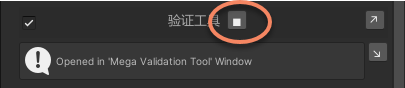
Или остановите ее кнопкой на панели инструментов Unity.

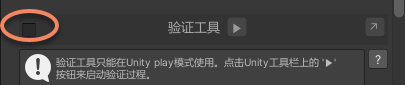
Если вам нужно разрабатывать собственное приложение и запускать свою программу в редакторе, не забудьте отключить инструмент проверки. Это действует только для редактора и не влияет на результат на телефоне.
Эффекты отображения и рекомендации по использованию Unity
Настройка размера окна Game
Рекомендуется, чтобы размер окна совпадал с размером кадра видео EIF. Обычно используют фиксированный размер, примерно соответствующий 1080P, например 1080x1920 или 1920x1080 в альбомной ориентации.
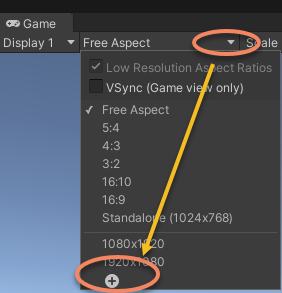
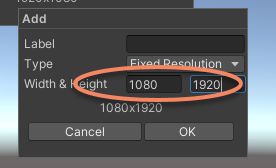
Если размер окна сильно отличается от кадра видео EIF, полный видеокадр нельзя будет просмотреть, и инструмент также покажет предупреждение.
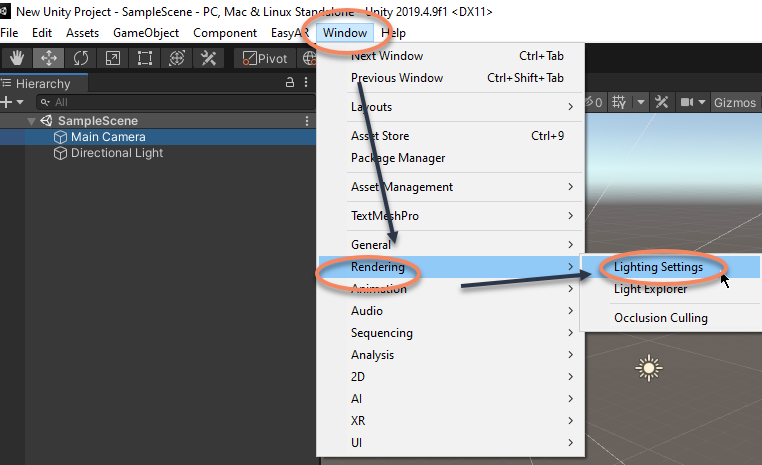
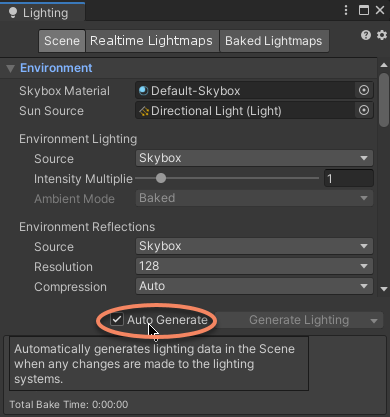
Настройка освещения сцены
Чтобы лучше наблюдать результат рендеринга, добавляйте и настраивайте освещение по необходимости. Если нет особых требований к освещению Unity, Unity может автоматически создать ambient light,
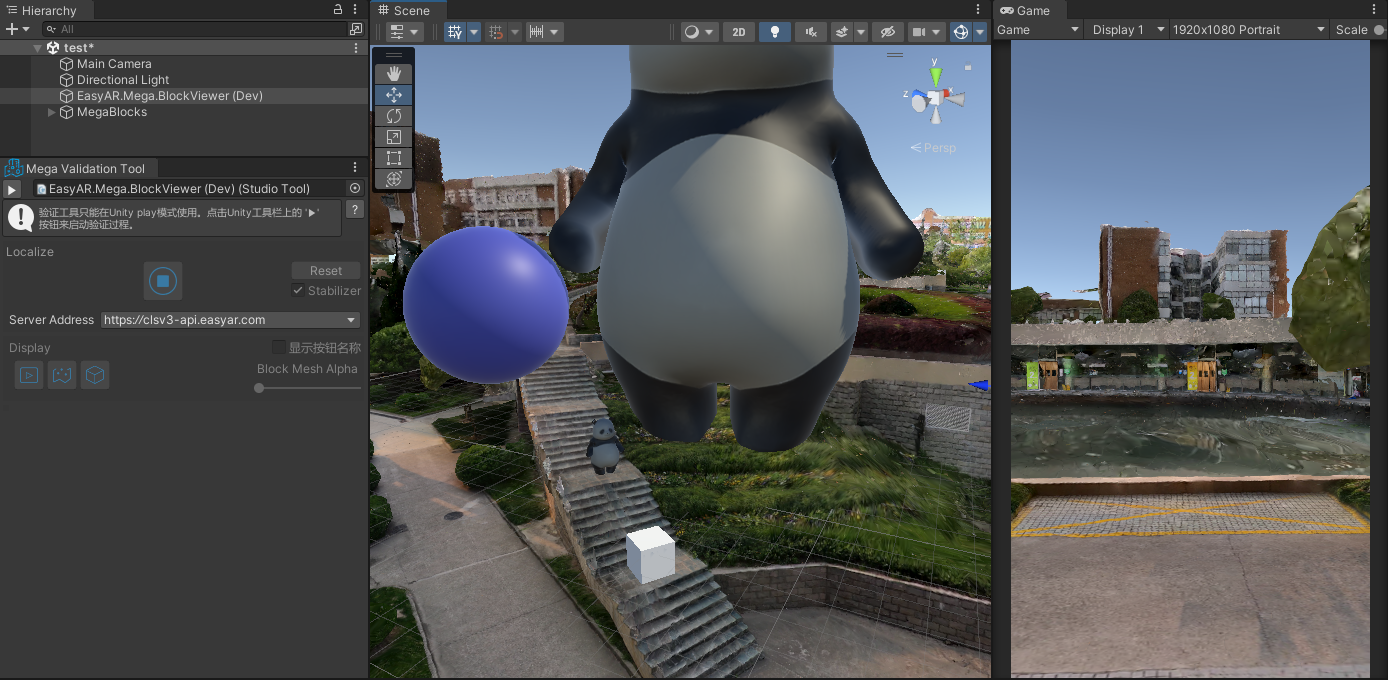
Одновременное отображение окон Scene и Game
Иногда требуется одновременно просматривать содержимое окон Scene и Game. В этом случае настройте стандартную раскладку окон Unity и расположите окна Scene и Game по необходимости.
Примечания по разработке Unity
ARSession
При запуске инструмент автоматически создает ARSession и другие необходимые компоненты EasyAR. Если в сцене уже есть ARSession (active), инструмент отключит исходный ARSession. Однако динамически созданный session не будет контролироваться, и при его запуске будет выдана ошибка.
Main Camera
Во время runtime инструмент изменяет Clear Flags и Background у main camera. Clear Flags будет изменен на Solid Color. Background будет изменен на черный. Эти изменения не будут сохранены.
Center mode
Во время работы инструмента можно использовать все поддерживаемые center mode. Обычно рекомендуется First Target center mode.