Обновление сервиса локализации результатами lossless-обновления
В этой статье описано, как добавить Block из результатов построения карты lossless-обновления в базу облачной локализации, чтобы использовать возможности Mega в реальных приложениях.
Переход на страницу управления базой облачной локализации
Войдите в EasyAR Developer Center, в левом меню выберите
Mega Block->Block Cloud Localization, выберите соответствующую группу сервиса облачной локализации Mega и нажмитеManage.
Выберите соответствующую базу облачной локализации и нажмите кнопку
Manage, чтобы перейти на страницу управления базой облачной локализации.
Загрузка Block результата lossless-обновления
Выберите соответствующий способ действия в зависимости от того, находится ли исходный Block в базе облачной локализации:
Исходный Block все еще находится в базе облачной локализации
Нажмите кнопку
Switch.
В появившемся диалоговом окне выберите нужный Block lossless-upgrade и нажмите кнопку
Confirm.- После подтверждения переключения версии система сначала удалит карту исходной версии из базы облачной локализации, а затем добавит карту новой версии.
- Эта операция заменит существующий Block.
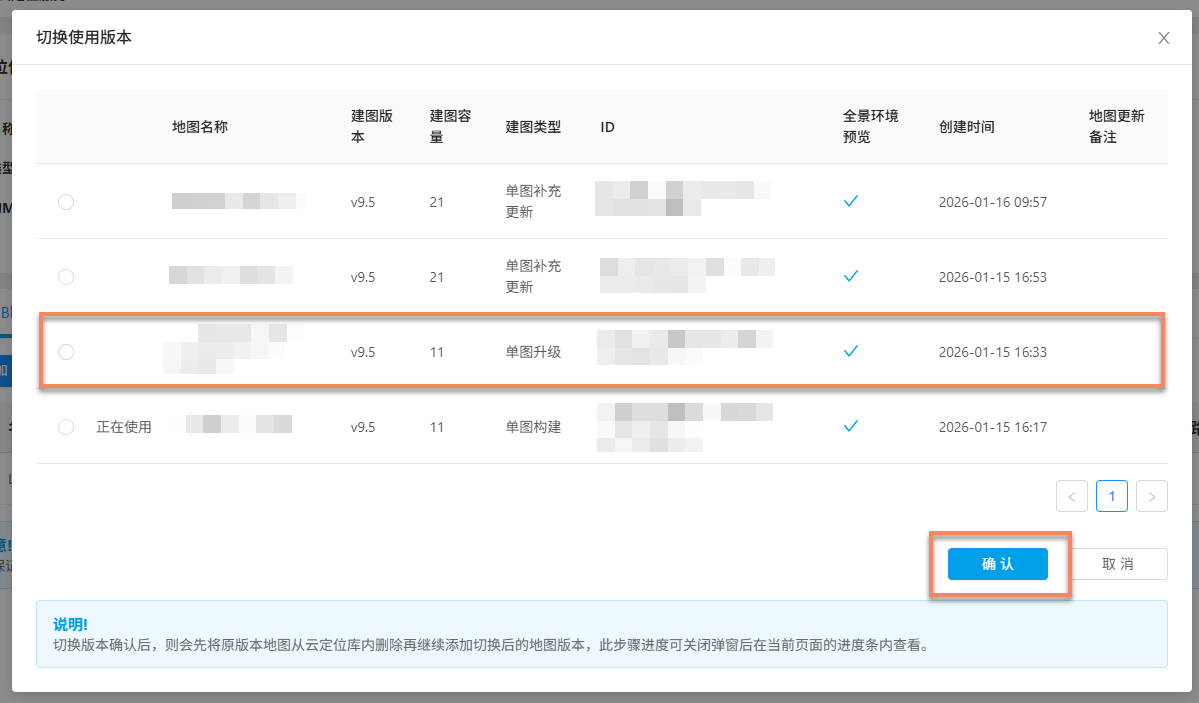
После подтверждения переключения можно посмотреть ход добавления на странице.

Если добавление успешно, соответствующий Block появится в списке Mega Block базы облачной локализации.

Если добавление завершилось ошибкой, нажмите кнопку
Clear Taskво всплывающем окне прогресса и добавьте Block повторно.
Исходного Block нет в базе облачной локализации
Нажмите кнопку
Add.
Во всплывающем окне выберите соответствующую родительскую карту и нажмите кнопку
+, чтобы увидеть соответствующий Block lossless-обновления. Выберите Block lossless-upgrade, который нужно добавить, затем нажмите кнопкуConfirmвнизу окна.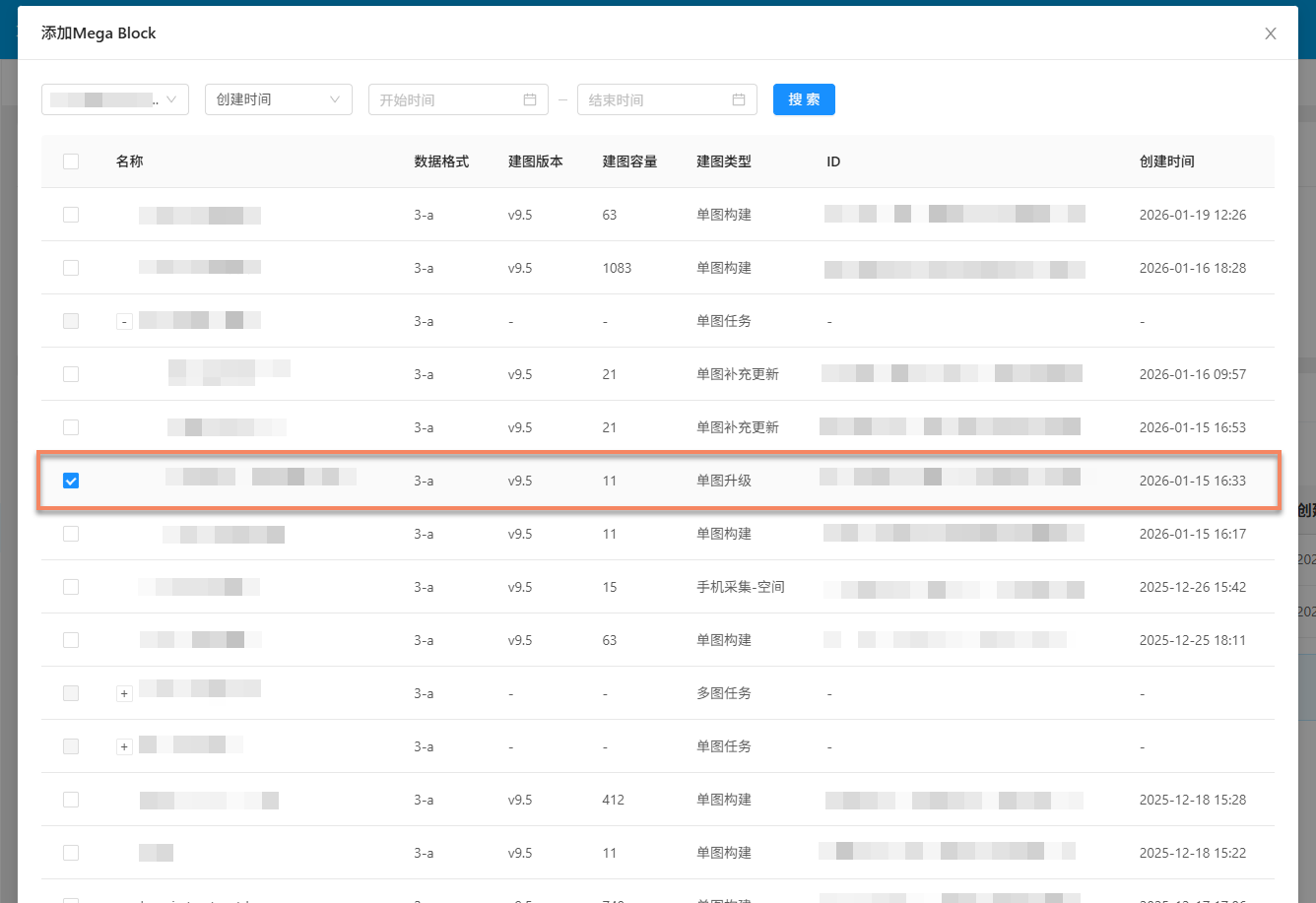
Примечание
- Одновременно можно добавить только один Block
- В базу облачной локализации можно добавлять только Block с одинаковым форматом данных. При необходимости переключите формат данных базы облачной локализации
- Разные версии баз облачной локализации имеют ограничения на версии построения карт Block. Подробности см. в примечаниях внизу всплывающего окна
После подтверждения добавления можно посмотреть ход добавления на странице.
Если добавление успешно, соответствующий Block появится в списке Mega Block базы облачной локализации.
Если добавление завершилось ошибкой, нажмите кнопку
Clear Taskво всплывающем окне прогресса и добавьте Block повторно.