Meta XR/Quest 工程配置方法
本章介绍如何配置 Unity 工程使其在 Meta XR/Quest 头显上使用 EasyAR 的相关功能。
准备工作
- 学习如何使用头显样例
- 获取适合 XR 头显的 EasyAR 许可证
- EasyAR Sense 4.x XR License 试用版(试用,在 EasyAR 网站自主开通)
- EasyAR Sense 4.x XR License 正式版(付费后使用)
- EasyAR Sense 4.x XR License 企业版(企业版 SDK 使用)
- 使用示例场景时,如果使用 URP,应先 更新示例中的 URP 资产
- 参考 Android 工程配置
导入 MRUK (Mixed Reality Utility Kit)
使用 Package Manager window 导入 com.easyar.sense.ext.meta.xr,会自动导入 MRUK。
如果需要指定 MRUK 版本,可以参考 Meta 官方文档,在 Packages/manifest.json 中添加 com.meta.xr.mrutilitykit。
比如,如果要使用 205 版本,可以添加:
"com.meta.xr.mrutilitykit": "205.0.0",
注意
- MRUK 会自动引入 Meta XR Core SDK
- EasyAR 不依赖其它 Meta 包,可以根据实际使用需要进行添加
配置 Meta XR/Quest 通用开发环境
参考 Meta 入门文档 进行配置。需要注意以下内容:
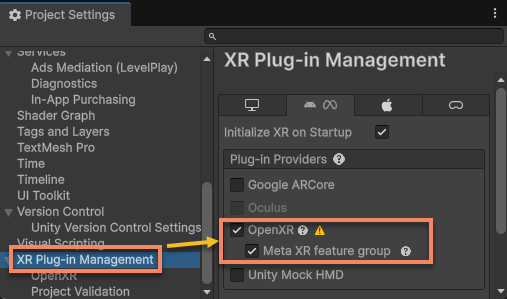
安装 XR Plugin Management 并启用 OpenXR。
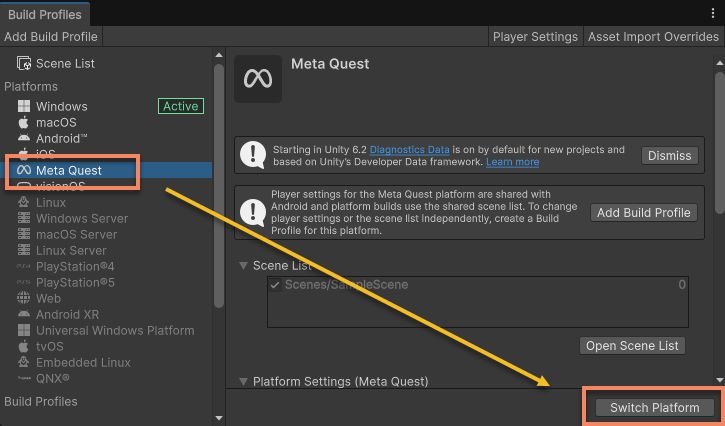
切换到 Meta Quest 平台(Unity < 6.1 使用 Android 平台)。
使用
Project Setup Tool更新配置,在 Meta (Android) 页面中 点击Fix All和Apply All。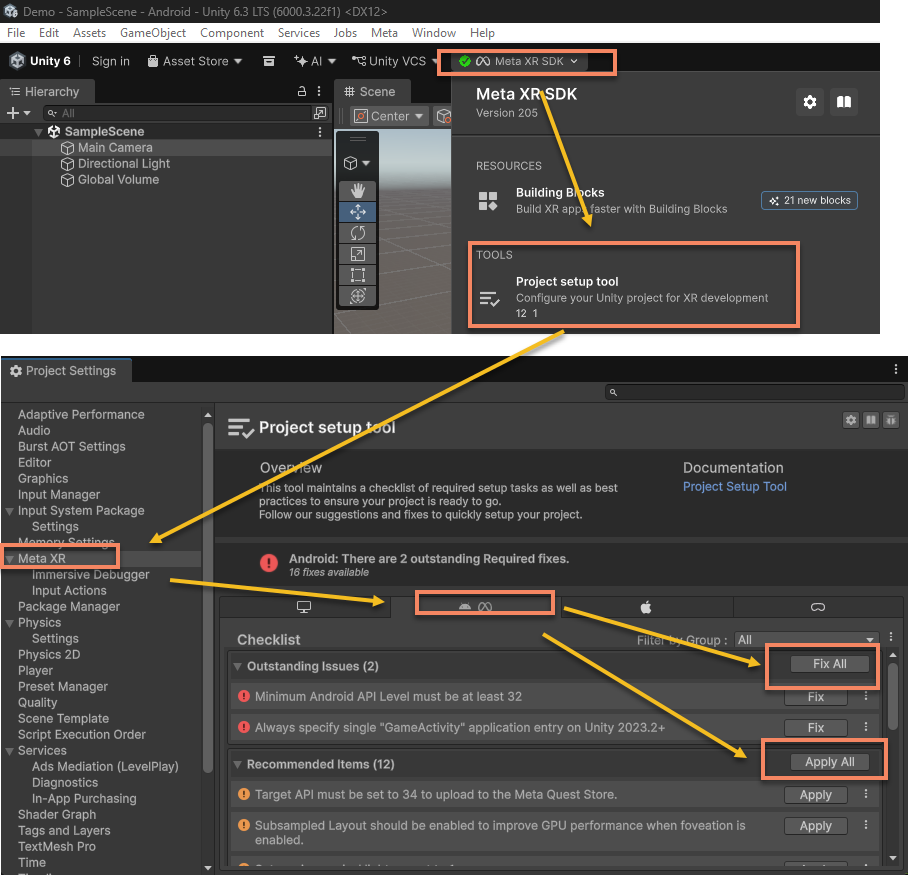
使用
Project validation更新配置,在 Meta (Android) 页面中 点击Fix All。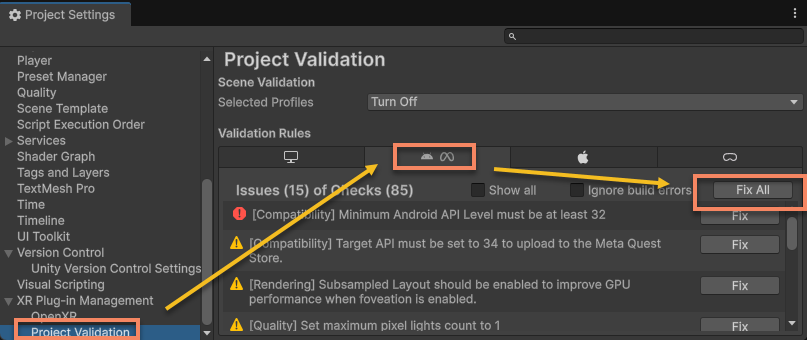
启用 Passthrough
如果场景中没有 OVR Passthrough Layer 组件,先添加。
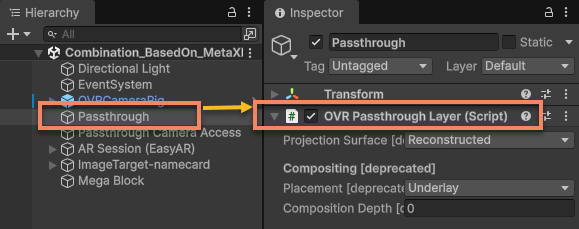
提示
在场景中创建一个空的 GameObject,然后在其 Inspector 面板中点击 Add Component,并在 Scripts 中选择 OVR Passthrough Layer。
在场景中选择 Camera Rig 对象,修改 OVR Manager 选项:
- 修改
Quest Features>General>Passthrough Support,选择Required或Supported,以启用构建时使用 Passthrough 所需的组件。 - 修改
Insight Passthrough & Guardian Boundary>Enable Passthrough,启用该选项,以在应用启动时初始化(也可以稍后通过 C# 脚本初始化) Passthrough。
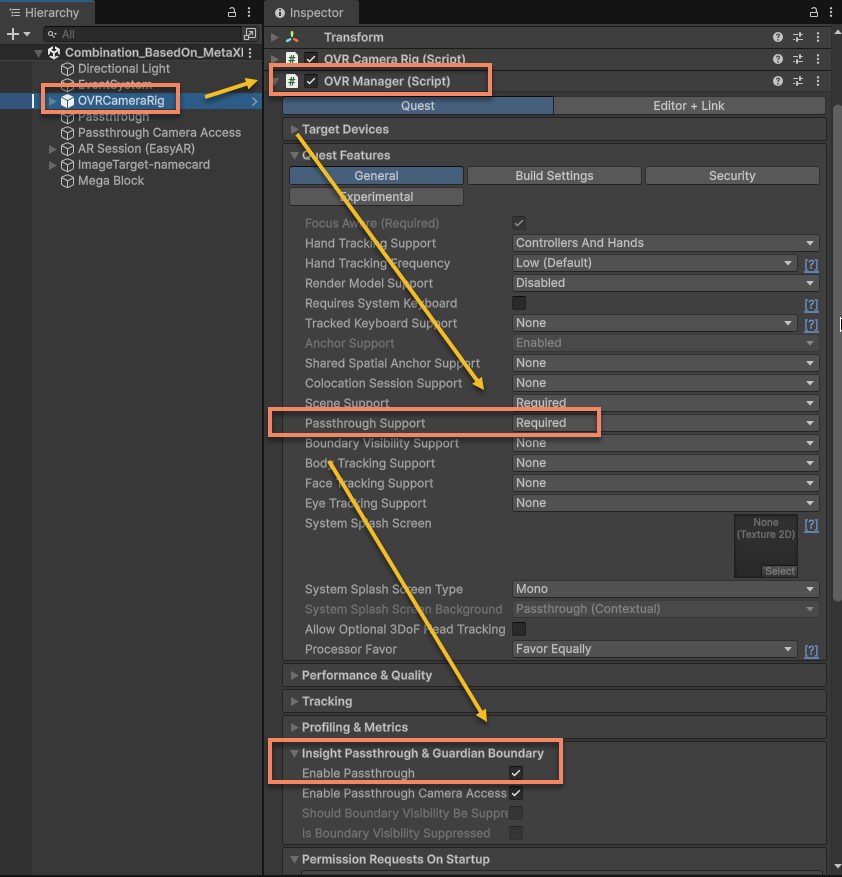
然后使用 Project Setup Tool 更新配置,在 Meta (Android) 页面中 点击 Fix All 和 Apply All。
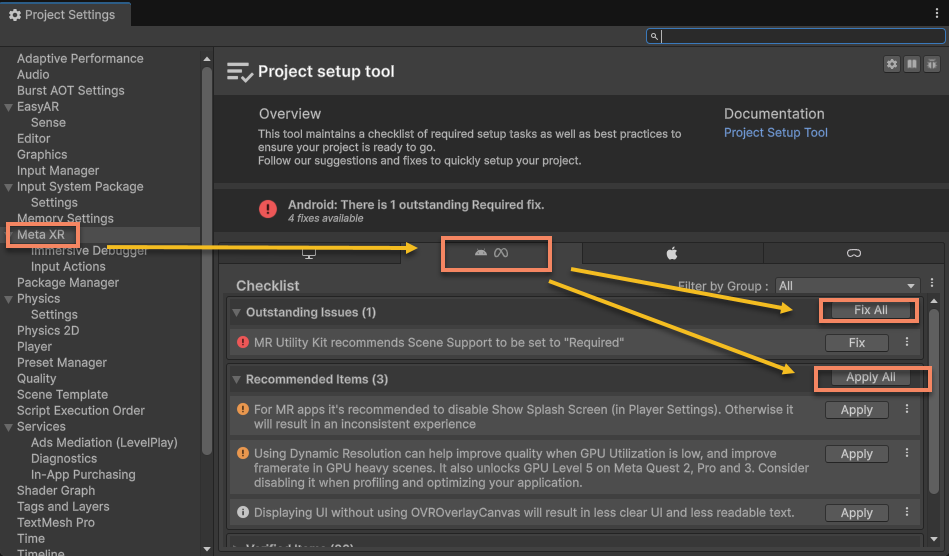
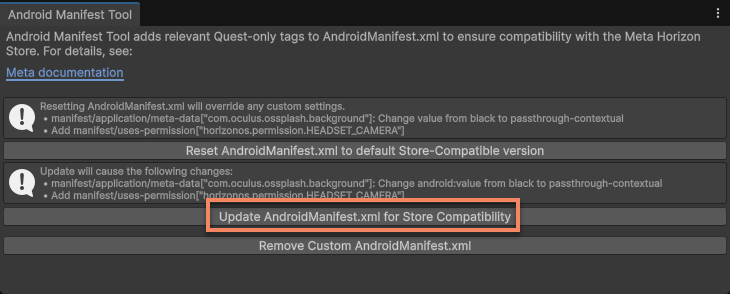
最后,使用菜单 Meta > Tools > Android Manifest Tool 打开 Meta Android Manifest 工具,点击 Update AndroidManifest.xml for Store Compatibility,以更新 AndroidManifest.xml。如果配置已经正确,则该按钮会显示为灰色。
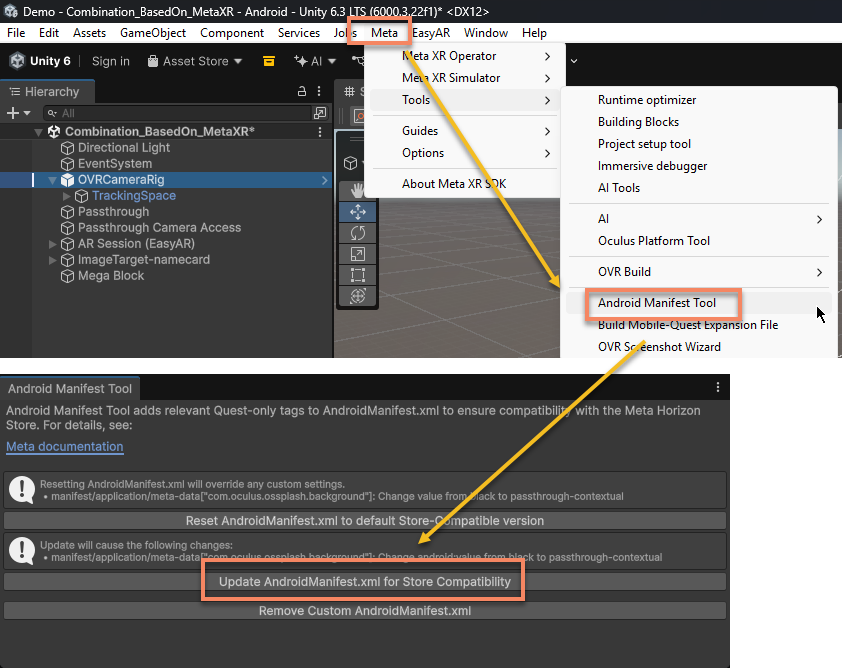
重要事项
- 在打开配置了 Passthrough 的场景时,
Project Setup Tool会显示不同内容,需要在配置后更新配置。 - 该配置是工程配置,不保存在场景中。使用示例场景依然需要进行配置。
启用 Passthrough Camera Access
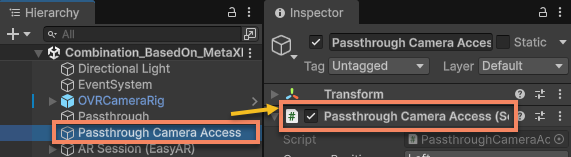
如果场景中没有 Passthrough Camera Access 组件,先添加。
提示
在场景中创建一个空的 GameObject,然后在其 Inspector 面板中点击 Add Component,并在 Scripts 中选择 Passthrough Camera Access。
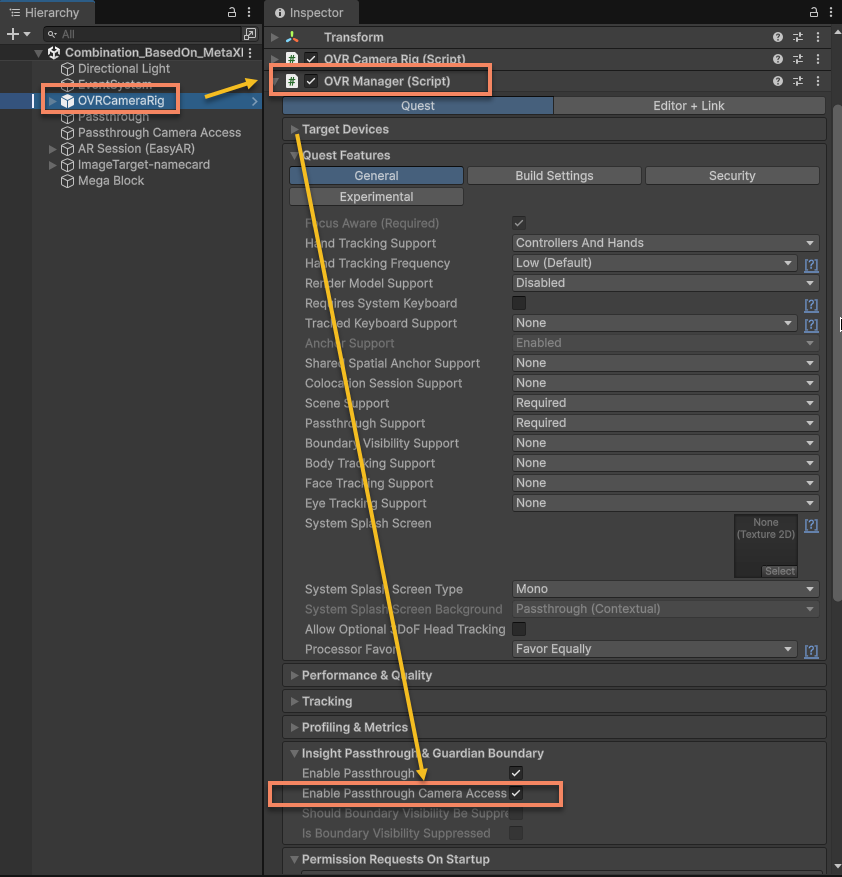
在场景中选择 Camera Rig 对象,修改 OVR Manager 选项:
- 修改
Insight Passthrough & Guardian Boundary>Enabled Passthrough Camera Access,启用该选项。
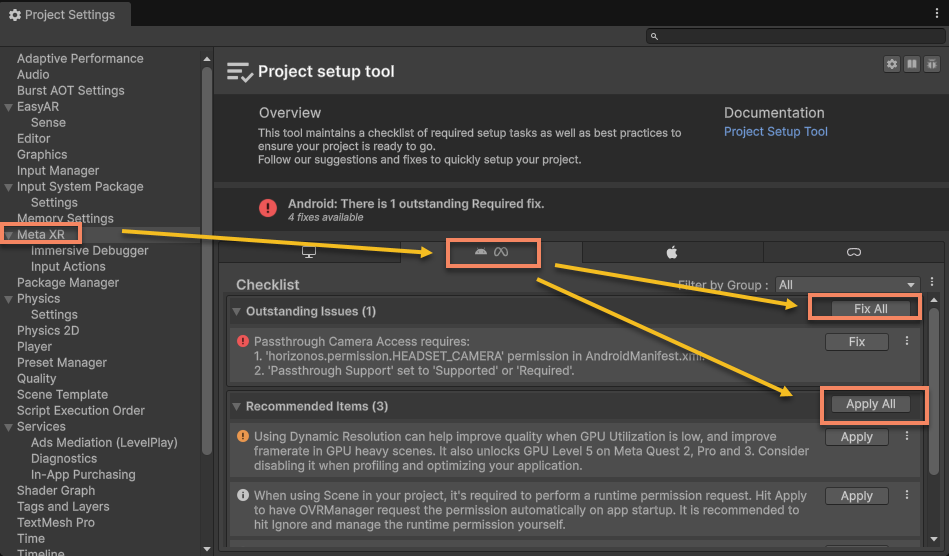
然后使用 Project Setup Tool 更新配置,在 Meta (Android) 页面中 点击 Fix All 和 Apply All。
最后,使用菜单 Meta > Tools > Android Manifest Tool 打开 Meta Android Manifest 工具,点击 Update AndroidManifest.xml for Store Compatibility,以更新 AndroidManifest.xml。如果配置已经正确,则该按钮会显示为灰色。
重要事项
- 在打开配置了 Passthrough Camera Access 的场景时,
Project Setup Tool会显示不同内容,需要在配置后更新配置。 - 该配置是工程配置,不保存在场景中。使用示例场景依然需要进行配置。
[可选] 可关闭的功能及配置
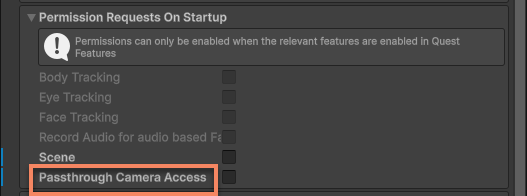
Meta Project Setup Tool 会配置启动时请求 Passthrough Camera Access 权限,但这对 EasyAR 来说并不是必须的。MetaXRFrameSource 获取数据前会主动请求权限。如果需要,可以关闭该配置。
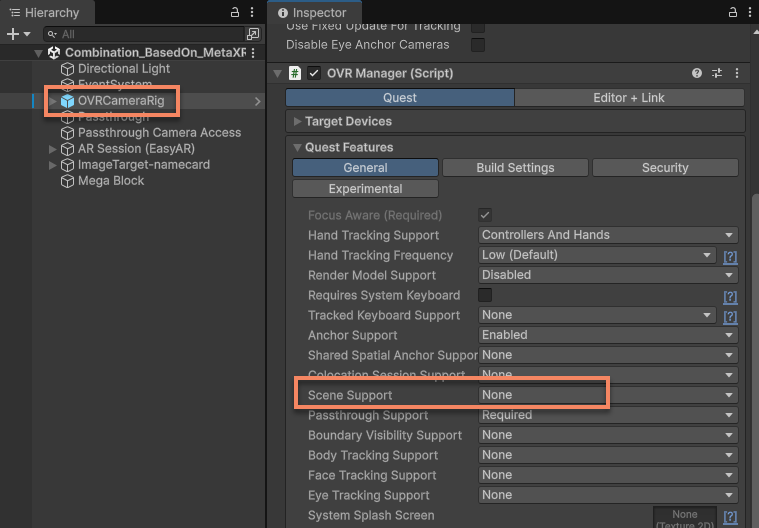
Meta Project Setup Tool 会配置启用 Scene 功能支持,但 EasyAR 不会使用该功能。如果需要,可以关闭该功能。
使用 Passthrough Camera Access 不需要 Android 摄像头权限 android.permission.CAMERA,如果不希望在最终应用中保留该权限,可以在 EasyAR 配置 中关闭 Camera 权限。
运行时授权
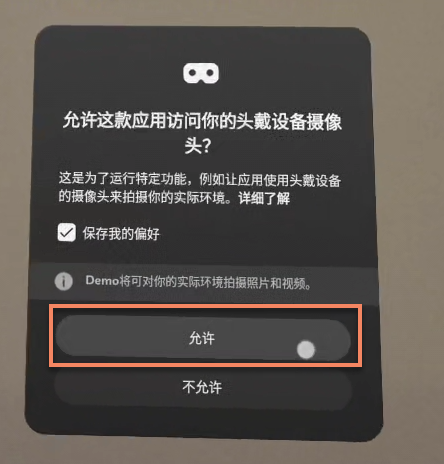
启动应用后,Passthrough Camera Access 会自动请求授权,用户需要在弹出的授权对话框中选择 允许。
注意
如果使用时不小心拒绝了摄像头权限,可能需要卸载应用重新安装才能继续使用。也可以在应用中检查用户是否拒绝权限申请。
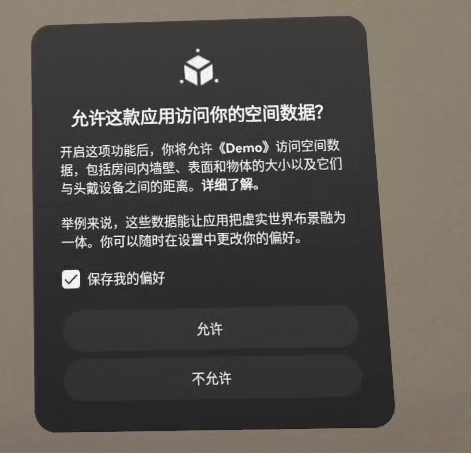
EasyAR 不需要空间数据授权,如果运行时看到空间数据授权对话框,可以在弹出的授权对话框中任意选择(应用其它功能需要该授权的情况除外)。