運行 EasyAR Windows 樣例
本文介紹如何運行 EasyAR 提供的原生 Windows 樣例。這裏以 HelloARQt 爲例,介紹如何運行樣例,其他樣例使用方法可以參考本文。
準備工作
開始之前,請確保準備以下內容
- Visual Studio 2022 或更高版本 (有
.vcxproj工程的樣例) - CMake 3.8 或更高版本 (有
CMakeLists.txt的樣例) - Qt 5.4 或更高版本 (Qt 樣例)
- (USB) 攝像頭,插入狀態並可以正常工作。
- Visual Studio 2022 或更高版本 (有
下載 EasyAR Sense 原生樣例 並解壓
在 EasyAR 開發中心(中文站點 / English Site )獲取 License Key
附註
請確保 Visual Studio 的 C++ 支持庫已經安裝,這些在 Visual Studio 的默認安裝情況下不會自動安裝。
編譯運行 EasyAR 的 Windows 的樣例
以下以 HelloARQt 爲例介紹如何編譯運行 EasyAR 官方 Windows 的樣例。
打開 CMake,指定
where is the source code目錄爲下載解壓的樣例目錄,設置 binary 文件的路徑。點擊
Configure, 在彈出的窗口中,選擇系統的 Visual Studio 版本。如果某些路徑(如 Qt)沒有自動設置報錯,需要手動修改,重新Configure,直至沒有錯誤。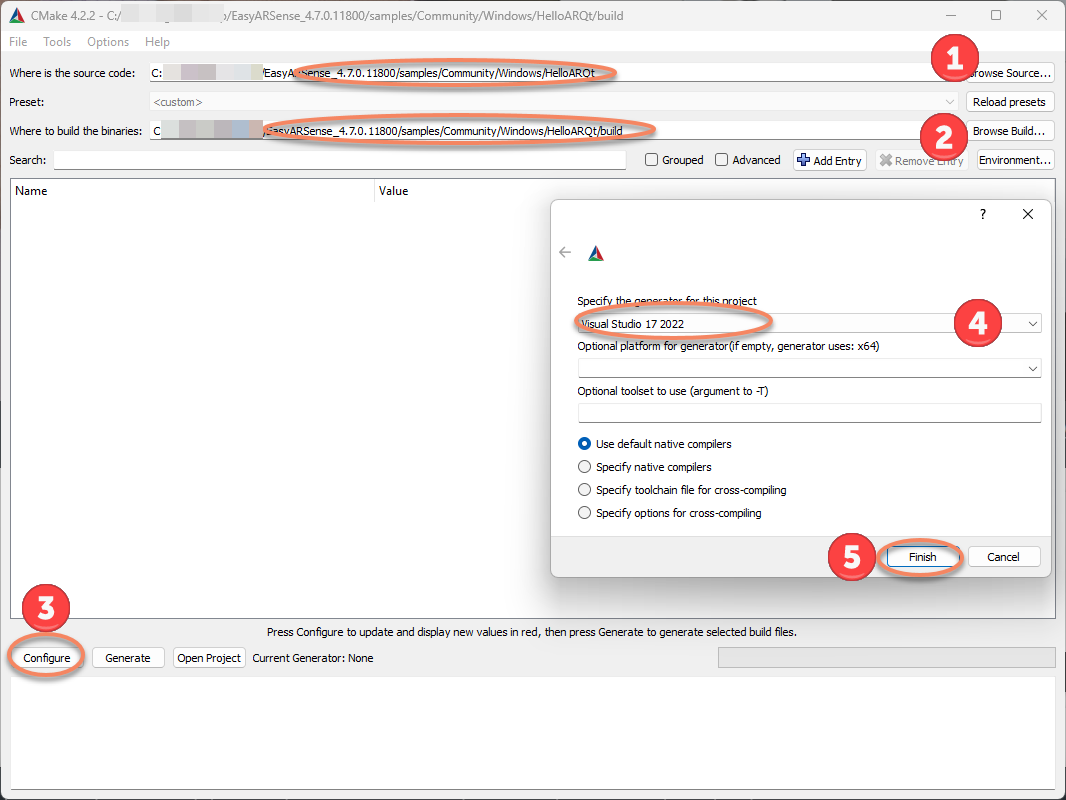
點擊
Generate,生成工程文件。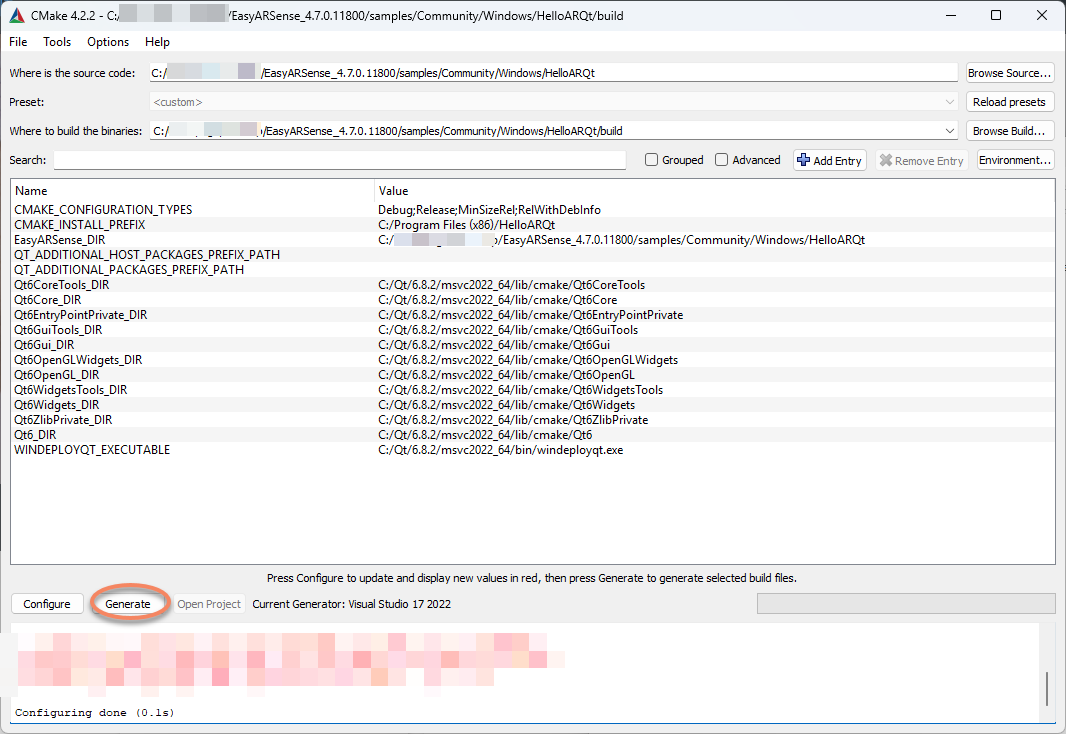
點擊
Open Project,在 Visual Studio 中打開工程。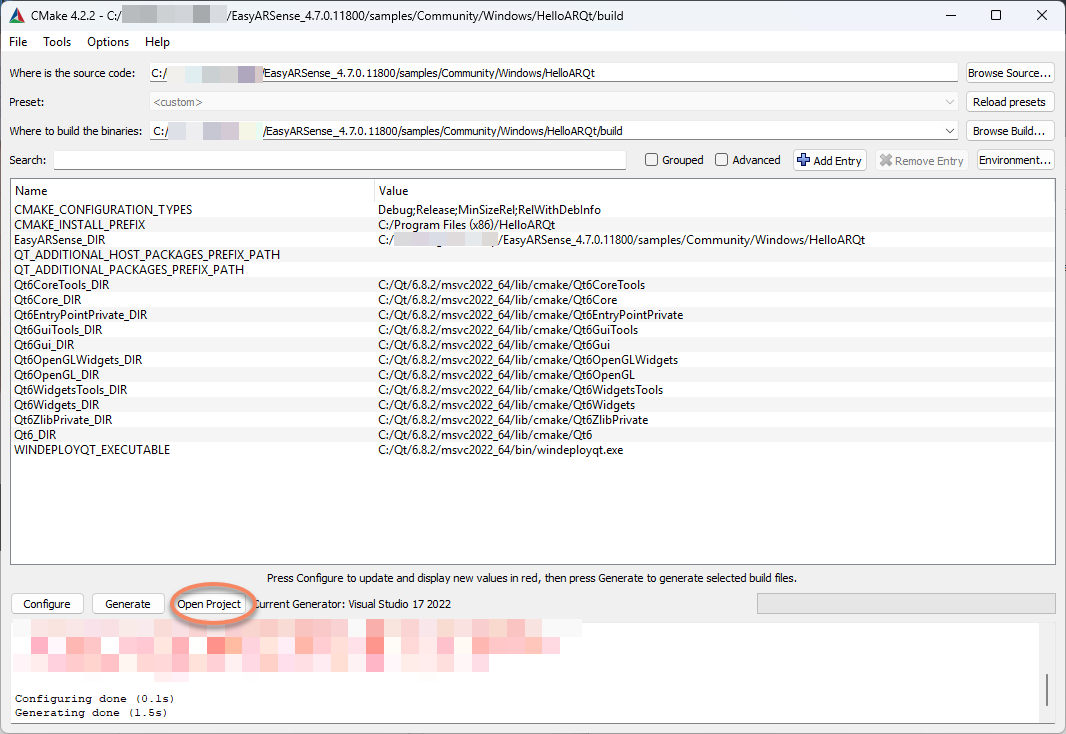
在 Visual Studio 點擊運行,在運行窗口的輸入框裏填寫官網獲取的 License Key,點擊
Start運行樣例。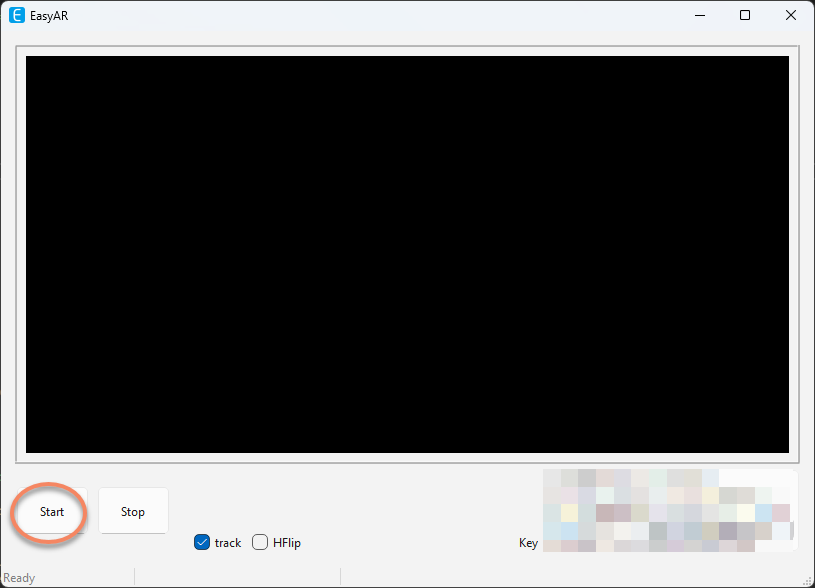
常見問題
如果運行時提示找不到 Qt,解決方案是添加 Qt 路徑到 PATH 環境變量,註銷並重新登錄計算機。
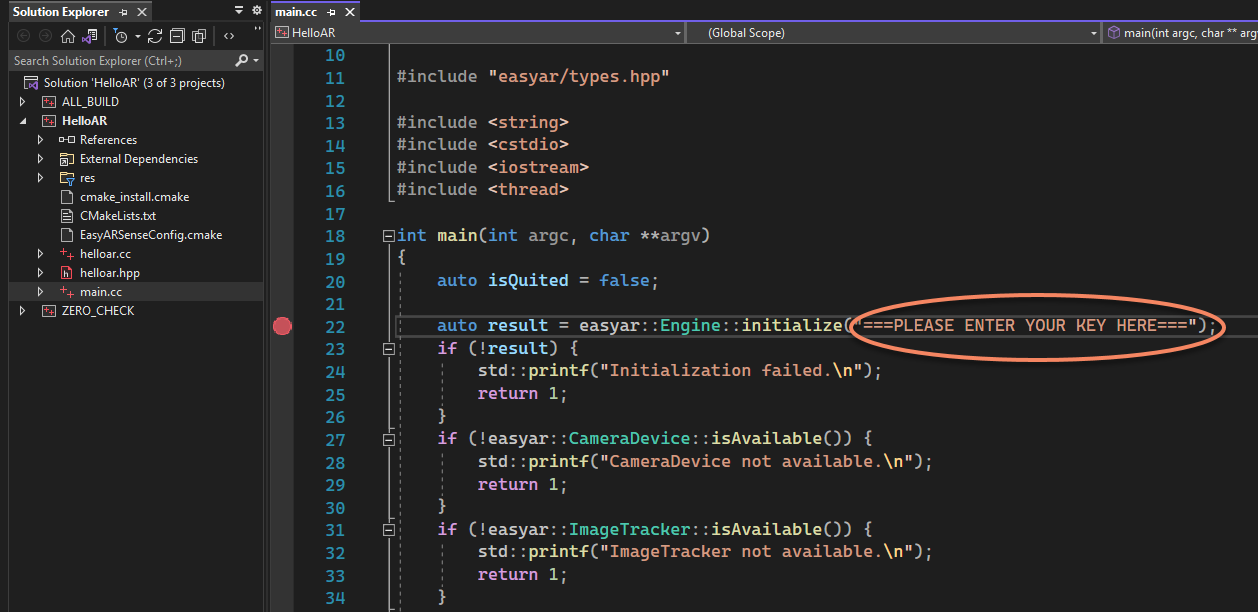
上面介紹的 HelloARQt 是運行時輸入 License Key ,但是也有樣例需要在運行前填寫許可證,通常在
initialize代碼處,如 HelloAR 樣例的 License 在main.cc中填寫。