開發者模式
開發者模式用於設定是否啓用運行時診斷面板。診斷面板可用於切換調試信息是否顯示以及錄製 EIF、EED 文件。
開發者模式診斷面板
開發者模式診斷面板默認通過快速點擊屏幕 8 次打開(可通過修改 DiagnosticsController.DeveloperModeSwitch 來更改)。打開後會在屏幕右側顯示診斷面板。
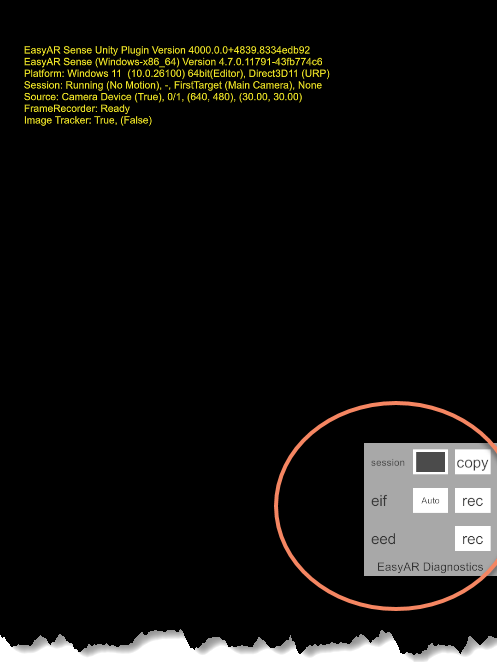
診斷面板功能如下:
- session: session 信息控制,該信息用於瞭解 session 的運行狀態和問題
- Toggle: 切換 SessionDump 消息顯示
- copy: 複製當前幀 session dump 信息
- eif: eif 錄製控制,eif 文件用於 Unity AR 模擬運行
- Auto/Obsolete: 切換 eif 格式,其中 Obsolete 表示使用原始 EIF 格式,Auto 表示根據平臺支持情況自動選擇 EIF MKV 格式或者原始 EIF 格式
- rec: 啓動/停止 eif 錄製
- eed: eed 錄製控制,eed 文件用於抓取一些運行時的關鍵數據提供給 EasyAR 技術支持進行問題分析
- rec: 啓動/停止 eed 錄製
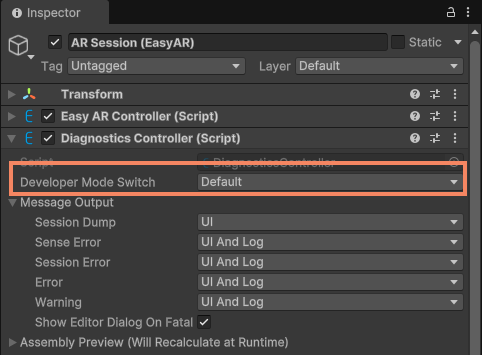
修改開發者模式開關
可以通過 session 上的 DiagnosticsController 組件在編輯器中配置,或是使用 DiagnosticsController.DeveloperModeSwitch 接口在腳本中配置。
可以選擇的模式如下:
- Default:手機上快速點擊屏幕8次進入開發者模式並會在屏幕右邊打開診斷面板。
- Custom:可以通過 CustomDeveloperModeSwitch 接口來自定義開啓開發者模式切換條件,未定義時診斷面板將無法在運行時打開。
可以通過設置 DiagnosticsController.DeveloperModeSwitch 爲 Custom 並且不修改 CustomDeveloperModeSwitch 來禁止開啓開發者模式。
比如,下面的代碼展示瞭如何在腳本中禁止開啓開發者模式:
Session.Diagnostics.DeveloperModeSwitch = DiagnosticsController.DeveloperModeSwitchType.Custom;
提示
- 建議在開發和測試階段使用默認配置 Default。
- 建議在發佈上線階段使用配置 Default 或 Custom。
- 建議在使用 Custom 模式時,修改 CustomDeveloperModeSwitch 以提供其它方式啓用診斷面板,或提供其他自定義的方式收集運行時數據。