Player 配置
本文介紹在 Unity 中使用 EasyAR Sense Unity Plugin 打包應用時需要注意的 Player 配置選項。
不同平臺配置說明
在 Unity 打包時,需要檢查並確認下列配置。
依次在 Unity 菜單 File -> Build Settings-> Player Settings,點擊安卓圖標,調出 Android平臺 相應的設置。

通常情況下需要設置以下選項。
Package Name 設置 Android 應用的
Package Name, 注意Package Name要與創建 License Key 時填寫的必須一致。
Minimum API Level EasyAR 支持的
Minimum API level與使用的版本有關, 使用Full變種時,需要Android API Level 24或以上; 使用其他變種時,EasyAR Sense 需要Android API Level 21或以上。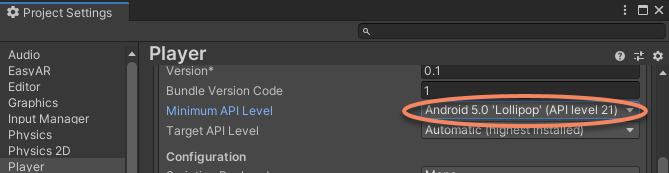
提示
Full變種通常會在 Mega Go 端側定位功能以及 5DoF camera 功能中使用,使用 Mega 雲定位服務時默認也會啓用 5Dof camera 支持。目標平臺使用的 EasyAR Sense 變種可以在 Unity 菜單
Project Settings > EasyAR > Sense中的 Lib Variants 選項中查看。Target Architecture 如果需要使用 Google ARCore ,或其它情況需要編譯支持 ARM64 ,需要使用
IL2CPP編譯並選擇ARM64 支持。在不需要支持 ARM64 架構的情況下無需配置。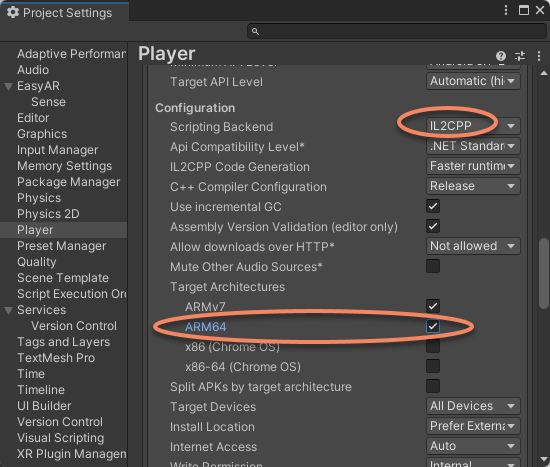
視頻錄製功能的特殊配置
如果要使用視頻錄製功能,需設置
Graphics API爲OpenGLES3或OpenGLES2,並去掉Multithreaded Rendering的勾選。另外還需要在 EasyAR 配置 中將Lib Variants > Android設爲VideoRecording。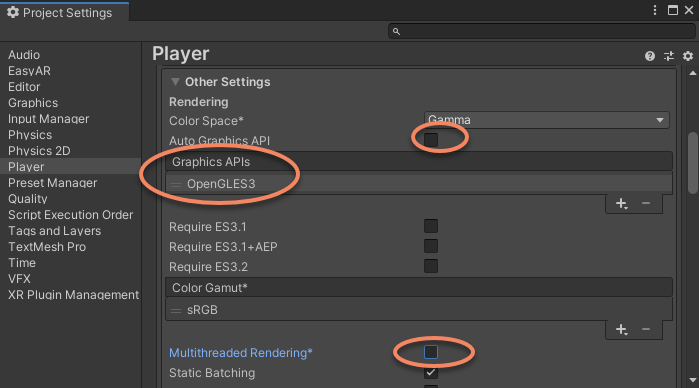



常見問題
下面是與Player 配置相關的一些常見錯誤和解決方案。
License Key 異常的報錯
如果 License Key 異常(比如
Package Name不匹配),在打包應用時將會類似is not a valid EasyAR Sense license key or it does not match package name。這時如果選擇繼續打包,打包出的應用將無法正常使用,請根據窗口提示仔細檢查並修復問題後再繼續打包。關閉打包時的許可證檢查
在一些特殊情況,如果你使用 EasyAR 的接口手動初始化,不使用
Setttings文件中的License Key,你可以選擇Continue and don't warn me again,或者關閉 EasyAR 配置 中的EasyAR Sense License > Verify When Build選項,這將關閉打包時的檢查。非 ARM 架構的 Android 設備支持
EasyAR Sense 不直接支持 x86 及 x86-64 架構的 Android 系統,但是一般x86架構的設備芯片可以兼容 ARM 程序,因此需要配置取消選擇 x86 架構,這樣在一些 x86 設備上可以正常使用。