導入 EasyAR 插件以啓用 AR 功能
本教程介紹如何在 Unity 中啓用 EasyAR 插件。
使用兼容的 Unity 版本
確保已安裝兼容的 Unity 版本(Unity 2021.3 或更高版本),建議使用 Unity 2022.3 或 Unity 6.3 的最新版本。
導入 EasyAR Sense Unity Plugin
在下載頁面,您會看到 Unity 插件有兩個版本:EasyAR Sense Unity Plugin 和 EasyAR Sense Unity Plugin (for Mega)。
這兩個版本的主要差異爲:
- EasyAR Sense Unity Plugin: 不含 Mega 支持文件,不能用於 Mega 開發。EasyAR 提供從 4.6 開始的歷史版本下載。
- EasyAR Sense Unity Plugin (for Mega):包含 Mega 支持文件,可以用於 Mega 開發。EasyAR 不提供歷史版本下載。
在不需要開發 Mega 功能時,建議使用 EasyAR Sense Unity Plugin。
- 下載插件包
- 下載最新版本的 EasyAR Sense Unity Plugin。
- 解壓下載的
zip包之後可以看到readme和.tgz文件,.tgz文件可以直接導入 Unity, 不能解壓。 - 將
.tgz文件存放到 Unity 項目Packages文件夾內。
- 導入插件包
- 從菜單欄依次點擊
Window並選擇Package Manager。 - 在彈出的窗口中單擊左上角的
+號, 選擇Install Package from tarball ...。 - 在彈出的對話框中選擇前述
.tgz文件。
- 從菜單欄依次點擊
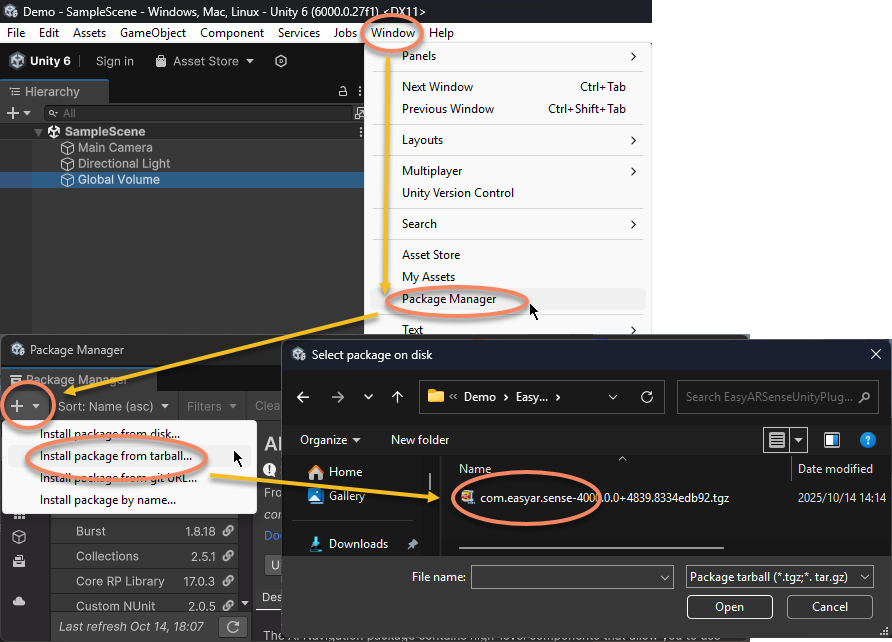
附註
.tgz 文件在導入 Unity 後不能被刪除或移動到另一個位置,需要在導入前將這個文件放在合適的地方。通常建議放在 Unity 項目 Packages 文件夾內,方便版本管理。
填寫許可證(License Key)
從 Unity 菜單中選擇 EasyAR > Sense > Configuration 調出 EasyAR Sense 設置界面。

在 EasyAR Sense License 下的輸入框中填入 EasyAR Sense License。
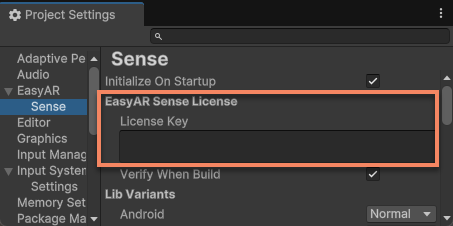
提示
EasyAR Sense License 可以從 EasyAR 開發中心(中文,英文) 創建。初次使用可以按以下步驟創建:
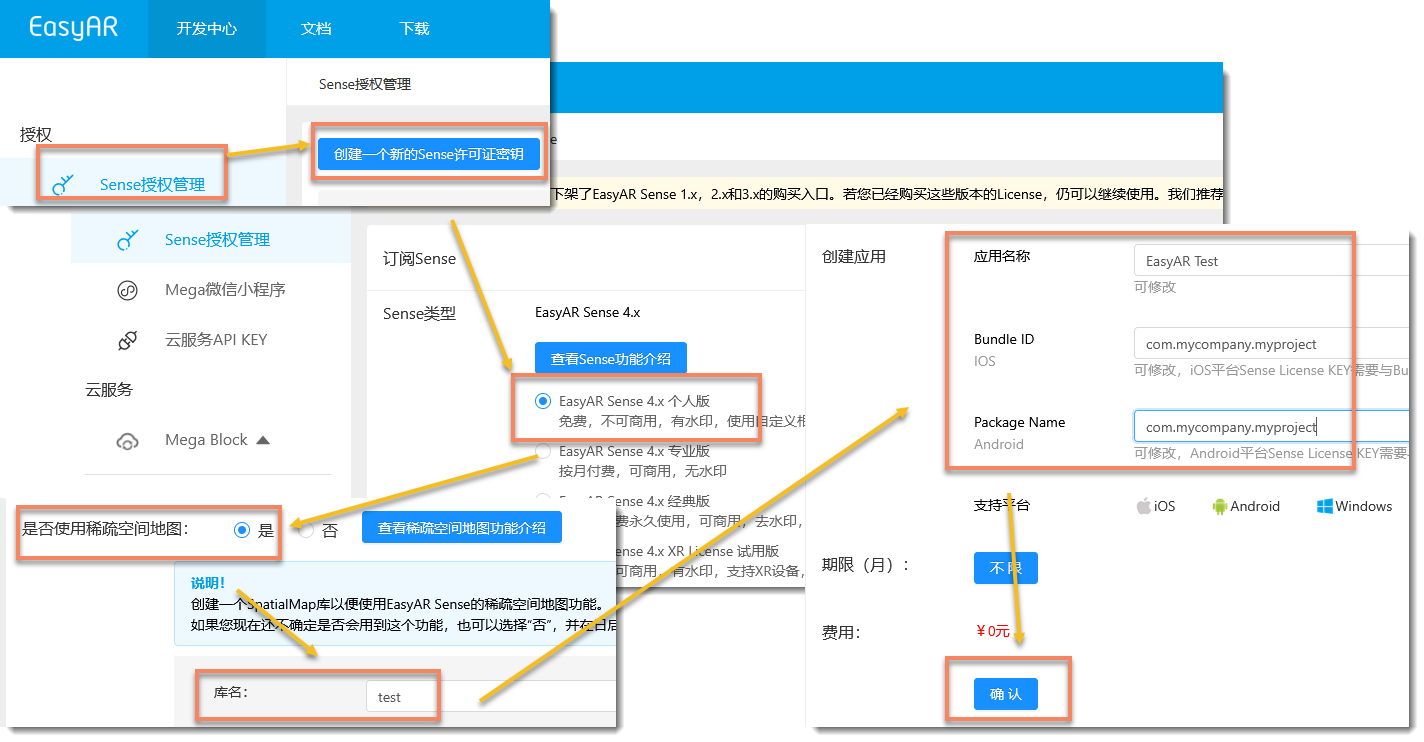
- 創建
EasyAR Sense 4.x 個人版 - 稀疏空間地圖選
是,名稱隨意填寫 - 應用名稱隨意填寫,Bundle ID 和 Package Name 填寫
com.mycompany.myproject - 選擇剛創建的 License,進入之後點擊右側複製按鈕

附註
Bundle ID 和 Package Name 後續可以更改,但次數有限。如果您有明確的應用包名,也可以填寫您自己的包名。
個人版創建沒有個數限制,其它類型可以正式使用時按需創建。
後續步驟
- 可以閱讀 配置 AR 場景 瞭解如何創建一個簡單的 AR 場景。
相關主題
- 如果需要開發 Mega 功能,可以 導入最新版本的 EasyAR 插件以啓用 Mega 功能。