在 Unity 中使用 EIF 文件模擬運行
本文介紹瞭如何在 Unity 中使用 EIF 文件進行模擬運行,從而可以在電腦上進行大部分的開發工作,並直觀地看到效果。
開始之前
模擬運行使用 EIF 文件作爲輸入,因此在開始之前需要先錄製 EIF 文件:
- 參考 錄製 EIF 文件 錄製 EIF 文件
另外還需要了解:
- 瞭解 錄製 EIF 文件並用於模擬運行 的基本概念
- 瞭解 AR Session 的基本概念、組成和工作流程
- 通過 訪問 session 中的 AR 功能組件 瞭解如何訪問錄製組件
啓用 session 的 frame player
ARSession.AssembleOptions 提供了多種方式來配置 session 組件的組合方式,其中一種方式是設置 AssembleOptions.FrameSource 爲 FramePlayer 來啓用 frame player 組件,從而可用使用 EIF 文件進行模擬運行。
例如:
Session.AssembleOptions.FrameSource = AssembleOptions.FrameSourceSelection.FramePlayer;
也可以在編輯器中,選中 AR Session (EasyAR),在 Inspector 窗口中修改 Assemble Options 中對應的選項:
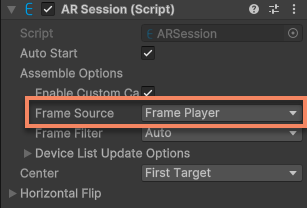
這樣 session 啓動時就會啓用 frame player 組件,而不會選擇其它 frame source 組件。
使用 frame player 播放 EIF 文件的效果如下面這個視頻所示:
這段視頻展示了使用 frame player 在電腦上運動稠密空間建圖的效果。視頻左邊是
Hierarchy視圖,中間是Scene視圖,右邊是Game視圖。Game視圖的內容與用戶在現實世界中手機看到的內容是一樣的。
在播放 EIF 文件的過程中,session 中的各個 AR 功能組件都可以正常工作,場景中的內容和交互邏輯也可以正常工作,從而可以在電腦上進行大部分的開發工作,並直觀地看到效果。
提示
在電腦上使用 frame player 播放 EIF 看到的效果,與錄製 EIF 文件時手機上的效果是基本一致的。
重要事項
場景內播放 EIF 時的運行效果與錄製時使用的設備以及設備上當時選用的 frame source 有關,因此在錄製 EIF 文件時,建議使用和目標設備相同或接近的設備進行錄製,從而保證播放時的效果與目標設備上的效果一致。同時需要重點關注錄製場景中的運動跟蹤功能是否啓用,如果錄製時未啓用運動跟蹤功能,那麼播放時也無法啓用運動跟蹤功能,依賴運動跟蹤的 AR 功能(比如稠密空間地圖、Mega等)也無法和設備上工作一致。
在 session 啓動時播放
默認情況下,session 啓動時 frame player 會自動開始播放 EIF 文件,但是在播放前需要指定 EIF 文件路徑,可以通過 FramePlayer.FilePathType 和 FramePlayer.FilePath 屬性來設置。
例如:
var player = Session.GetComponent<FramePlayer>();
player.FilePathType = WritablePathType.Absolute;
player.FilePath = path;
也可以在編輯器中,選中 AR Session (EasyAR),在 Inspector 窗口中修改 Frame Player 組件中的對應選項:
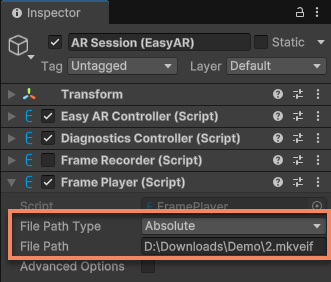
如果未指定文件,或文件路徑無效,session 啓動時 frame player 會啓動失敗,並輸出錯誤日誌:
File not found:
手動播放
如果要手動控制播放時機,可以在 session 啓動前將 FramePlayer.enabled 設爲 false,
Session.GetComponent<FramePlayer>().enabled = false;
也可以在編輯器中,選中 AR Session (EasyAR),在 Inspector 窗口中取消 Frame Player 組件的 Enabled 勾選:
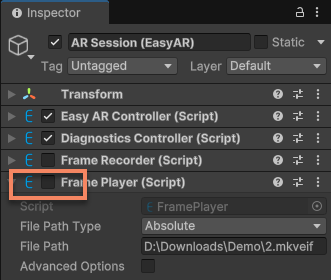
在需要播放時,使用 Play() 來啓動播放。
例如:
if (Session.Assembly.FrameSource is FramePlayer player)
{
    player.Play();
}
每次調用 Play() 都會停止前一次播放後(如果之前播放過)從頭開始播放。
注意
播放新數據時,場景中原本的數據不會被清空。AR 組件的狀態也不會被重置,它們會表現得像是攝像頭數據突然從上一個數據停止的地方跳到新數據開始的地方一樣。
雖然這對一部分功能沒太大影響,但是對於依賴運動跟蹤的功能(比如稠密空間地圖、Mega等)來說,可能會導致功能狀態異常,從而影響運行效果。因此建議在播放新數據前,重新啓動 session 來重置所有 AR 組件的狀態。
暫停和繼續
使用 FramePlayer.enabled 來控制播放的暫停和繼續。
例如,設置 FramePlayer.enabled = false 來暫停播放:
player.enabled = false;
播放暫停後,所有 AR 功能組件都會暫停工作。場景中的內容和交互邏輯不一定會停止,與內容本身有關。繼續播放後,AR 功能組件會從暫停的位置繼續工作。
停止播放
使用 Stop() 來停止播放。
player.Stop();
播放停止後,所有 AR 功能組件都會停止工作。場景中的內容和交互邏輯不一定會停止,與內容本身有關。
跳轉到指定時間點播放(seek)
使用 Seek(double) 來跳轉到指定時間點播放。
例如,跳轉到 5 秒後播放:
player.Seek(player.Time + 5);
附註
跳轉之後可能不是從精確的時間點開始播放,具體取決於 EIF 文件的編碼方式和關鍵幀間隔。
並不是所有 EIF 文件都支持跳轉播放,可以使用 IsSeekable 屬性來檢查當前播放的 EIF 文件是否支持跳轉播放。
附註
只有使用 H264 格式錄製且正常調用停止錄製的 EIF 文件才支持跳轉播放。如果 EIF 文件不支持跳轉播放,調用 Seek(double) 不會有任何效果。
播放速度控制
使用 Speed 屬性來控制播放速度。
例如,設置播放速度在原來的基礎上增加 0.1 倍:
player.Speed += 0.1;
並不是所有 EIF 文件都支持播放速度控制,可以使用 IsSpeedChangeable 屬性來檢查當前播放的 EIF 文件是否支持播放速度控制。
相關主題
- 嘗試 使用 session 驗證工具,這個工具包含了一個簡單的 EIF 播放器,可以更加快速地使用 EIF 文件進行模擬運行