使用手機採集物體數據
爲了實現對特定物體的空間定位,我們提供了基於手機操作的採集方案。您如果需要對物體進行空間定位識別,應當使用此功能,在使用手機採集數據之前,需要仔細閱讀以下數據採集說明。
採集準備
在開始採集數據之前,需要選擇符合視覺定位的物體,並準備好相應的軟硬件環境,做好充分的準備工作是獲得高質量地圖數據的關鍵。每次採集之前,應當按照採集清單進行準備。
適合定位的物體
建議使用紋理豐富的物體進行定位,具體定位效果因物體不同,可能會有所區別。
- 物體類型:雕像、汽車、廣告牌、椅子、玩具手辦等紋理豐富的物體
- 物體尺寸:目標物體尺寸應大於 10cm x 10cm x 10cm,物體過小會導致建圖質量以及定位精度下降
選擇合適的手機型號
在開始採集前,請確保您的設備滿足以下要求:
- iPhone 用戶:iPhone 11 及以上機型。
- Android 用戶:支持 ARCore 的設備(EasyAR 已禁用設備除外),查看支持設備詳情。
附註
需要注意的是,在 ARCore 支持機型上,需要安裝額外的 “Google Play Services for AR APP” 纔可以運行 ARCore 功能,在部分機型可能已經預裝,部分機型需要在應用商店中搜索並自行安裝。
安裝採集工具
下載並安裝數據採集工具應用包 Mega Toolbox:
iPhone 用戶:從 App Store 中搜索 Mega Toolbox ,下載並安裝。
Android 用戶:在 EasyAR 下載頁面 找到“開發工具”欄,下載 Mega Toolbox 安卓安裝包。下載完成後,將安裝包複製到手機中直接安裝,也可以在電腦上使用
adb install EasyARMegaToolbox_***.apk。
採集流程
採集過程分爲啓動 Mega Toolbox、現場多角度掃描採集、數據保存三個階段。
啓動 Mega Toolbox
打開手機上已經安裝好的
Mega Toolbox,點擊建圖數據採集工具按鈕,進入數據採集模式。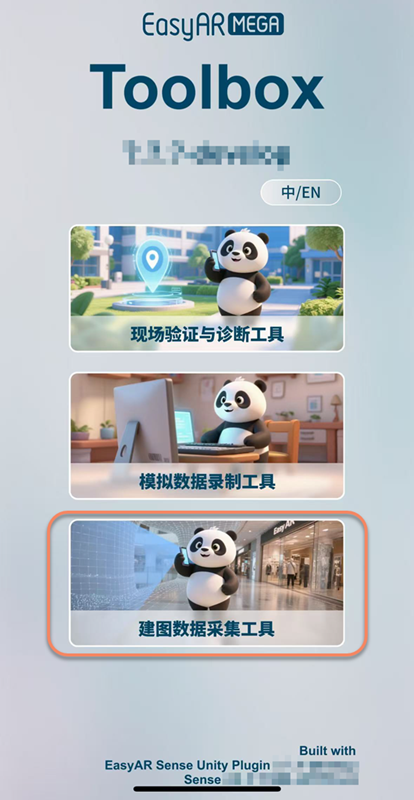
點擊底部藍色的
+,進入採集頁面。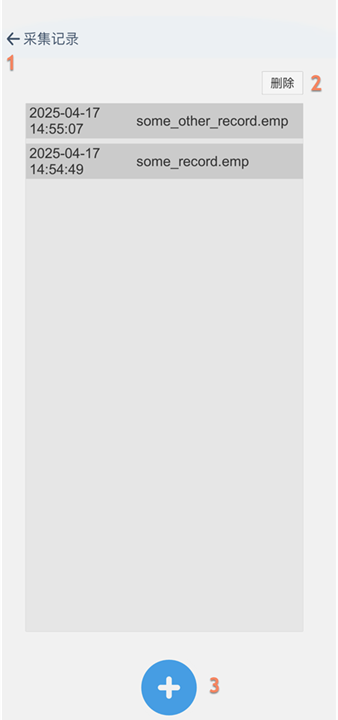
功能說明
- 退回主界面
- 刪除記錄
- 進入採集頁面
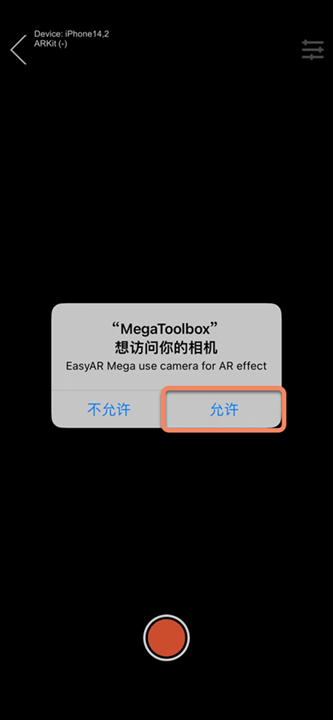
第一次採集時需要允許 MegaToolbox 訪問您的相機。
執行採集
進入拍攝界面後,需要遵循特定的運動軌跡對物體進行全方位掃描,以幫助構建覆蓋完整的視覺地圖。
環境與初始化:
對於可以移動的物體,建議將物體放置在一個平坦、開闊且光照均勻的區域(桌子等);對於不可移動的物體,應當清理目標物體周圍的臨時雜物。
進入採集界面,先將相機對着近處紋理豐富的區域,緩慢平移進行初始化。觀察到面板左上角的狀態變爲
Tracking之後,再將手機抬起朝向需要採集的位置,點擊開始採集按鈕。
多角度環繞掃描:
以物體爲中心,將手機攝像頭一直朝向目標物體,並對目標物體
連續繞圈採集三至四次,具體爲:- 水平採集一圈:保持相機高度在物體中部,水平環繞採集一圈。
- 俯視採集一圈:抬高手機並使相機朝下 10 ~ 45 度,呈俯視姿態採集一圈。
- 仰視採集一圈:放低手機並使相機朝上 10 ~ 45 度,呈仰視姿態採集一圈,如果物體較小,可以跳過這一部。
- 頂部補充採集:如果物體較小,可以在物體頂部再採集一次。
遠距離與細節補充:
- 針對比較大的物體,還應當在離物體稍遠的地方再採集一圈,採集的時候儘可能使物體填充整個相機畫面。
- 若物體細節比較多,或者需要重點在某個區域進行定位,需要對該部分採集更多的局部視角。
提示
- 採集應爲單次連續採集,採集過程中請勿中斷。
- 採集過程中,手機離物體距離應超過 0.5 米,採集距離視物體大小而定,但應當保證採集的數據可以覆蓋整個物體。
- 採集中實時顯示的軌跡線,可以幫助判斷採集是否合規。
結束與保存
完成所有視角的採集後,您需要停止錄製並將數據持久化保存到設備中。
採集完畢後,點擊底部中間的紅色按鈕停止採集,進入保存頁面。

在保存頁面中輸入採集數據的名稱(僅支持英文和數字),點擊
保存按鈕,採集數據將保存至手機中。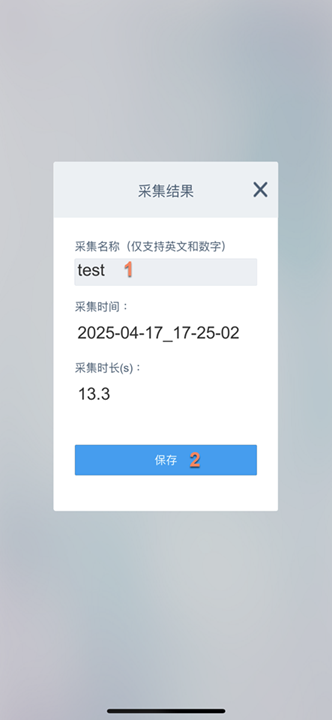
注意事項
- 整個採集過程中必須保持
Tracking狀態,請全程保持平穩採集,避免快速轉身或急停。 - 採集時長不能超過
15 分鐘,超過15 分鐘會強制結束採集,進入保存頁面。 - 採集過程中請勿切換後臺,切換後臺將會導致採集失敗。
- 應當確保環境光線充足、均勻、穩定,避免環境出現過暗或者過曝區域。
- 請勿長時間對着白牆、金屬等純色表面以及反光、透明等玻璃區域。
- 若採集失敗,則應當重新開始採集。
後續步驟
採集完成後,參考導出數據文檔將數據導出,並在 Mega 開發中心創建物體手機採集任務進行建圖。