啓用 Mega 診斷模式並綁定設備
本文介紹如何爲雲定位庫啓用診斷模式,並通過 Mega 診斷工具綁定設備。這些操作是使用 Mega 診斷模式保存並上傳記錄的前提。
開始之前
- 瞭解什麼是 Mega 診斷工具,以及如何登錄。
- 已有可用的 雲定位庫,且在 Mega 診斷工具中顯示的版本爲 V4.0 或更高版本。
- 您的應用已接入 Mega 定位,且應用類型和 SDK 或插件版本符合適用範圍中的要求。
定位庫啓用 Mega 診斷模式
重要事項
診斷模式作用於整個雲定位庫,設備還需完成綁定才能通過 Mega 診斷工具保存並上傳記錄。請僅在需要收集問題數據時開啓,收集完成後及時關閉。
診斷模式在開啓 12 小時後自動關閉,下一次使用前需要重新開啓。
登錄 EasyAR 開發中心。
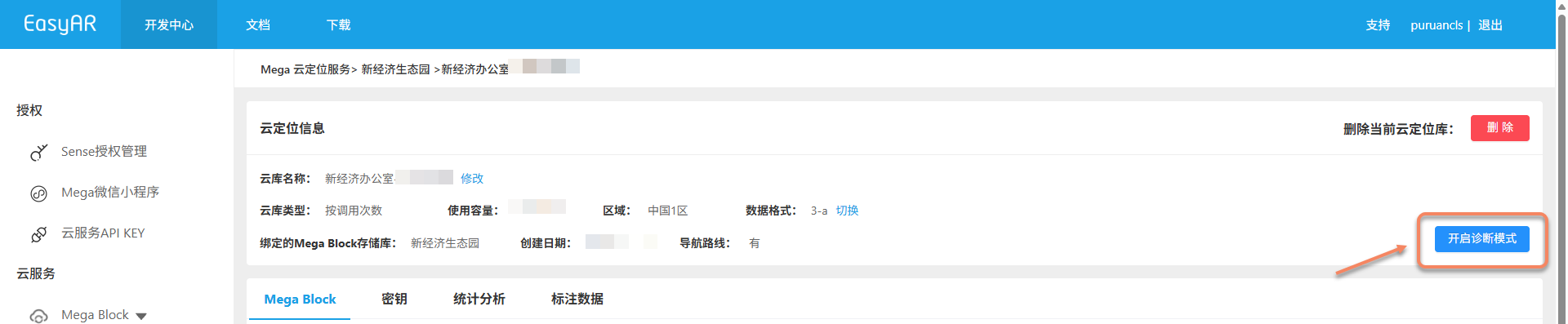
依次進入“Mega Block” > “Block 雲定位”,打開目標雲定位服務組,進入雲定位庫管理頁面。
點擊 開啓診斷模式。
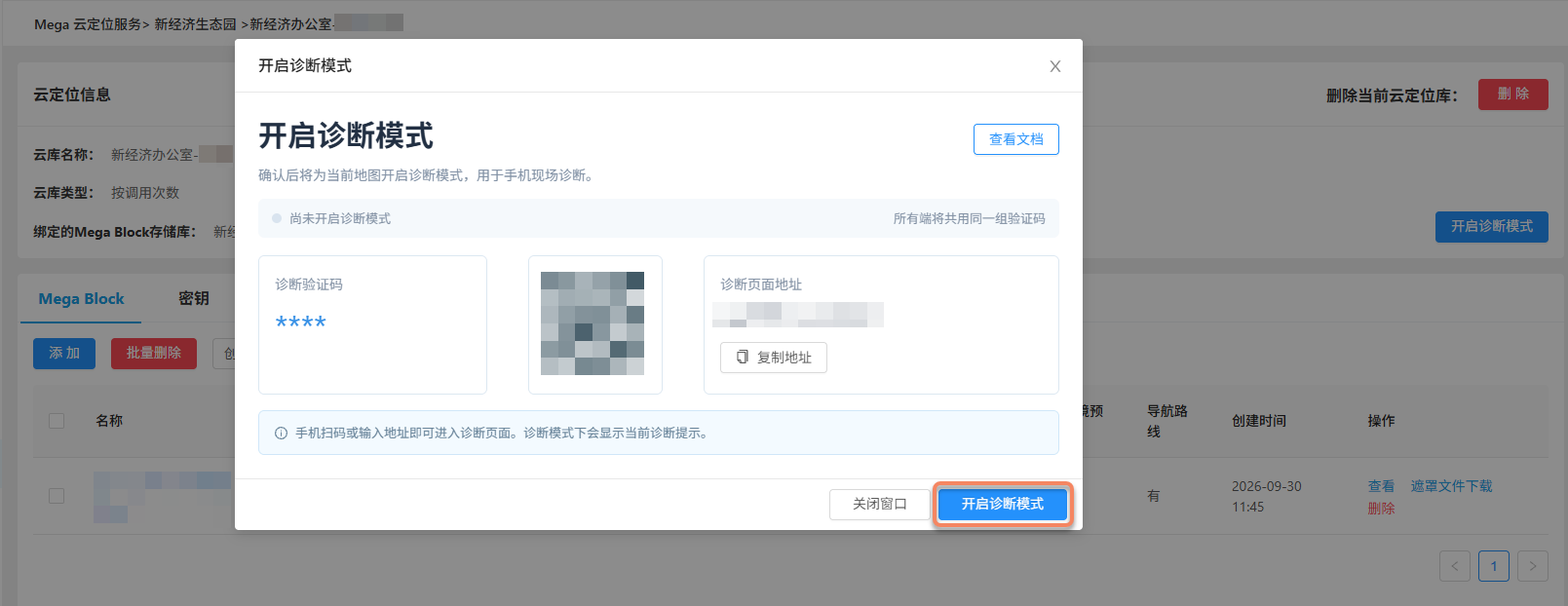
在彈出的界面中繼續點擊 開啓診斷模式
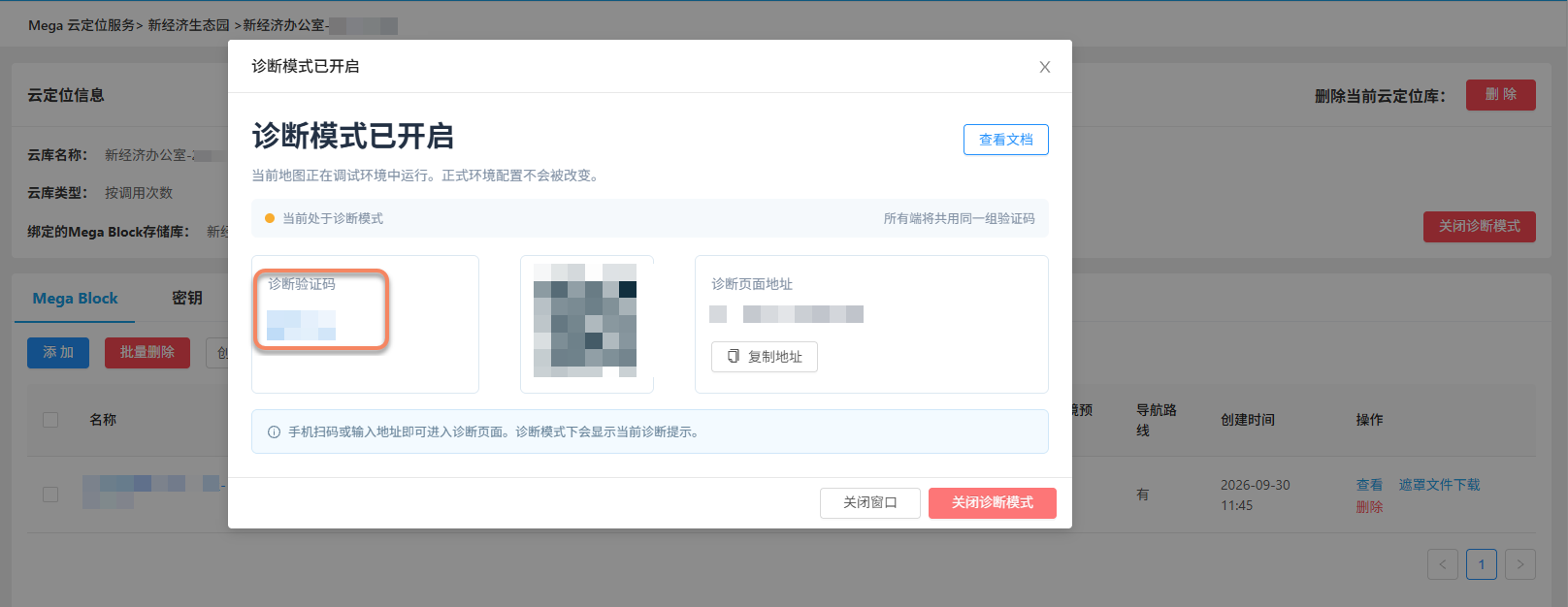
開啓後,頁面顯示驗證碼,可用於登錄 Mega 診斷工具。
附註
您也可以在 Mega 診斷工具中開啓診斷模式。
綁定設備
首次使用時,需要通過 Mega 診斷工具綁定目標設備。已綁定的設備可以跳過以下綁定步驟。
在目標設備上運行 App 或微信小程序,使用已開啓診斷模式的雲定位庫啓動 Mega 定位。
在 Mega 診斷工具中,進入“我綁定的設備”,點擊“綁定一臺新設備”。
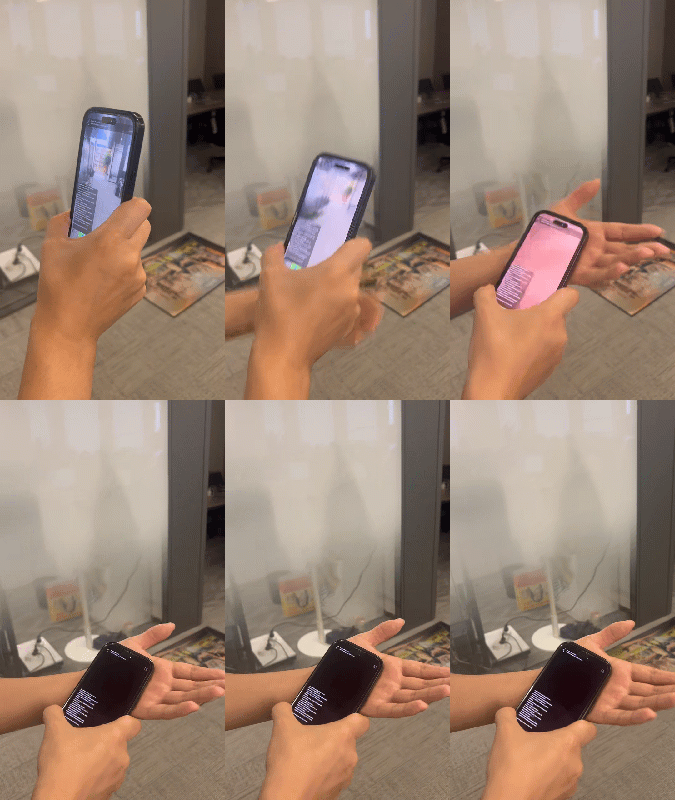
用手或不透明物完全遮住目標設備的攝像頭,使畫面保持全黑數秒,讓設備出現在待綁定列表中。這一步會觸發設備註冊,只需進行一次遮擋操作,隨後即可移開遮擋物。
附註
頭顯(MR/AR 眼鏡)設備無需遮擋攝像頭,可跳過此步驟。
在“設備綁定”頁面點擊“刷新列表”,根據設備名和 Mega 啓動時間找到目標設備。
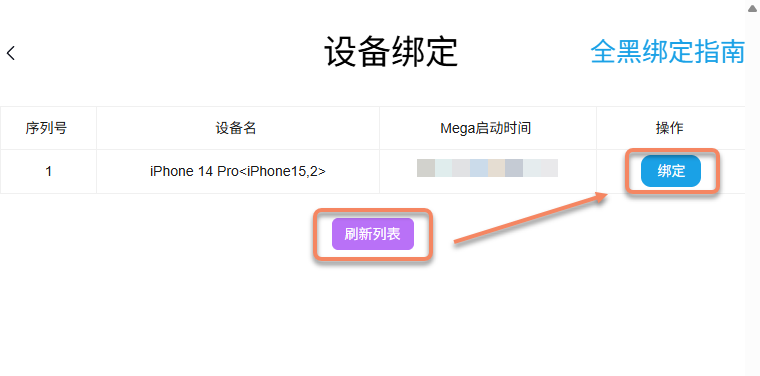
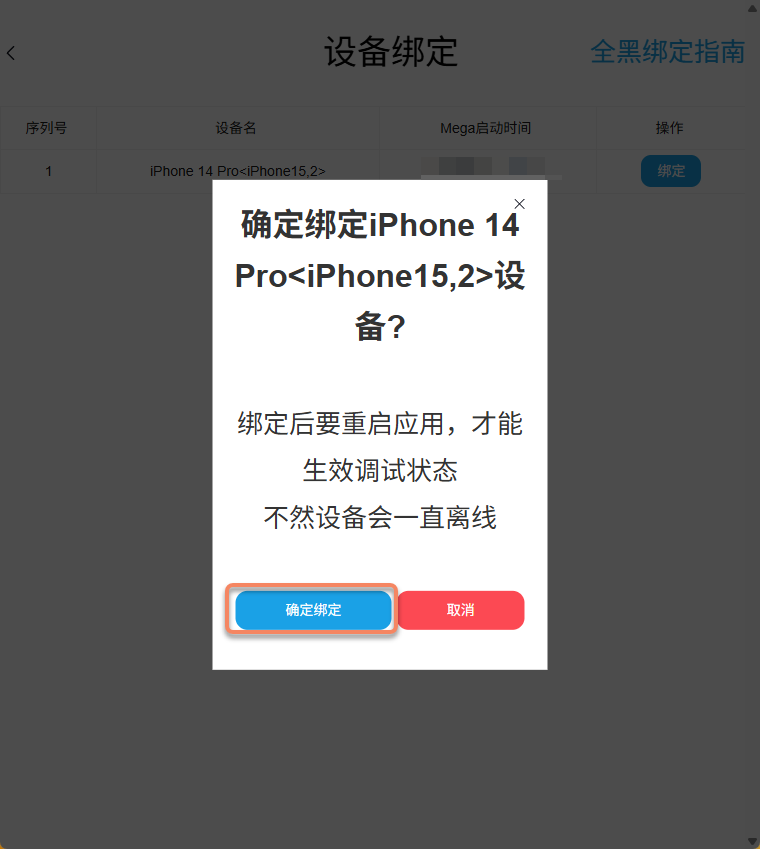
點擊設備對應的“綁定”,在確認窗口中點擊“確定綁定”。
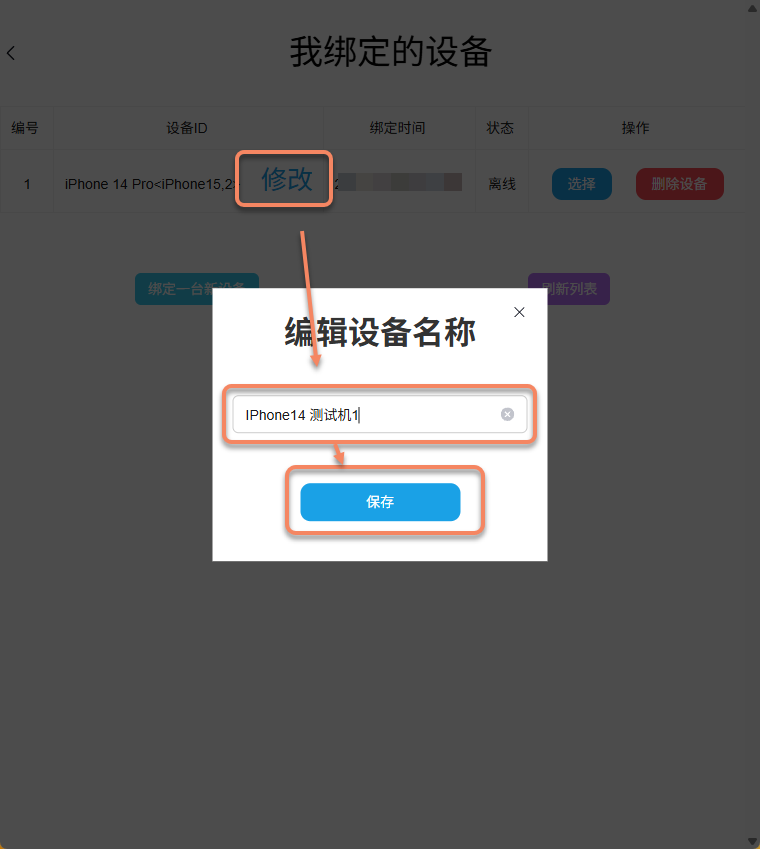
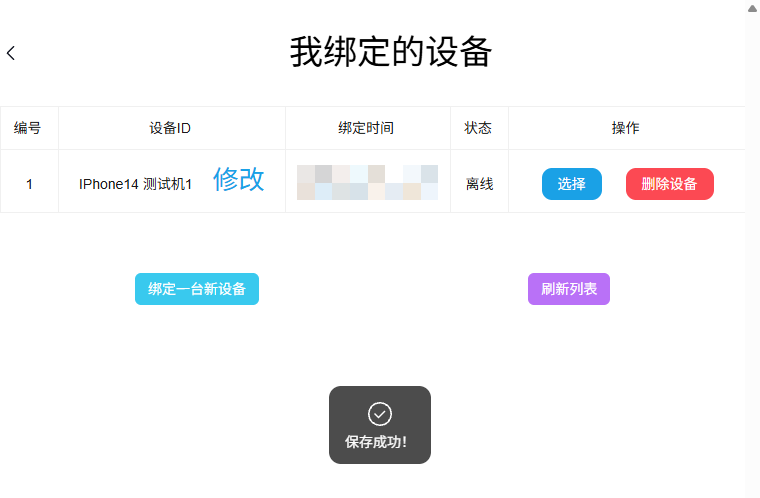
返回“我綁定的設備”,如需修改設備名稱,點擊名稱旁的“修改”,輸入便於辨識的名稱並保存。
確認設備在線
綁定完成後,重啓 App 或重啓小程序,並運行 Mega 定位。在“我綁定的設備”中點擊“刷新列表”,確認設備狀態爲“在線”,再繼續 保存並上傳記錄。
關閉診斷模式
數據收集完成後,在 Mega 診斷工具中使用賬號登錄,進入“我的雲定位庫”,找到目標定位庫,點擊“關閉診斷模式”,並在確認窗口中點擊“關閉”。也可以在 EasyAR 開發中心的目標雲定位庫管理頁面關閉診斷模式。
常見問題
如果找不到設備或綁定後仍顯示離線,請按以下情況檢查。
刷新列表後找不到設備
確認目標雲定位庫已開啓診斷模式,且設備上的應用使用該定位庫運行定位。手機等非頭顯設備還需在定位運行期間完全遮擋攝像頭,再刷新候選列表。
提示“請開啓雲定位庫診斷模式!”
確認目標定位庫已開啓診斷模式,並使用該定位庫當前的驗證碼重新登錄 Mega 診斷工具,再進入設備綁定頁面。
綁定完成後設備仍然離線
綁定完成後需要重啓 App 或重啓小程序,並運行 Mega 定位。請確認設備網絡可用,然後刷新設備列表。