本地工作空間
在使用 Mega Studio 進行 Unity 開發時,爲了保證數據安全和編輯效率,工具採用了本地工作空間的機制。當您加載雲端的 Block 數據時,實際上是將數據下載到了這個本地空間中。擺放虛擬物體、修改標註等編輯操作首先發生在本地,直到您手動執行同步操作。
Unity 場景的保存與加載
- 保存:在 Unity 的菜單欄中,點擊
File->Save As...進行保存,或者直接使用快捷鍵Ctrl + Shift + S保存場景。
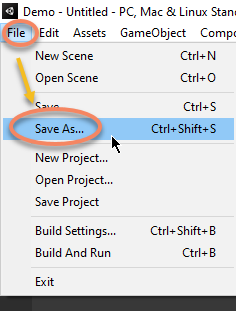
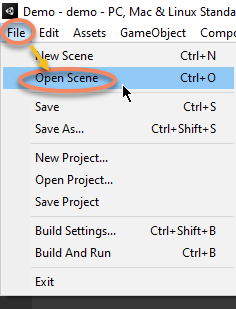
- 加載:在 Unity 的菜單欄中,點擊
File->Open Scene加載場景,或者直接雙擊打開保存的場景,也可以使用快捷鍵Ctrl + O打開場景。
保存工具節點的 Prefab
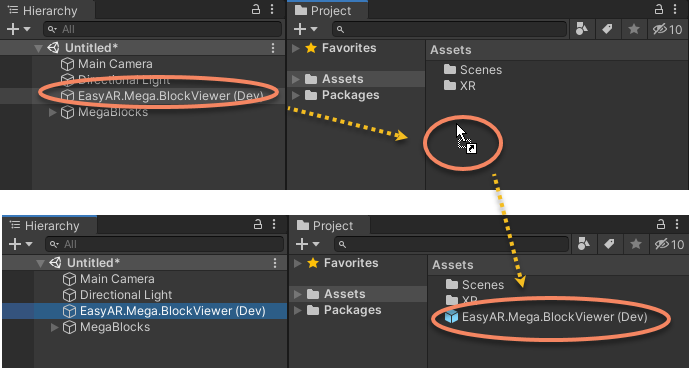
選中 EasyAR.Mega.* 工具節點並拖拽到 Project 窗口中 Assets 文件夾下,然後不保存直接關閉場景。
下次使用創建新場景然後從 Assets 文件夾中將保存的 Prefab 拖到場景中。
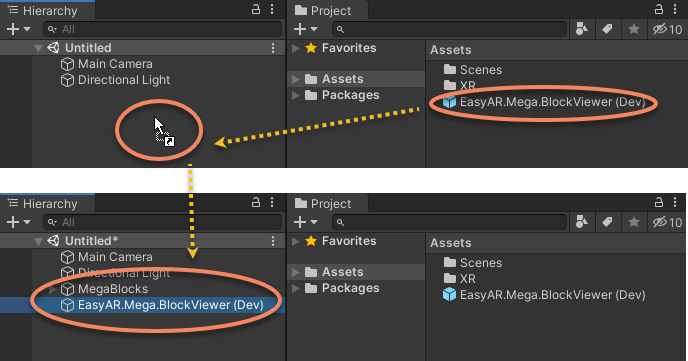
如果創建 Prefab 時場景中已經加載了 Block 數據,下次添加到場景中時會提示進行加載。
核心機制
本地工作空間的核心機制通過“手動同步”避免數據丟失。平常使用時,在明確按下工具的上傳、下載、選擇服務等按鈕之前,任何本地的修改都不會反應到服務數據上,任何服務數據的改變也不會立即更新到工具上。
數據同步規則:
- 本地 \(\rightarrow\) 雲端:您在 Unity 中所做的任何修改,不會自動保存到雲端服務器。您必須明確點擊工具欄上的“上傳”按鈕,修改纔會生效。
- 雲端 \(\rightarrow\) 本地:如果雲端的數據發生了變化(例如其他人更新了地圖),這些改變不會自動出現在您的編輯器中。您必須明確點擊“下載”或“刷新”按鈕,才能獲取最新數據。
附註
如果登錄超時,工具會自動重新登錄,這時 Block 列表等數據可能會被刷新,但 Block 數據、標註數據等需要明確下載的數據不會自動刷新。