使用無損更新結果更新定位服務
本文詳細介紹如何將無損更新建圖結果 Block 添加到雲定位庫中,以便在實際應用中使用 Mega 相關功能。
進入雲定位庫管理界面
登錄 EasyAR 開發中心,左側菜單欄選擇
Mega Block->Block 雲定位,選擇相應的 Mega 雲定位服務組,點擊管理。
選擇相應的雲定位庫,點擊
管理按鈕,進入雲定位庫管理界面。
加載無損更新結果 Block
根據原 Block 是否仍在雲定位庫中,選擇相應的操作方式:
原 Block 仍在雲定位庫中
點擊
切換按鈕。
在彈出的對話框中選擇所需的無損升級 Block,點擊
確認按鈕。- 切換版本確認後,系統會先將原版本地圖從雲定位庫內刪除,然後添加新版本的地圖。
- 此操作會替換現有 Block。
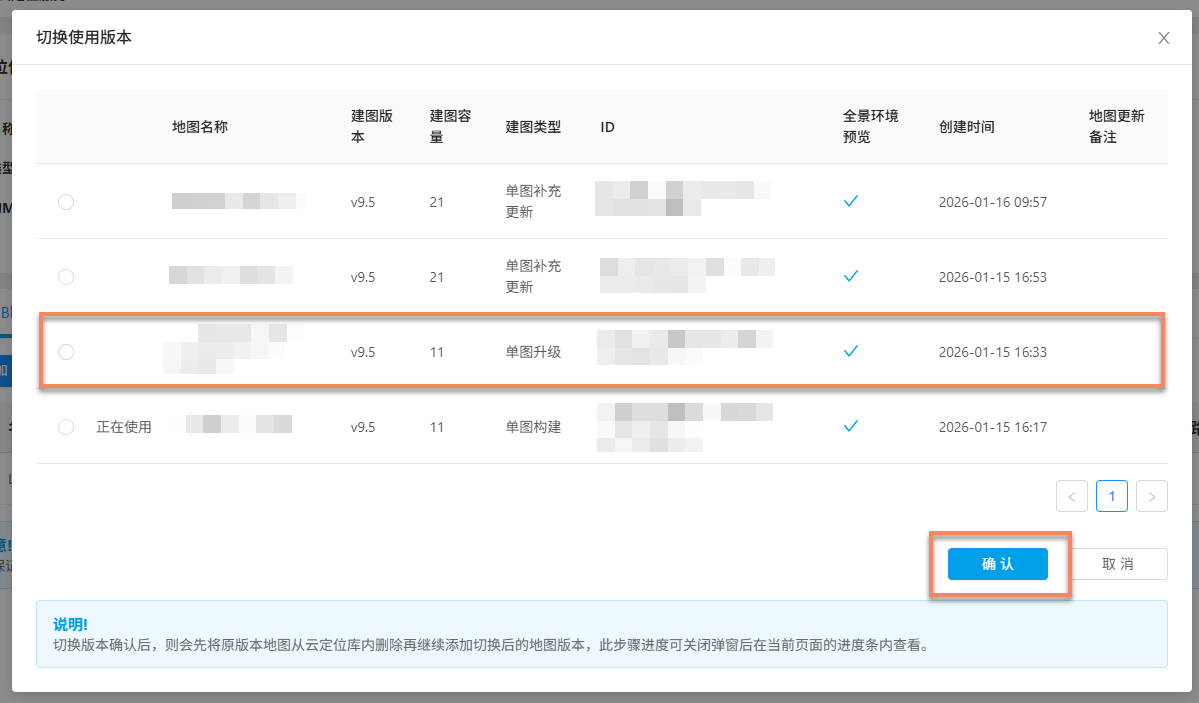
確認切換後,即可在頁面上查看添加進度。

若添加成功,相應 Block 會出現在雲定位庫的 Mega Block 列表中。

若添加失敗,可在進度彈窗中點擊
清除任務按鈕,重新添加 Block。
原 Block 不在雲定位庫中
點擊
添加按鈕。
在彈窗中選擇相應的母圖,點擊
+按鈕,即可查看對應的無損更新 Block,選擇需添加的無損升級 Block,最後點擊彈窗底部確認按鈕即可。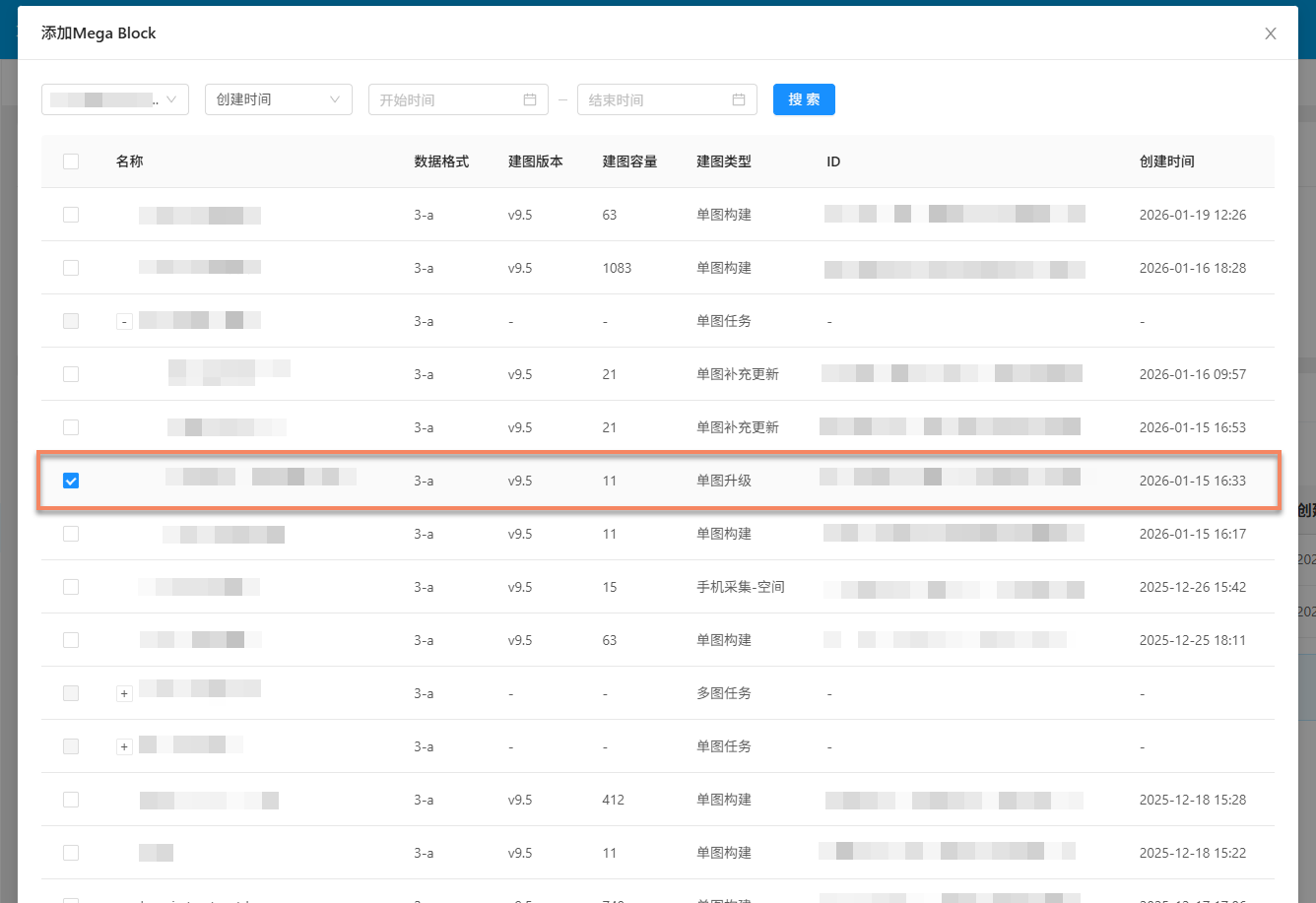
附註
- 同時只能添加一個 Block
- 雲定位庫只能添加相同數據格式的 Block,如有需要可切換雲定位庫數據格式
- 不同版本雲定位庫對 Block 建圖版本有限制,具體限制說明請查看彈窗底部注意事項
確認添加後,即可在頁面上查看添加進度。
若添加成功,相應 Block 會出現在雲定位庫的 Mega Block 列表中。
若添加失敗,可在進度彈窗中點擊
清除任務按鈕,重新添加 Block。